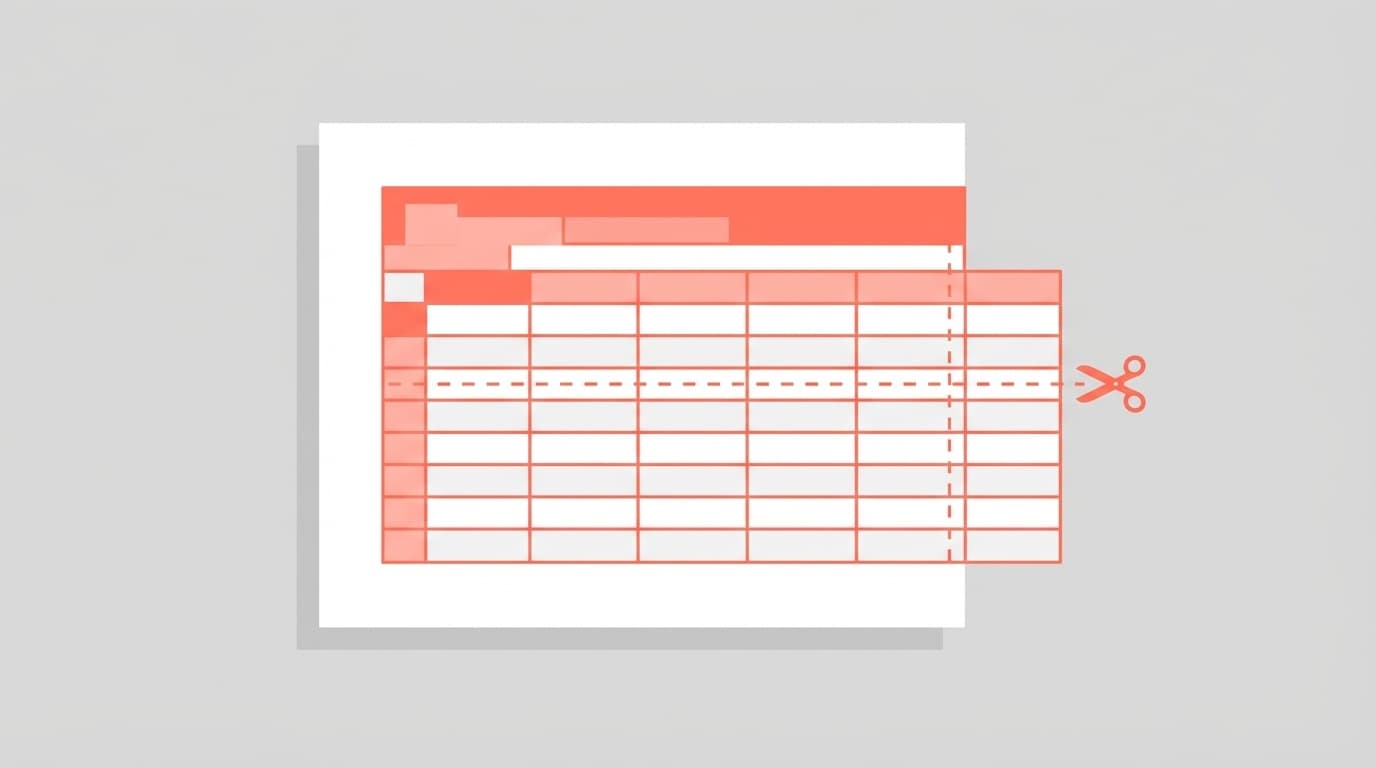
PCショップ時代に「印刷したらExcelの右端が切れる」という相談で持ち込まれた PC が、3 ヶ月で十数台あったんですよね。プリンタ故障を疑って持ち込まれるけど、結局 9 割は Excel 側の設定で済む話だったりする。自分も自宅のメイン機で家計簿を印刷したとき、Z 列に空の数式が残ってて 3 枚に分かれた前科があります。
画面上ではちゃんと収まっているように見えても、印刷するとズレる・はみ出すのには明確な原因があります。Excelはもともと「画面で計算するためのソフト」なので、Word のように印刷前提の組版になっていないのが根本です。
2026年3月時点のMicrosoft 365版Excelを基準に、印刷が切れる原因と、1ページに収めるための正しい設定を、上から順に試せる手順で並べていきます。
なぜExcelの印刷は切れるのか?画面と印刷の「ズレ」の正体
まず知っておきたいのが、Excelの画面表示と印刷結果は別モノだということです。
Excelはもともと「画面で計算するためのソフト」であって、Wordのように「印刷前提」で作られていません。そのため、画面上のセル幅・フォントサイズと、プリンターが出力する実際の寸法にはズレが生じやすいんです。
とくに以下のようなケースで「切れる」「はみ出す」が起きます。
- 列が多い表をA4縦で印刷しようとしている
- フォントサイズやセル幅を目分量で調整している
- 印刷範囲を設定していない
- 余白(マージン)がデフォルトのまま
- ディスプレイの拡大率(スケーリング)が100%以外になっている
原因1:「印刷範囲」が未設定 or 間違っている
いちばん多い原因がコレ。Excelでは「ここからここまでを印刷する」という範囲を手動で指定できるのですが、設定していないと「データが入っているセル全体」が印刷対象になります。
たとえば、Z列あたりにうっかりスペースや数式を入れていると、それも印刷範囲に含まれて紙が何枚にも分かれてしまいます(自分も最初これを知らなくて、家計簿を印刷したら 3 枚に化けて妻に「紙の無駄」と怒られたことがあります)。
対処法:印刷範囲を正しく設定する
- 印刷したいセル範囲をドラッグで選択する
- 「ページレイアウト」タブ→「印刷範囲」→「印刷範囲の設定」をクリック
- Ctrl+Pで印刷プレビューを開き、意図した範囲だけが表示されているか確認する
すでに印刷範囲が設定済みで範囲が間違っている場合は、「印刷範囲のクリア」で一度リセットしてからやり直しましょう。
原因2:用紙の向き・サイズが合っていない
列が多い表をA4縦(ポートレート)で印刷しようとしていませんか? 横に長い表は、用紙を横向き(ランドスケープ)にするだけで収まることが多いです。
対処法:用紙の向きとサイズを変更する
- 「ページレイアウト」タブ→「印刷の向き」→「横」を選択
- それでも収まらない場合は、「サイズ」→「A3」に変更する(A3対応プリンターがある場合)
ちなみに、A4横にしても収まらないけどA3は大きすぎる……という場合は、次の「拡大縮小」で対応できます。
原因3:拡大/縮小の設定を使っていない
Excelには「シートを自動的に1ページに収める」機能があります。これ意外と知らない人多いんですよね。手動で列幅を頑張って詰める前に、まずここを触ってほしいところ。
対処法A:印刷設定から「シートを1ページに印刷」を選ぶ
- Ctrl+Pで印刷画面を開く
- 設定エリアの一番下にある「拡大縮小なし」をクリック
- ドロップダウンから「シートを1ページに印刷」を選択
これで列も行もまるごと1枚に収まります。ただし、データ量が多いと文字が極端に小さくなるので注意してください。
対処法B:列だけ1ページに収める(行は複数ページOK)
行数が多い表の場合は、「すべての列を1ページに印刷」を選びましょう。こうすると横方向だけ1ページに収まり、縦方向は自然にページが分かれます。実務ではこちらのほうが実用的です。
対処法C:ページレイアウトタブから数値で指定する
- 「ページレイアウト」タブ→「横」(幅)を「1ページ」に設定
- 「縦」(高さ)は「自動」のままにする
Microsoftの公式サポートページでも、この「幅を1ページ・高さを自動」の設定が推奨されています。
原因4:余白(マージン)が広すぎる
Excelのデフォルト余白は上下2.54cm・左右1.91cmです。わりと広いので、この余白を狭くするだけで、ギリギリはみ出していた列が収まることがあります。
対処法:余白を「狭い」に変更する
- 「ページレイアウト」タブ→「余白」→「狭い」を選択
- または「ユーザー設定の余白」で上下左右を個別に調整
さらに、「ページ中央」の「水平」にチェックを入れると、表が用紙の中央に配置されて見栄えがよくなります。
原因5:改ページ位置がズレている
Excelは自動的に改ページ(ページの切れ目)を入れますが、この位置が意図しない場所に入っていることがあります。
対処法:改ページプレビューで手動調整する
- 「表示」タブ→「改ページプレビュー」をクリック
- 画面に青い実線(印刷範囲の境界)と青い点線(改ページ位置)が表示される
- 青い点線をドラッグして、切れてほしくない位置まで移動する
この画面では、1ページ目・2ページ目……とページ番号も表示されるので、どこで切れるか一目でわかります。調整が終わったら「表示」→「標準」で通常画面に戻りましょう。
それでもダメなら試したい追加テクニック
ここまでで解決しない場合は、以下も試してみてください。
フォントサイズ・列幅を見直す
フォントサイズを11pt→10ptに下げるだけで収まることがあります。また、列全体を選択して「列の幅の自動調整」(列の境界線をダブルクリック)すると、データに合った最小幅に自動調整されます。
セル内の文字を折り返す
長いテキストが入ったセルは、「ホーム」タブ→「折り返して全体を表示する」をオンにすると、セル幅を広げなくても文字が収まります。列幅が狭くなる分、印刷範囲も狭くなって1ページに収まりやすくなります。
プリンターの用紙設定を確認する
意外と見落としがちなのが、プリンター側の用紙設定です。Excelの設定がA4でも、プリンターのドライバー設定がレター(Letter)サイズになっていると、微妙にサイズが違うため端が切れることがあります。印刷画面の「プリンターのプロパティ」で用紙サイズを確認しましょう。結局そこ、というケースもわりとあります。
FAQ
印刷プレビューではOKなのに、実際に印刷すると切れるのはなぜ?
プリンターには「印刷可能領域」があり、用紙の端ギリギリには印刷できません。余白を「狭い」にしていても端が切れる場合は、プリンターのプロパティで「フチなし印刷」をオフにし、余白を少し広げてみてください。
「シートを1ページに印刷」にしたら文字が小さすぎて読めない。どうすれば?
データ量が多すぎるのが原因です。「すべての列を1ページに印刷」に切り替えて行方向は複数ページにするか、用紙をA3に変更しましょう。それでも小さい場合は、表の構成を見直して不要な列を非表示にすることも検討してください。
毎回同じ設定をするのが面倒。テンプレート化できる?
はい、できます。印刷設定を整えたブックを「ファイル」→「名前を付けて保存」→「Excelテンプレート (*.xltx)」で保存すれば、次回からそのテンプレートを開くだけで同じ印刷設定が適用されます。
PDF出力でも右端が切れるのは同じ原因?
基本的には同じ原因です。ExcelからPDFに出力する際も、内部的には「印刷」と同じ処理が行われます。この記事で紹介した対処法がそのまま使えます。
参考文献
- ワークシートを拡大縮小する - Microsoft サポート — Microsoft, 2024年
- 印刷する前に印刷プレビューでページを表示する - Microsoft サポート — Microsoft, 2024年
- Excelの印刷結果が用紙に収まらない場合の対処方法について — リコー FAQ, 2025年