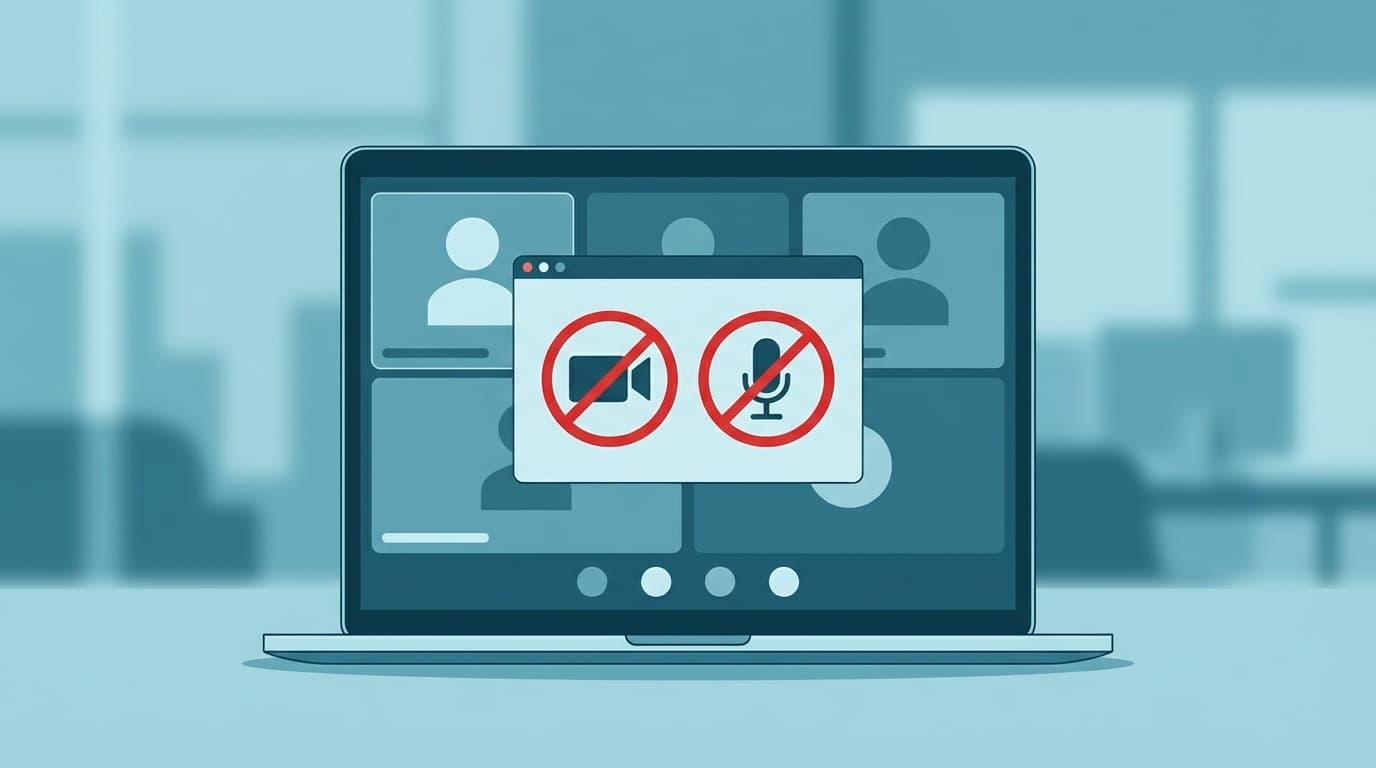
Google Meetで会議に参加しようとしたら、画面に「カメラがブロックされています」「マイクがブロックされています」と表示されて、自分の顔が映らない・声が届かない……。こんなトラブルに焦った経験はありませんか?
ZoomやTeamsと違い、Google Meetはアプリのインストールが不要でブラウザだけで使えるのが便利な反面、ブラウザのカメラ・マイク許可設定でつまずく人がとても多いんです。2026年3月時点でも、Google Meetのヘルプフォーラムにはこの手の質問が毎日のように投稿されています。
この記事では、Google Meetでカメラやマイクが使えないときの原因と、ブラウザ別の具体的な解除手順をスクショなしでも迷わないレベルで解説します。会議直前でも3分あれば直せるので、落ち着いてやってみてください。
そもそもなぜ「ブロック」されるの?Google Meetとブラウザ権限の仕組み
Google Meetはブラウザ上で動くWebアプリです。つまり、カメラやマイクといったデバイスに直接アクセスする権限は持っていません。
ブラウザが「このサイト(meet.google.com)にカメラを使わせていいですか?」とあなたに許可を求め、あなたが「許可」を押して初めてカメラやマイクが使えるようになります。
ところが、初回アクセス時にうっかり「ブロック」を押してしまうと、次回以降は許可の確認すら表示されなくなります。これが「ブロックされています」の正体です。
要するに、ブラウザが「このサイトにはカメラを使わせない」と記憶してしまっている状態なんですね。だから解決策はシンプルで、その記憶(設定)を変えてあげればOKです。
【Chrome】カメラ・マイクのブロックを解除する手順
Google Meetを使う人の大半はChromeだと思うので、まずはChromeの手順から。Google Chrome公式ヘルプでも案内されている方法です。
方法1:アドレスバーのアイコンから変更する(最速)
- Google Meetの画面(meet.google.com)を開いた状態で、アドレスバーの左側にある鍵アイコン(またはスライダーアイコン)をクリック
- 「カメラ」と「マイク」の項目が表示されるので、それぞれ「許可」に変更
- 設定を変えたら、ページを再読み込み(F5キーまたはCtrl+R)
これが一番手っ取り早い方法です。ただし、アイコンが見当たらないこともあるので、その場合は方法2を試してください。
方法2:Chromeの設定画面から変更する
- Chromeのアドレスバーに
chrome://settings/content/cameraと入力してEnter - 「カメラの使用を許可しないサイト」のリストに meet.google.com があれば、右側のゴミ箱アイコンで削除
- 同様に
chrome://settings/content/microphoneでマイクの設定も確認 - Google Meetに戻ってページを再読み込みすると、改めて許可を求めるポップアップが出る
ざっくり言うと、「ブロックリストからmeet.google.comを消す→再読み込みで許可し直す」という流れです。
【Edge・Safari】ブラウザ別のカメラ・マイク許可設定
Chrome以外のブラウザを使っている人向けの手順も押さえておきましょう。
Microsoft Edge(Windows)
- Google Meetを開いた状態で、アドレスバー左の鍵アイコンをクリック
- 「このサイトのアクセス許可」で、カメラとマイクを「許可」に変更
- ページを再読み込み
Edgeの設定画面からは、edge://settings/content/mediaAutoplay でサイトごとの権限を管理できます。
Safari(Mac・iPhone・iPad)
- Safariのメニューバーから「Safari」→「設定」(または環境設定)を開く
- 「Webサイト」タブをクリック
- 左のリストから「カメラ」を選択し、meet.google.comの横を「許可」に変更
- 「マイク」も同様に変更
iPhone・iPadのSafariの場合は、「設定」アプリ→「Safari」→「カメラ」→「許可」で変更できます。ただし、Google Meet公式ヘルプによると、iOS/iPadOSではSafariのほかにGoogle Meetアプリの利用も推奨されています。
ブラウザの許可設定を変えても直らない?それ以外の原因4つ
ブラウザの権限を「許可」にしたのにまだカメラやマイクが使えない場合は、以下の原因を疑ってみてください。
原因1:OS(パソコン)側でカメラ・マイクがオフになっている
Windows 11の場合、「設定」→「プライバシーとセキュリティ」→「カメラ」を開き、「アプリがカメラにアクセスできるようにする」と「デスクトップアプリがカメラにアクセスできるようにする」の両方がオンになっているか確認しましょう。マイクも同様です。
Macの場合は、「システム設定」→「プライバシーとセキュリティ」→「カメラ」でブラウザにチェックが入っているか確認してください。
原因2:他のアプリがカメラ・マイクを使っている
ZoomやTeams、Discordなど他のビデオ通話アプリが起動していると、カメラやマイクが占有されてGoogle Meetで使えないことがあります。会議前に他のアプリを終了しておくのがベストです。
原因3:ブラウザのキャッシュが壊れている
ブラウザのキャッシュやCookieが原因で、権限設定がうまく反映されないケースがあります。ChromeならCtrl+Shift+Deleteでキャッシュをクリアし、ブラウザを再起動してみてください。
原因4:カメラカバーやミュートスイッチが物理的にオンになっている
ノートPCのカメラには物理的なスライドカバーがついている機種があります(ThinkPadやDellなど)。また、一部のヘッドセットにはマイクのミュートスイッチがついています。意外と見落としがちなので、まず目視で確認しましょう。
会議直前にカメラ・マイクが使えない!3分で試せる応急処置チェックリスト
会議が始まる直前にトラブルが起きると、パニックになりますよね。そんなときは以下の順番で試してみてください。
- ページを再読み込み(F5キー)→ 許可のポップアップが出たら「許可」を押す
- アドレスバー左のアイコンでカメラ・マイクの権限を確認して「許可」に変更
- 他のビデオ通話アプリ(Zoom、Teamsなど)を閉じる
- カメラカバー・マイクミュートスイッチを確認
- ブラウザを一度閉じて再起動
- それでもダメならシークレットウィンドウ(Ctrl+Shift+N)でGoogle Meetを開いてみる
シークレットウィンドウで開くと、拡張機能やキャッシュの影響を受けないため、問題の切り分けに便利です。シークレットモードで正常に動くなら、拡張機能かキャッシュが原因と特定できます。
それでも解決しない場合は、Google Meetのカメラに関するトラブルシューティング(公式)も参考にしてみてください。
FAQ
Google Meetのカメラ・マイクの許可をブロックしてしまったらどうすればいい?
Chromeの場合、アドレスバーに chrome://settings/content/camera と入力し、ブロックリストからmeet.google.comを削除すれば、次回アクセス時に改めて許可を求められます。
スマホ(iPhone・Android)のブラウザでもGoogle Meetは使える?
はい、使えます。ただしiPhone/iPadではSafari、AndroidではChromeが推奨ブラウザです。なお、Google Meet公式アプリをインストールすれば、ブラウザの権限設定で悩むことが少なくなります。
Google Meetで自分のカメラ映像は表示されるのに、相手に映っていないと言われるのはなぜ?
ネットワークの帯域不足が主な原因です。Wi-Fiの電波が弱いか、回線速度が遅い場合に映像が相手に届かないことがあります。カメラをオフにして音声だけにすると改善することが多いです。
会社のパソコンでGoogle Meetのカメラ設定が変更できないのはなぜ?
会社支給のPCでは、IT管理者がグループポリシーやMDM(モバイルデバイス管理)でカメラ・マイクのアクセスを制限している場合があります。この場合は自分では変更できないので、IT部門に問い合わせてください。
Chromeの拡張機能がGoogle Meetのカメラに影響することはある?
あります。広告ブロッカーやプライバシー保護系の拡張機能がカメラ・マイクへのアクセスをブロックすることがあります。シークレットウィンドウで正常に動作するなら、拡張機能を1つずつ無効にして原因を特定してください。
参考文献
- Chrome でカメラとマイクを使用する — Google Chrome ヘルプ
- 会議のカメラに関する問題のトラブルシューティング — Google Meet ヘルプ
- Google Meet の使用要件 — Google Meet ヘルプ