先日、実家の母から「Gmailが届かなくなった」と電話がありました。原因を調べてみると、Googleフォトの自動バックアップによってGoogleの無料15GBがいっぱいになっていたんです。それなら不要な写真を削除すればいい、と母にGoogleフォトアプリを開いてもらったのですが、ここで思わぬ落とし穴が待っていました。
Googleフォトアプリから写真を消すと、iPhone本体に保存されている写真まで一緒に消えてしまうことがあります。
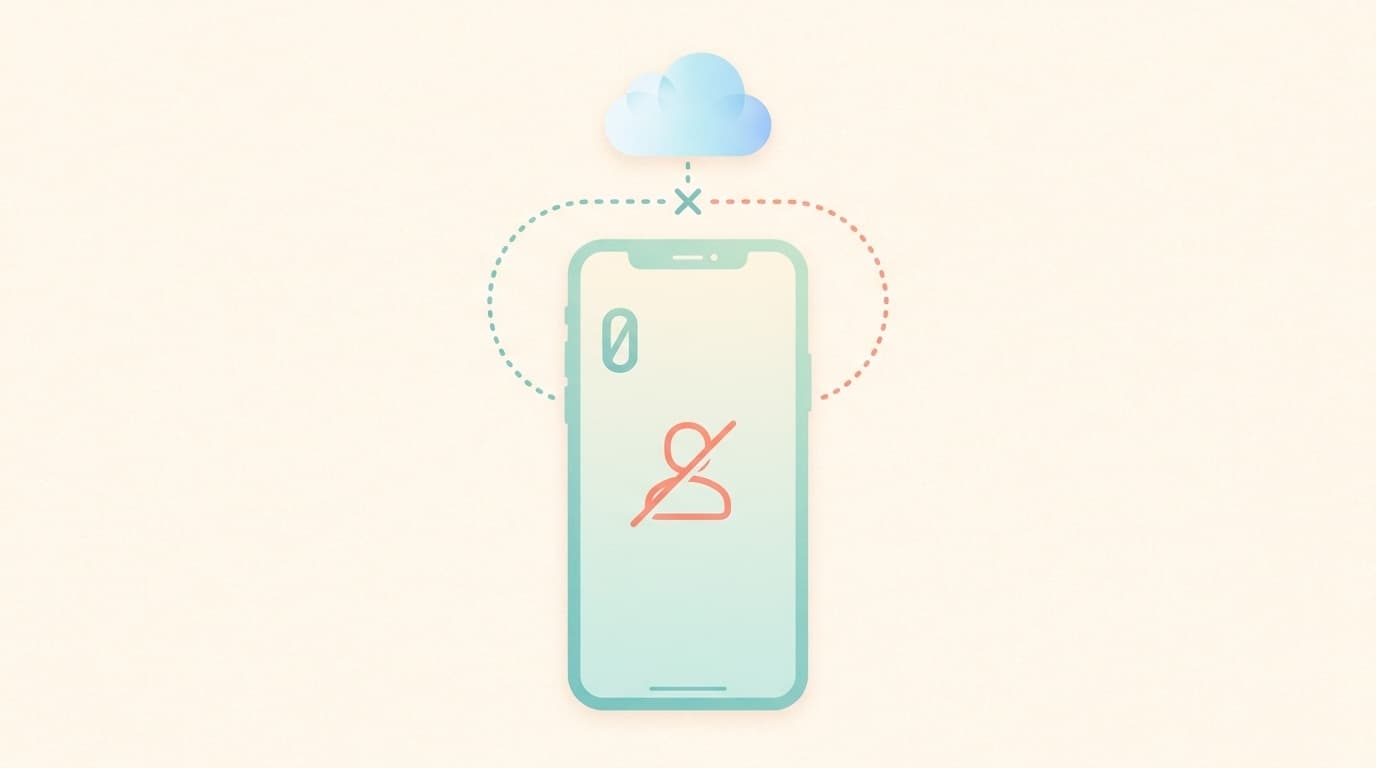
まずは安心してください。正しい方法を知っていれば、クラウド側だけを安全に削除して、iPhone本体の写真はそのまま残すことができます。やることはシンプルで、ブラウザからGoogleフォトを開くだけです。
Googleフォトアプリで消すとiPhoneの写真まで消える理由
Googleフォトアプリには「バックアップと同期」という機能があります。これをオンにすると、iPhoneで撮った写真が自動的にGoogleのクラウドにコピーされます。ここまでは便利な話です。
問題は削除のとき。Googleフォトアプリ上で写真を削除すると、クラウドに保存されたコピーだけでなく、iPhone本体の写真も一緒にゴミ箱へ送られてしまいます。Googleの公式ヘルプにも「Googleフォトアプリからアイテムを削除すると、そのデバイスからもアイテムが削除されます」と明記されています。
フリーランス仲間とのZoomでこの話をしたとき、4人中3人が「え、そうなの?」と驚いていました。「バックアップ」という言葉から、クラウドにコピーがあるんだから消しても本体には残るはず、と考えるのは自然ですよね。でも実際には、アプリの削除操作はクラウドと本体の両方に影響してしまいます。
ちなみに「バックアップと同期」をオフにしている場合は、アプリから写真を削除してもiPhone本体の写真は消えません。ただしオフにすると新しい写真が自動バックアップされなくなるので、ふだんはオンのまま使っている方がほとんどではないでしょうか。
クラウドだけ削除してiPhone本体に写真を残す手順
iPhone本体の写真を残したまま、Googleフォト(クラウド側)だけを削除するには、ブラウザ版のGoogleフォトを使います。SafariでもChromeでも大丈夫です。
- iPhoneのSafariまたはChromeで photos.google.com を開く
- Googleアカウントでログインする
- 削除したい写真を長押しして選択する(複数選択もできます)
- ゴミ箱アイコンをタップして「ゴミ箱に移動」を選ぶ
これで完了です。ブラウザ版から削除した場合は、Googleのクラウド上の写真だけが消えて、iPhone本体の「写真」アプリにある写真には影響しません。
もしブラウザで開いたときにGoogleフォトアプリに飛ばされてしまう場合は、リンクを長押しして「新しいタブで開く」を試してみてください。それでもアプリが開くときは、Safariのアドレスバー左にある「ぁあ」をタップして「デスクトップ用Webサイトを表示」を選ぶと、ブラウザ上で操作することができます。
先日も、母のiPhoneでこの手順を一緒に試したところ、無事にクラウド側だけ削除できて、本体の写真はそのまま残りました。ブラウザの操作にあまり慣れていない方は、家族が横について一緒にやるのがいちばん確実です。
逆にiPhoneの容量を空けたいときは「空き容量を増やす」
目的が逆のケースもあります。「Googleのクラウドには残しておいて、iPhoneのストレージだけ空けたい」という場合です。
Googleフォトアプリには「空き容量を増やす」という専用の機能があります。Googleの公式ヘルプで案内されているとおり、バックアップ済みの写真・動画をiPhone本体から一括削除して、クラウドにだけ残す仕組みです。
- Googleフォトアプリを開く
- 右上のアカウントアイコンをタップ
- 「空き容量を増やす」をタップ
削除されるのはバックアップ済みの写真だけなので、Googleフォトアプリからいつでも閲覧・ダウンロードできます。
ただしひとつ注意があります。Googleの無料ストレージ15GBはGmail・Googleドライブ・Googleフォトの3サービスで共有されています。写真を大量にバックアップしていると、冒頭の母のケースのように「Gmailが届かなくなる」トラブルにつながることがあります。Google Oneのストレージ管理画面で残り容量を定期的にチェックしてみてください。
iCloud写真にも同じ落とし穴がある
Googleフォトだけの話ではありません。iPhoneに標準で入っている「iCloud写真」にも、削除が連動する同じ仕組みがあります。
iCloud写真がオンの状態で写真を削除すると、iCloudと同期しているiPhone・iPad・Macのすべてから同時に消えます。Appleの公式サポートページでもこの挙動が説明されています。
iCloudの写真だけを削除してiPhone本体に残したい場合は、次の手順になります。
- 「設定」→ 自分の名前 →「iCloud」→「写真」を開く
- 「iCloud写真」をオフにする
- 「写真とビデオをダウンロード」を選ぶ
- ダウンロード完了後、iCloud.com にSafariからアクセスして不要な写真を削除する
手順3で「写真とビデオをダウンロード」を選ばずにオフにすると、iPhoneの空き容量が足りない場合に一部の写真が消えてしまう可能性があります。操作前に「設定」→「一般」→「iPhoneストレージ」で空き容量を確認しておくと安心です。
うっかり消した写真をゴミ箱から復元する方法
もし誤って写真を削除してしまっても、すぐなら取り戻せます。焦らなくて大丈夫です。
Googleフォトの場合、削除した写真はゴミ箱に移動します。2026年5月時点の保持期間は以下のとおりです(Google公式ヘルプより)。
- バックアップ済みの写真・動画:60日間
- バックアップされていない写真・動画:30日間
復元手順もかんたんです。Googleフォトアプリの「ライブラリ」→「ゴミ箱」を開いて、戻したい写真を選んで「復元」をタップするだけで元に戻ります。
iCloud写真の場合は、iPhoneの「写真」アプリで「アルバム」→「最近削除した項目」に30日間保持されています。同じ要領で復元することができます。
ただし、ゴミ箱を手動で空にしてしまった場合や保持期間を過ぎた場合は復元できません。大切な写真を整理するときは、先にiPhone本体にダウンロードされているか確認してから操作してみてください。
FAQ
Googleフォトアプリをアンインストールするとバックアップ済みの写真は消えますか?
消えません。アプリを削除しても、iPhone本体の「写真」アプリにある写真はそのまま残ります。Googleクラウドにバックアップ済みの写真もクラウド上に残り続けるので、再インストールすれば同じアカウントでまた見ることができます。
「バックアップと同期」をオフにしたらクラウドの写真は消えますか?
消えません。すでにバックアップされた写真はクラウドに残ったままで、新しく撮る写真の自動バックアップだけが停止します。オフにした状態なら、アプリから写真を削除してもiPhone本体には影響しなくなります。
AndroidスマホでもGoogleフォトの削除の仕組みは同じですか?
基本的に同じです。アプリから削除すれば端末とクラウドの両方から消え、ブラウザ版(photos.google.com)から削除すればクラウドだけが消えます。ただしAndroidは機種によってGoogleフォトが標準ギャラリーとして組み込まれていることがあり、挙動が若干異なる場合があります。
Googleフォトの15GBを使い切ったらどうなりますか?
新しい写真のバックアップができなくなります。GmailやGoogleドライブにも影響するため、メールの送受信に支障が出ることがあります。不要な写真をブラウザ版で削除して容量を空けるか、Google Oneの有料プラン(2026年5月時点で100GBが月額250円から)へアップグレードすることで対応できます。
参考文献
- 写真や動画を削除する - iPhone と iPad — Google フォト ヘルプ
- デバイスの空き容量を増やす - iPhone と iPad — Google フォト ヘルプ
- iCloud写真をオフにする方法 — Apple サポート
- ストレージを管理する - iPhone と iPad — Google フォト ヘルプ