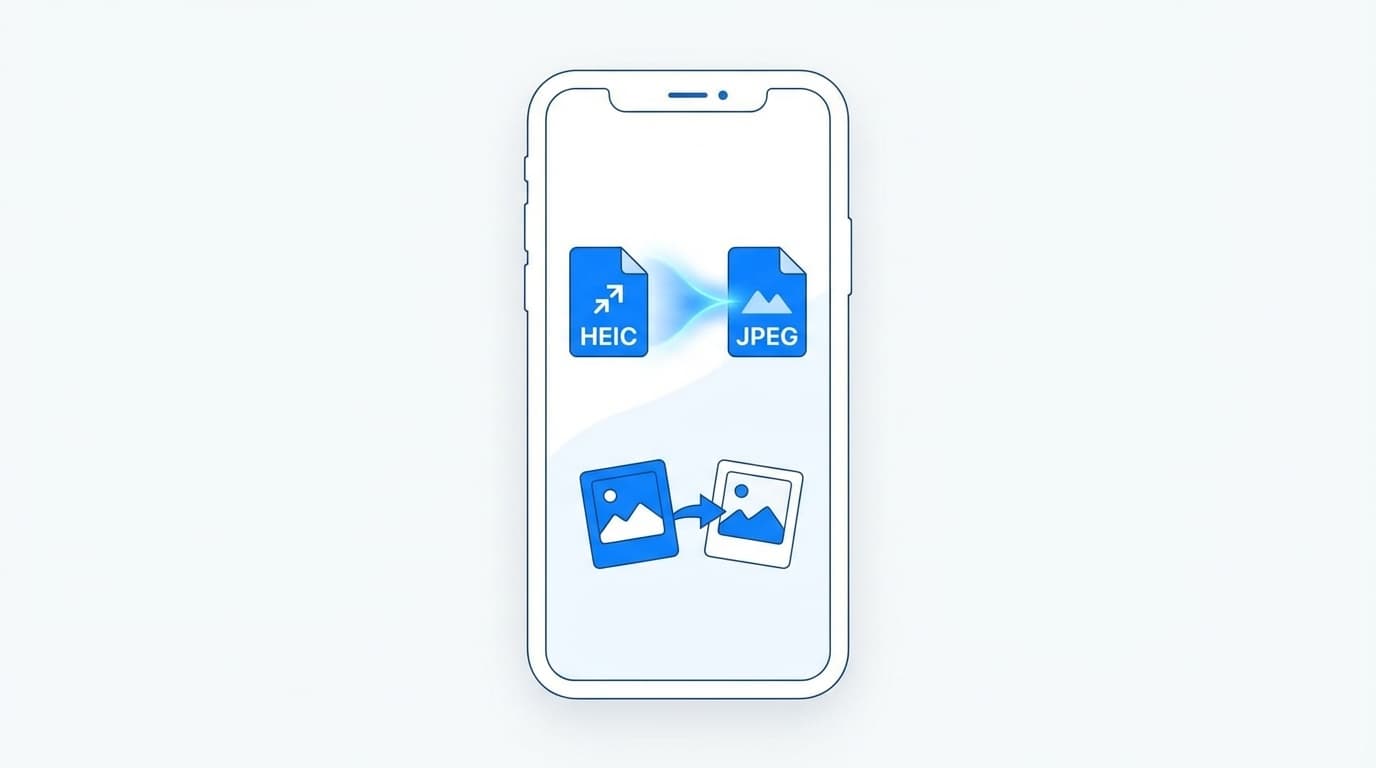
iPhone で撮った写真を Windows のパソコンに送ったら、「.heic」という見慣れない拡張子で開けない……という経験はありませんか? まずは安心してください。写真そのものが壊れているわけではなく、ファイル形式の違いで開けないだけなので、設定を少し変えたり、ちょっとしたツールを使ったりすれば、きれいに見られるようになります。
HEIC(ヒーク)は、Apple が iPhone で採用している画像フォーマット(写真の保存形式)です。JPEG と比べて ファイルサイズが約半分 になるのに画質はほぼ同じ、という優秀な形式なんですが、Windows や一部の Web サービスではまだ対応していないことがあります。
この記事では、HEIC を JPEG に変換する方法を「iPhone 側の設定」「パソコンでの変換」「オンラインツール」の3パターンに分けて、ご自身の状況に合うものを選べるようにご紹介します。
HEIC ってなに?なんで開けないの?
HEIC は、Apple が iPhone で標準採用しているちょっと新しい画像形式です。JPEG(ジェイペグ/一般的な写真形式)と比べて、同じ画質でも ファイルサイズが約半分 で済むという特徴があります。iPhone のストレージ節約という意味では、とてもありがたい形式なんです。
ただ、形式自体が比較的新しいため、古い Windows や一部の Web サービスではまだ正式に対応していない ことがあります。「写真自体は撮れているのに、送った先で開けない」と困ってしまう原因はここにあります。
これからご紹介する3つの方法のうち、ご自身の使い方にいちばん合うものを選んでみてください。順番に進めていきましょう。
方法1:iPhone の設定を変えて、最初から JPEG で撮る
いちばんラクなのは、そもそも iPhone のカメラの設定を「JPEG で保存する」に変えてしまう方法です。
- ホーム画面で「設定」アプリを開く
- 下にスクロールして「カメラ」をタップ
- 「フォーマット」を選ぶ
- 「互換性優先」をタップする
これだけで、これから撮る写真はすべて JPEG で保存されるようになります。「フォーマット」の項目が見つからない場合は、iOS のバージョンによって表示が違うことがあるので、設定画面のいちばん上にある検索窓で「フォーマット」と入力してみてください。
ただし、JPEG のほうが ファイルサイズが大きくなる ので、iPhone 内のストレージを少し早く消費します。容量に余裕がない方には、次の方法2のほうが向いているかもしれません。
方法2:転送時に自動で JPEG に変換する設定
iPhone 内では HEIC のままで保存しておきつつ、パソコンに送るときだけ自動で JPEG に変換する という、いいとこ取りの設定もあります。
- ホーム画面で「設定」アプリを開く
- 「写真」をタップ
- 画面のいちばん下までスクロールして「MAC または PC に転送」を見つける
- 「自動」を選ぶ
これで、AirDrop や USB 接続でパソコンに転送するときに、自動的に JPEG に変換されるようになります。iPhone 内のデータは HEIC のままなので、ストレージの節約と送り先の互換性、両方のメリットを受けられます。
もし「MAC または PC に転送」の項目が見当たらない場合は、iOS が古いバージョンの可能性があります。「設定」→「一般」→「ソフトウェアアップデート」で最新バージョンに更新してから、もう一度試してみてください。
方法3:パソコンやオンラインツールで変換する
「すでに手元にある HEIC ファイルを変換したい」という場合は、パソコン側で対応するのがおすすめです。やり方はパソコンの種類によって少しずつ違うので、ご自身の環境に合わせて選んでみてください。
Windows の場合:
Microsoft Store から 「HEIF Image Extensions」(無料)をインストールすると、Windows でも HEIC ファイルをそのまま開けるようになります。変換しなくてもよくなるので、いちばん手間が少ない方法です。
Mac の場合:
Mac は標準で HEIC に対応しているので、ダブルクリックでそのまま開けます。JPEG に変換したいときは、プレビューアプリで写真を開いて、メニューから「ファイル」→「書き出す」→ フォーマットを「JPEG」にして保存してください。
オンラインツール(パソコンの種類を問わず使える方法):
Convertio や CloudConvert といった Web サービスに、HEIC ファイルをブラウザ画面にドラッグ&ドロップすると、その場で JPEG に変換できます。アプリのインストールが不要なのでお手軽です。ただし写真をインターネット経由でアップロードすることになるので、個人的な写真や仕事で使う写真は、できるだけ方法1〜2を選ぶ ほうが安心です。
FAQ
HEIC と JPEG で、写真の画質に差はありますか?
ほとんど差はありません。HEIC は JPEG とほぼ同じ画質で、ファイルサイズが約半分になる新しい形式です。画質を気にして JPEG に変える必要はないので、「送り先で開けない」など困っていなければ、HEIC のままで大丈夫です。
LINE やメールで送るときも HEIC のままになりますか?
LINE やメールアプリは、送信するときに自動で JPEG に変換してくれることがほとんどです。なので、相手が「写真が開けない」と困ることはあまりありません。HEIC のまま送られて困りやすいのは、主に USB 転送やクラウドストレージ経由でやりとりする場合です。
HEIC に戻したいときはどうすればいいですか?
「設定」→「カメラ」→「フォーマット」で「高効率」を選ぶと HEIC に戻ります。気軽に切り替えられるので、ストレージが厳しくなってきたら HEIC に戻す、という使い方もできます。
参考文献
- iPhone のカメラフォーマットについて — Apple サポート
- HEIF Image Extensions — Microsoft Store