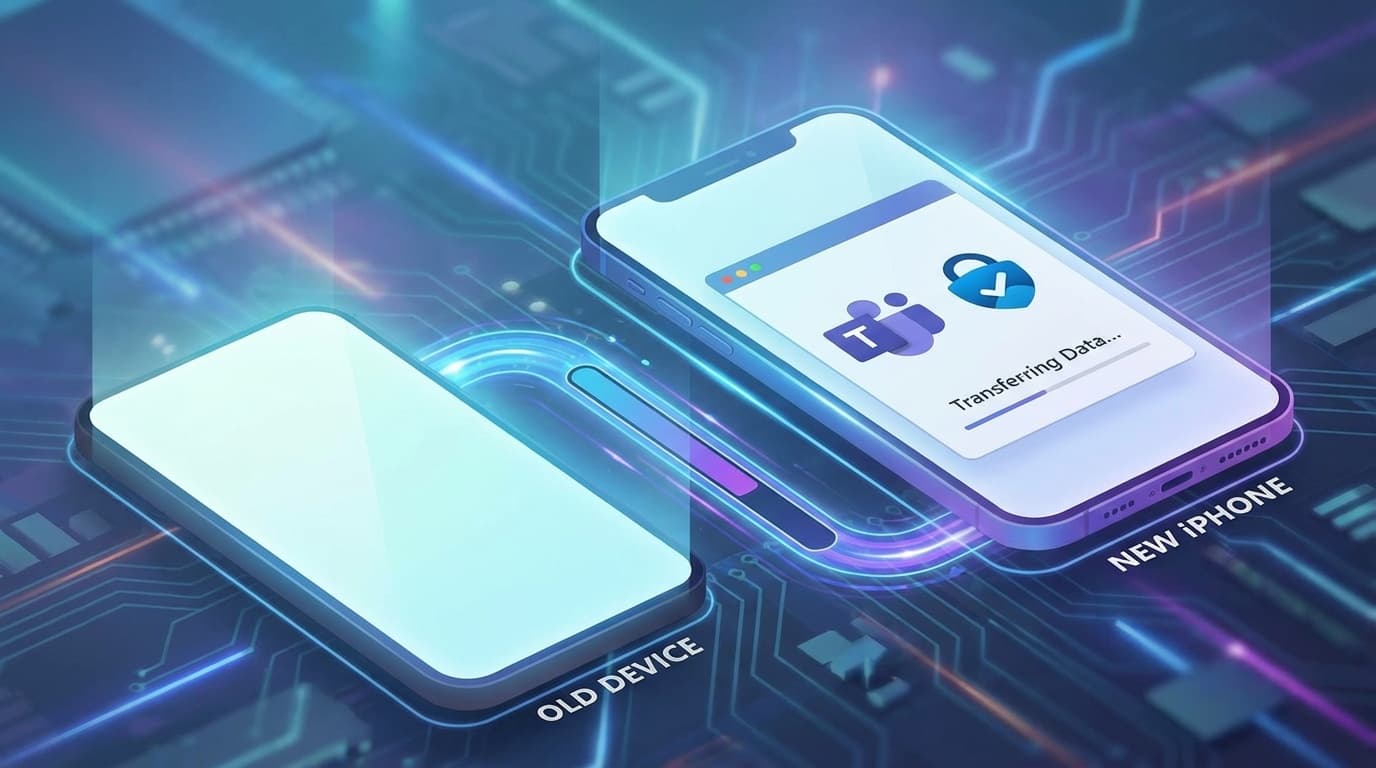
結論。iPhone の機種変更で Microsoft Teams が使えなくなるトラブルの本質は、Authenticator の認証情報が新端末に移行できていない ことにある。事前準備(旧端末で iCloud バックアップ ON)をしておけば移行は所要5〜10分で完了する。準備なしで機種変更してしまった場合は、IT管理者の MFA リセットが必要になり、業務復旧まで30分〜半日のロスが発生する。
本記事では、2026年4月時点の Microsoft Teams / Authenticator における iPhone 移行手順を、(a) 機種変更前の準備、(b) 新端末での復元手順、(c) Teams ログイン手順、(d) よくある失敗パターン の4セクションで整理する。
大前提:機種変更の「前に」やるべき準備
移行のしやすさを決めるレバレッジは、ほぼ 事前準備の有無 に集約される。すでに機種変更してしまった場合は次セクションへ進む。これから機種変するユーザーは、以下3項目を旧端末でやってから機種変更すること。
1. Microsoft Authenticator の iCloud バックアップを ON にする
Microsoft 公式ヘルプ によれば、Authenticator アプリにはクラウドバックアップ機能がある。手順は以下。
- 旧 iPhone で Microsoft Authenticator を開く
- 左上の三本線メニュー →「設定」
- 「iCloud バックアップ」を ON にする
- バックアップ完了まで待機(数秒〜数分)
これにより、新 iPhone で Authenticator をインストールした際、iCloud 経由で個人アカウント情報が自動復元される。所要時間1分、業務復旧時間の数十倍のレバレッジが効く。
2. IT 管理者に事前連絡する
会社の Microsoft 365 アカウントは、IT 管理者が多要素認証(MFA)リセットを行わないと、新端末でログインできないケースが多い。機種変更の前に IT 管理者へ「機種変更予定。MFA リセットを依頼したい」と連絡しておく こと。事後連絡だと業務復旧まで半日〜1日のロスが発生する組織もある。
3. 認証用電話番号の確認
SMS 認証を設定している場合、電話番号が変わると認証コードが届かない。MNP(番号ポータビリティ)での乗り換えなら問題ないが、新番号に切り替えるなら、機種変前に Microsoft アカウントの認証方法を確認・更新する必要がある。
新 iPhone で Microsoft Authenticator を復元する手順
バックアップありの場合(推奨経路)
- 新 iPhone で Microsoft Authenticator を App Store からインストール
- アプリ起動時に「回復を開始」をタップ
- iCloud にサインインしている Apple ID が旧端末と同一であることを確認
- バックアップから個人アカウント情報が自動復元される
- 各アカウントをタップし、ロック解除のため再認証
個人 Microsoft アカウントはほぼ自動復元されるが、会社・学校アカウントは追加の確認手順が必要 なケースが多い。組織側の MFA ポリシーに依存する。
バックアップなしの場合(手動再設定)
バックアップを取らずに機種変更してしまった場合、各アカウントを手動で再設定する。
- 新 iPhone に Authenticator をインストール
- 各サービスのセキュリティ設定ページに PC からアクセス
- 「認証アプリの変更」または「二段階認証の再設定」を実行
- 表示される QR コードを新 iPhone の Authenticator でスキャン
会社アカウントの場合は、IT 管理者へ MFA リセットを依頼し、セキュリティ情報ページ から再設定する。
新 iPhone で Microsoft Teams にログインする
Authenticator の復元が完了したら、Teams へのログインを実施する。
- App Store から Microsoft Teams をインストール
- アプリ起動 → 会社のメールアドレスを入力
- パスワードを入力
- 多要素認証画面で Authenticator を承認
- ログイン完了
ログインできない場合のチェックリスト
| 症状 | 原因 | 対処 |
|---|---|---|
| 「アカウントがロックされています」 | パスワード入力ミスの累積 | 15〜30分待機後に再試行、または IT 管理者にロック解除依頼 |
| 「組織のポリシーにより〜」 | Intune(デバイス管理)への新端末未登録 | 公式手順 に従いポータルサイトアプリでデバイス登録 |
| Authenticator 通知が来ない | iPhone の通知設定で Authenticator が許可されていない | 「設定」→「通知」→「Authenticator」で通知許可、バナー表示 ON |
よくある失敗パターンと解決策
機種変更で Teams / Authenticator のトラブルに陥るパターンは、運用上ほぼ3パターンに集約される。
パターン1:旧 iPhone を下取りに出してしまった
下取り後、Authenticator バックアップもない最悪ケース。会社アカウントは IT 管理者の MFA リセット必須、個人アカウントは Microsoft アカウント回復ページ での手続き必須 となる。下取り前のバックアップ確認は1分で済むので、運用ルールとして必ず組み込むこと。
パターン2:機種変更時にパスワードを失念
機種変更のタイミングでパスワードがわからなくなるケース。セルフサービスパスワードリセット(SSPR) が組織で有効化されていれば、本人で即時リセット可能。SSPR 未導入の組織では IT 管理者経由となる。
パターン3:2台のスマホで Authenticator がコンフリクト
旧端末の Authenticator を生かしたまま新端末を設定すると、どちらが正規の認証元か判別できなくなる。新端末で正常動作を確認したら、旧端末の Authenticator からアカウントを必ず削除 する運用にする。セキュリティ的にも、退役端末に有効な認証情報を残さないのが原則だ。
FAQ
Android から iPhone への機種変更でも同じ手順か
基本的な流れは同じだが、Authenticator のクラウドバックアップは Google アカウント(Android)と iCloud(iPhone)で別系統 のため、クロスプラットフォーム間でのバックアップ復元はできない。Android → iPhone 移行では、各アカウントの手動再設定が必須となる。所要時間はアカウント数 × 2〜3分程度を見込む。
Authenticator ではなく SMS で認証コードを受け取れるか
組織の MFA 設定次第で SMS も認証手段として選択可能。セキュリティ情報ページ で認証方法を追加・変更できる。ただし Microsoft は2026年4月時点で SMS より Authenticator アプリの使用を推奨 しており、SIM スワップ攻撃リスクの観点でも Authenticator が望ましい。
会社の IT 管理者が MFA リセットに対応してくれない場合
社内ヘルプデスクへ正式に依頼チケットを発行する。多くの組織では、本人確認(社員番号・別連絡先・上長承認)を経てリセット対応する SLA が設定されている。緊急時は上長経由でエスカレーション。
Teams のチャット履歴は機種変更で失われるか
失われない。Teams のチャット履歴はクラウド(Microsoft サーバー)側に保管されるため、新端末でログインすれば自動同期される。ファイル・スレッド・通話履歴も同様にそのまま残る。
パスキーを設定していた場合の挙動
Microsoft アカウントにパスキーを設定済みの場合、iPhone 機種変更時に iCloud キーチェーン経由でパスキーが同期される。同一 Apple ID で iCloud キーチェーンが有効化されていれば、パスキーでのログインも継続利用可能。
参考文献
- Microsoft Authenticator アプリのバックアップと回復 — Microsoft サポート
- Microsoft Entra 多要素認証の概要 — Microsoft Learn
- マイ サインイン - セキュリティ情報 — Microsoft
- iOS デバイスを Intune に登録する — Microsoft Learn