先月、デザイナーのMちゃんに会ったとき、「わたしのiPhone、Instagramが急に開けなくなって」と話しかけられた。パスワードを変えたわけでも、アカウントを消したわけでもない。「なんか制限みたいなのがかかっているみたいで...」と画面を見せてもらったら、スクリーンタイムのアプリ制限で1日15分に設定されていた。
Mちゃんは首をかしげていた。中1の息子にiPadを持たせているから、子どもの端末にはスクリーンタイムをがっつりかけている。でも自分のiPhoneはまったく触っていないはずなのに、と。
結論から言うと、これは「設定が別の端末からiCloud経由で同期されてきた」というパターンだった。原因がわかれば解除も難しくない。Mちゃんと一緒に調べながら解決した流れをそのままお伝えする。
「触っていないのに制限がかかる」のはなぜ?
スクリーンタイムは本来、自分でアプリの使用時間やコンテンツ制限を設定する機能だ。設定アプリから手動で操作しないかぎり、制限はかからないはず、というのが建前。
でも実際は、いくつかの仕組みが複合して「設定した覚えがない制限」を生み出すことがある。主な原因は次の4つだ。
原因① iCloudの「デバイス間で共有」がオンになっていた
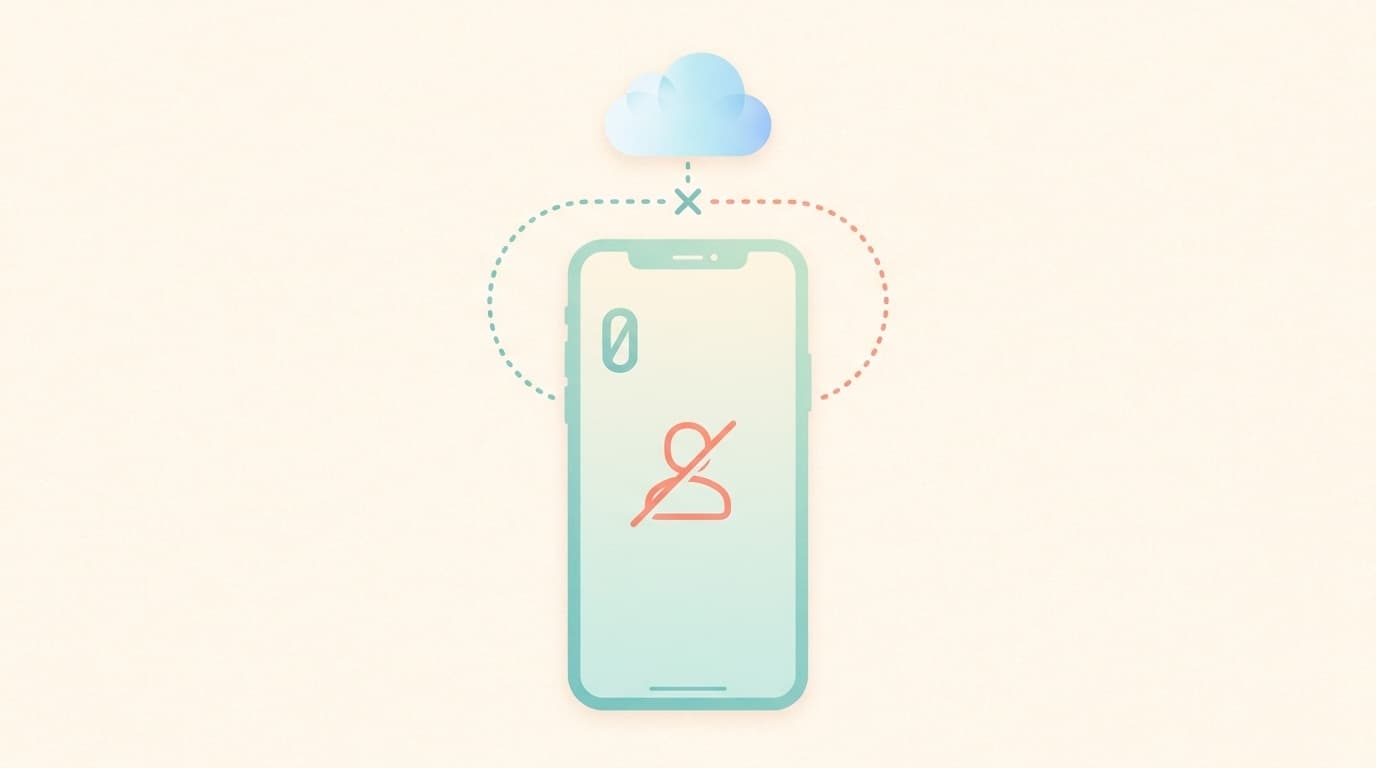
スクリーンタイムには「デバイス間で共有」という設定項目がある。これがオンになっていると、同じApple IDでサインインしているすべての端末にスクリーンタイムの設定が同期される仕組みだ。
Mちゃんのケースはまさにこれだった。息子のiPadにアプリ制限をかけるとき、自分のiPhoneで操作していた。そのときiPhone側でも「デバイス間で共有」がオンのままになっていて、設定が意図せず自分の端末にも反映されてしまっていたのだ。
確認と対処の手順は次のとおり。
- 「設定」→「スクリーンタイム」を開く
- 下にスクロールして「デバイス間で共有」を確認する
- オンになっていたらタップしてオフに切り替える
「デバイス間で共有」をオフにしただけでは既存の制限は解除されない。その後「スクリーンタイムをオフにする」まで操作することで完全にリセットできる。パスコードが設定されていなければ、タップするだけで終わる。
原因② ファミリー共有の設定が影響していた
Appleの「ファミリー共有」を使っていると、グループの保護者に設定されたメンバーが、ほかの家族の端末にスクリーンタイムの制限をかけられる。対象になるのは基本的に13歳未満のアカウントだが、機種変更の際に設定が引き継がれて大人の端末に残ってしまうケースも報告されている。
スクリーンタイムの画面に「このiPhoneは○○さんによって管理されています」という表示が出ていたら、ファミリー共有経由の管理が有効になっているサインだ。この場合は自分ひとりでは解除できないため、管理者(保護者に設定された家族)にスクリーンタイムの設定画面から解除してもらう必要がある。
自分がどのファミリーグループに属しているかは、「設定」→ 画面上部の自分の名前 →「ファミリー」で確認できる。
原因③ 自分で設定してそのまま忘れていた
意外に多いのがこのパターンだ。「スマホの使いすぎをなんとかしよう」と思い立った日に設定して、そのまま記憶の片隅に消えていることがある。パスコードまで設定していると、後になって自分では解除できなくなって焦ることになる。
スクリーンタイムをオフにしようとしたときにパスコードが求められて思い当たらない場合は、Apple IDで認証して再設定する方法がある。手順は後述する。
原因④ iOSアップデート後のバグ・誤作動
iOSのメジャーアップデート直後は、スクリーンタイム関連のバグが出やすい。「アプリ制限が突然復活した」「設定していないはずのコンテンツ制限がかかった」という報告は、これまでのiOSアップデートでも繰り返し起きており、iOS 26でも同様の事例が報告されている。
アップデート直後に制限がかかった場合は、まずiPhoneを再起動してみてほしい。それでも解消しなければ、スクリーンタイムをいったんオフにして再設定するのが早道だ。
まず確認すること:現在の設定状態のチェック
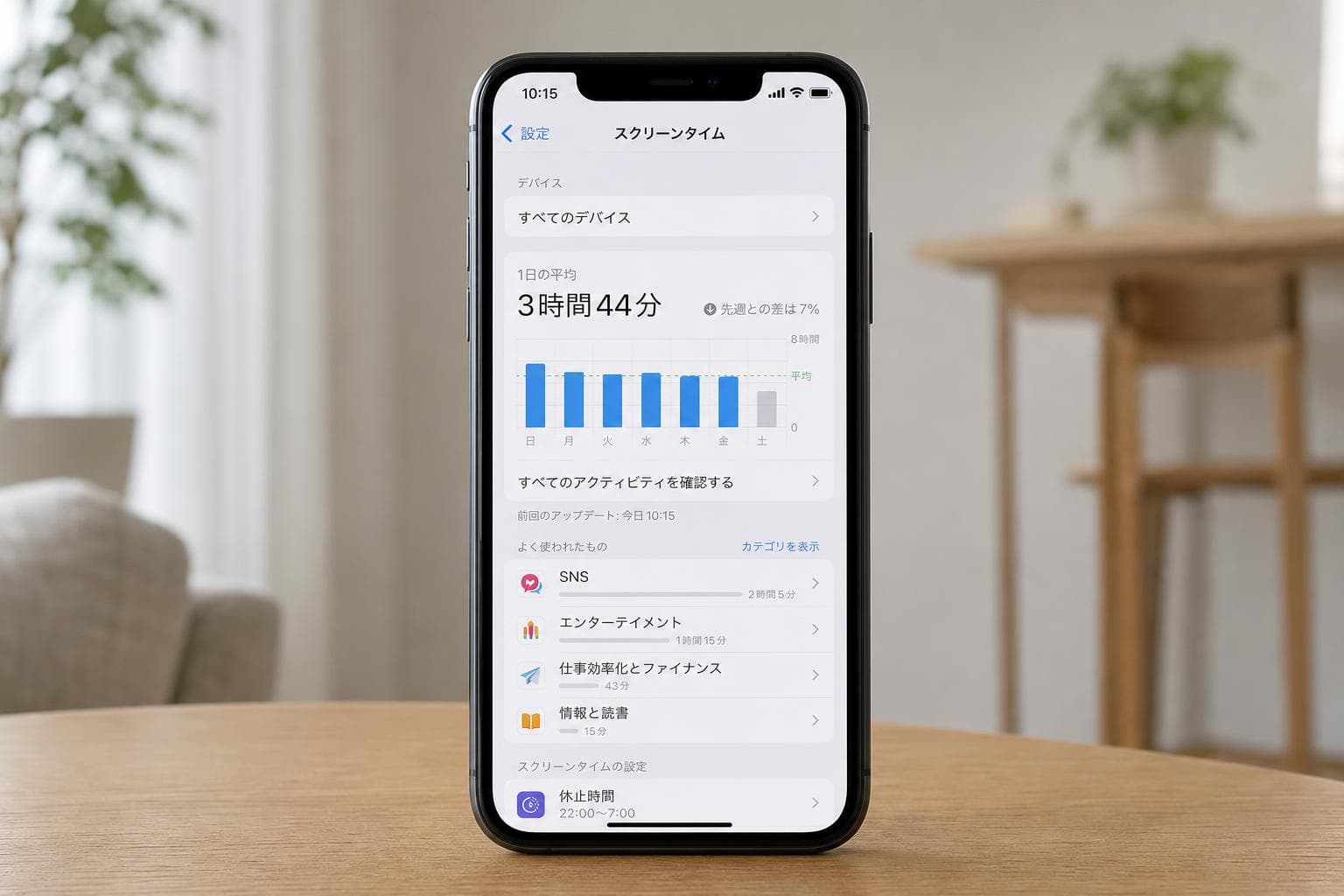
原因を絞り込む前に、今のスクリーンタイムの状態を確認しておこう。
- 「設定」→「スクリーンタイム」を開く
- 「デバイス間で共有」のオン/オフを確認する
- 「アプリ使用時間の制限」に見覚えのないアプリが登録されていないかを確認する
- 「コンテンツとプライバシーの制限」がオンになっていないかを確認する
- 「スクリーンタイム・パスコードを変更」をタップして、パスコード設定の有無を確認する(パスコード入力画面が出たら設定済みの状態)
スクリーンタイム・パスコードを忘れた場合の解除方法
パスコードを設定していた(または誰かに設定された)が、パスコードがわからない場合でも、Apple IDで認証すれば変更・解除できる。
- 「設定」→「スクリーンタイム」を開く
- 「スクリーンタイム・パスコードを変更」をタップ
- 「パスコードをお忘れですか?」をタップ
- Apple IDとパスワードを入力して認証する
- 新しいパスコードを設定するか、「スクリーンタイムをオフにする」を選ぶ
なお、iOS 26でも「パスコードをお忘れですか?」がグレーアウトして押せないというバグが一部のユーザーに報告されている。この場合はiPhoneを再起動してから再試行してほしい。それでも解決しない場合はAppleサポートへの問い合わせを。
よくある質問
「デバイス間で共有」をオフにしたら、子どもの端末の管理もできなくなる?
子どもの端末管理には影響しない。「デバイス間で共有」は自分のApple IDを持つ端末間での設定同期の機能で、ファミリー共有での管理とは別の仕組みで動いている。オフにしても、ファミリー共有で管理している子どもの端末へのスクリーンタイム設定はそのまま有効だ。
スクリーンタイムをオフにしたら、使用時間のデータも消える?
消える。スクリーンタイムをオフにすると、それまでのアプリ使用時間の履歴データもリセットされる。データを残したい場合は、「コンテンツとプライバシーの制限」や「アプリ使用時間の制限」を個別にオフにする方法を選ぼう。
スクリーンタイムのパスコードとiPhoneのロック解除パスコードは別もの?
別もの。iPhoneのロック解除パスコードはデバイスの起動・画面ロック解除に使う。スクリーンタイム・パスコードはスクリーンタイムの設定変更や制限の解除に使う4桁の番号で、どちらか一方を変更してももう一方には影響しない。
iOSアップデート後にスクリーンタイムがおかしくなったら、どうすればいい?
まずiPhoneを再起動する。それでも改善しなければ、スクリーンタイムをいったんオフにして設定を再投入するのが確実だ。アップデート後のバグは、しばらく待つと自然に解消されることもある。
Apple IDを忘れてしまった場合、パスコードの回復はできない?
Apple IDがわからないと、パスコードのリセットは難しい。まずAppleの「アカウント回復」フローからApple IDの回復を試みてほしい。それも難しい場合は、端末の初期化(全データ消去)が最終手段になる。
まとめ
Mちゃんのケースは「デバイス間で共有」をオフにしてスクリーンタイムをリセットしたら、その場でさっくり解決した。「こんな設定がひっそりオンになっていたとは」と言いながらInstagramを再度開けるようになって、ほっとしていた。
スクリーンタイムの「勝手に制限」問題は、原因の多くがiCloudの同期設定かファミリー共有の設定絡みだ。焦る前に設定画面をひとつひとつ確認していけば、必ず原因にたどり着ける。