自作機のメイン機(Ryzen 9 7900X)でWindows 11 24H2にアップグレードした直後、ノートのほうも巻き添えでファンが回りっぱなしになって一晩騒音と戦ったことがあるんですよね。原因は意外と単純で、たいてい数パターンに集約されます。
放置するとパソコンの寿命を縮めたり、性能が落ちたりするのも本当の話。2026年3月時点のWindows 11はバックグラウンド処理が太ったぶん、ファンが回りやすくなったという声が増えています。
うるさくなる原因と、自分が現場とメイン機の両方で実際に効いた静音対策を、具体的な手順とセットで書いていく。
そもそもファンはなぜ回る?仕組みをざっくり
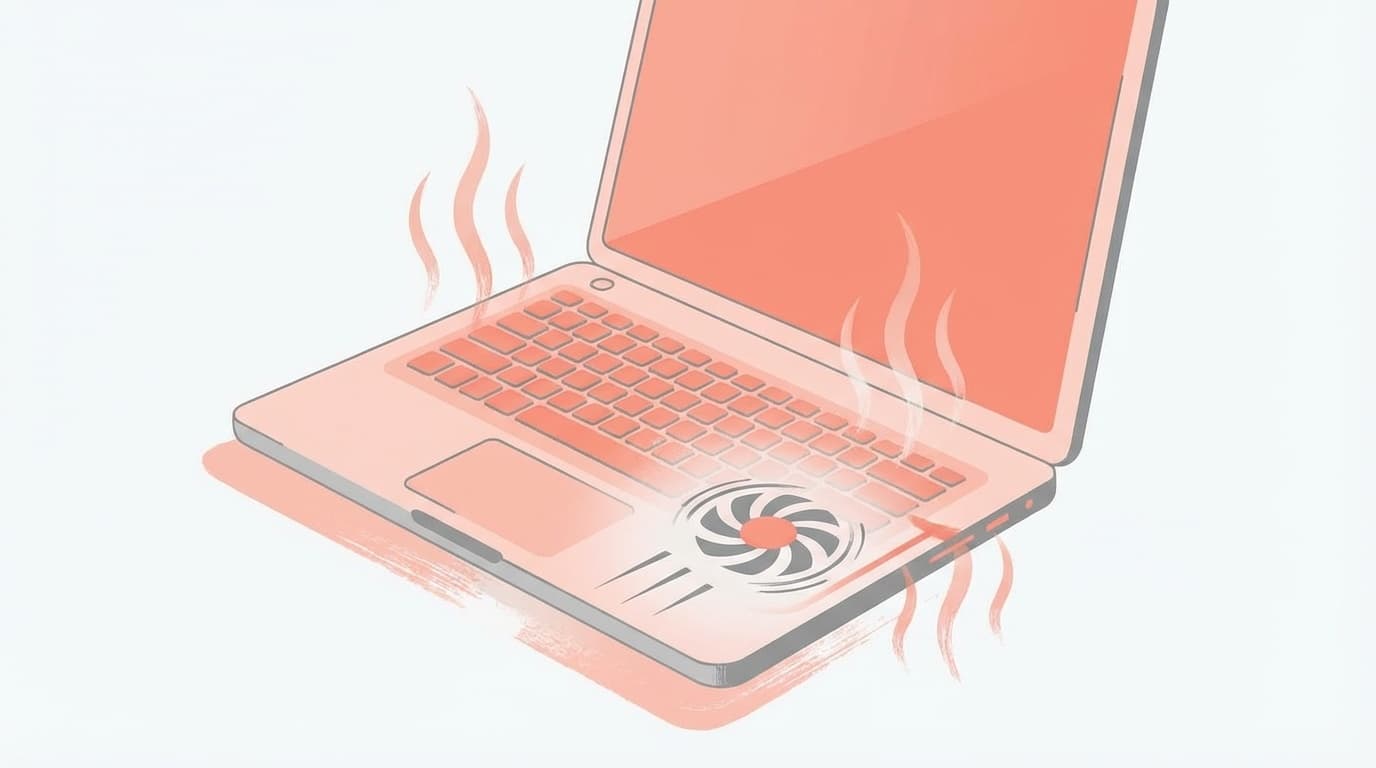
パソコンの中にあるCPU(頭脳にあたる部品)やGPU(映像処理を担う部品)は、動くと熱を出します。この熱を外に逃がすのがファンの仕事です。
つまりファンが回ること自体は正常。問題なのは「何もしていないのに全力で回り続ける」「以前より明らかにうるさくなった」というケースなんです。
ファンの回転速度はCPU温度に連動していて、温度が高いほど速く回る仕組み。温度が下がらない状態が続くとファンは回りっぱなしになる、というシンプルな話だったりします。
ファンがうるさくなる原因6つ
原因1:通気口にホコリがたまっている
もっとも多いのがこれ。ノートパソコンの底面や側面にある吸気口・排気口にホコリがたまると、空気の流れが悪くなって放熱効率がガクッと落ちます。
Dellの公式サポートでも、ファントラブルの最初の対処として「通気口の清掃」を推奨しています。
原因2:バックグラウンドでCPUを食ってるアプリがいる
自分では何もしていないつもりでも、裏でWindows Updateやウイルススキャン、クラウド同期(OneDriveやGoogleドライブ)が動いていることがよくあります。これらがCPUを占有すると、温度が上がってファンが全開に。
原因3:電源プランが「最大パフォーマンス」になっている
Windows 11の電源設定で「最適なパフォーマンス」を選んでいると、CPUは常に全力で動こうとします。バッテリー駆動時もフル回転するので、当然ファンもうるさくなります。
原因4:室温が高い・柔らかい場所に置いている
夏場や暖房が効いた部屋ではパソコン内部の温度が上がりやすくなります。布団やクッション、膝の上など柔らかい面に置くと吸気口がふさがれるので、熱がこもってファンが回り続けるパターンです。
原因5:Windows Updateの直後で一時的に負荷が高い
Microsoft公式コミュニティでも報告がありますが、Windows 11のバージョン24H2へのアップデート後にファンが回り続けるケースが結構あります。アップデート直後はインデックス再構築やドライバ最適化が走るため、数時間〜1日程度は負荷が乗りやすい時期です。
原因6:ファン自体が劣化・故障している
「カラカラ」「ジー」という異音がする場合は、ファンの軸受け(ベアリング)が劣化している可能性があります。これはソフトウェア側の設定では解決できず、ファン交換が必要になる領域です。
今すぐ試せる静音対策6つ【手順つき】
対策1:通気口のホコリを掃除する
まずパソコンの電源を切り、コンセントを抜いてください。底面と側面の通気口を確認し、エアダスター(圧縮空気のスプレー缶)で斜めの角度からホコリを吹き飛ばします。
ポイントは直接ファンに吹きつけないこと。ファンが高速で逆回転して逆に壊れることがあります(PCショップ時代に、強く吹きすぎてファンが死んだ持ち込み品もありました)。家電量販店で500〜800円程度のエアダスターで十分です。
対策2:タスクマネージャーでCPU使用率を確認する
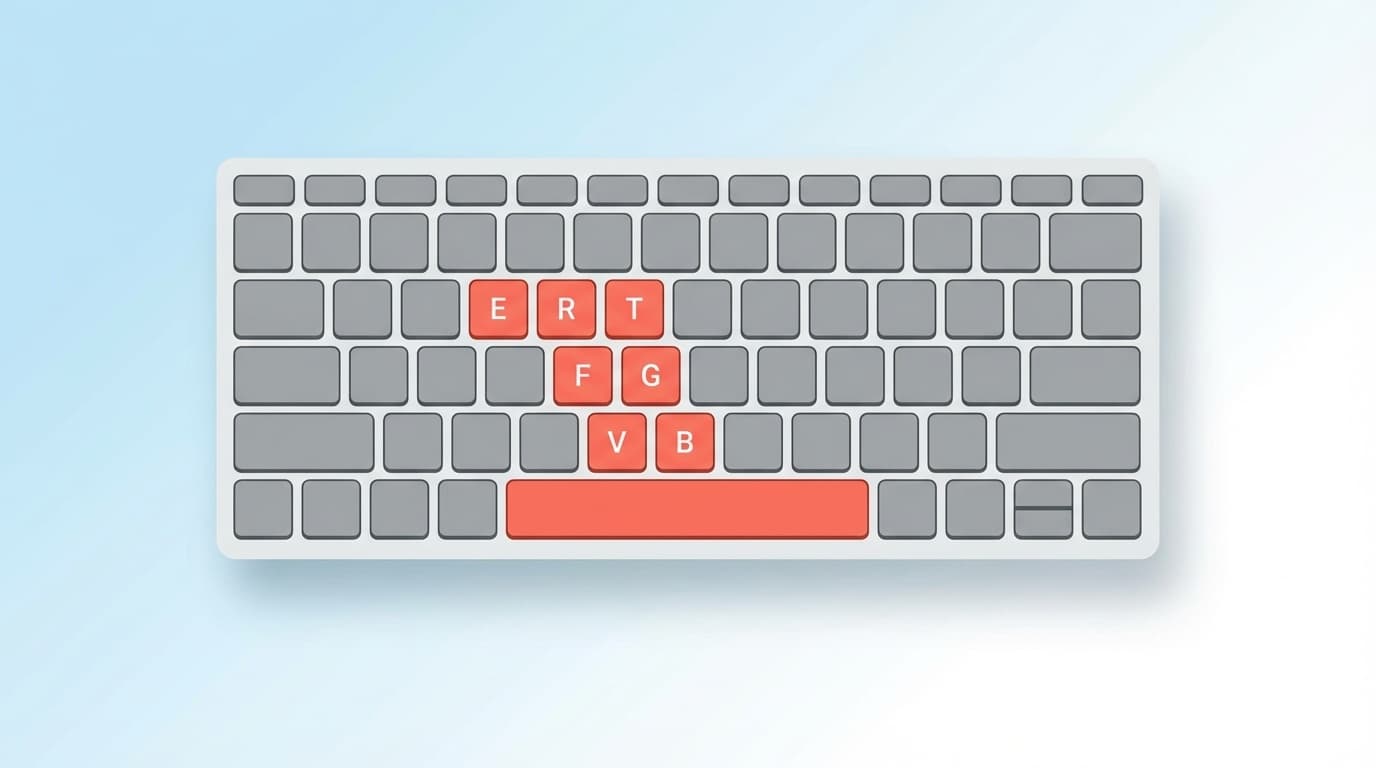
キーボードで Ctrl + Shift + Esc を押すとタスクマネージャーが開きます。「プロセス」タブで「CPU」列をクリックして降順に並べ替え、CPU使用率が高いアプリを確認しましょう。
不要なアプリが20%以上CPUを使っていたら、右クリック→「タスクの終了」で停止できます。ただし「System」「Windows Explorer」などシステム系のプロセスは終了しないでください。
対策3:電源モードを「バランス」に変更する
Windows 11の設定から変更できます。
- 「設定」→「システム」→「電源とバッテリー」を開く
- 「電源モード」を「バランス」または「トップクラスの電力効率」に変更する
これだけでCPUの動作が抑えられ、ファンの回転数が下がることが多いんですよね。dynabookの公式サポートでも、電源プラン変更による静音化を案内しています。
対策4:CPUの最大パフォーマンスを制限する(上級者向け)
もう一歩踏み込んだ設定として、CPUの最大動作を90%に制限する方法があります。
- 「コントロールパネル」→「ハードウェアとサウンド」→「電源オプション」を開く
- 現在のプランの「プラン設定の変更」→「詳細な電源設定の変更」をクリック
- 「プロセッサの電源管理」→「最大のプロセッサの状態」を展開
- バッテリ駆動・電源接続ともに「90%」に変更して「OK」
CPU性能は約10%落ちますが、Web閲覧やOffice作業なら体感はほぼゼロ。それでファンの騒音は明確に減ります。
※HPの公式サポートによれば、同画面で「システムの冷却ポリシー」を「パッシブ」に変更すると、ファンの回転を抑えてCPU速度を先に落とす動作になります。
対策5:スタートアップアプリを減らす
パソコン起動時に自動で立ち上がるアプリが多いと、常にCPUとメモリを食い続けます。
- 「設定」→「アプリ」→「スタートアップ」を開く
- 不要なアプリのスイッチを「オフ」にする
特に「影響: 大」と表示されているアプリは要チェック。Teams、OneDrive、Adobe Creative Cloudあたりは起動時に大きな負荷を持っていきやすいです。
対策6:ノートパソコン用の冷却台を使う
ソフトウェアの設定で限界が見えてきた場合、物理で冷やしにいくのも有効です。ノートパソコン用の冷却台(クーリングパッド)は2,000〜4,000円程度で買えます。
選ぶポイントは次の3つ。
- ファンの位置がパソコンの吸気口と合っているか
- 角度調整ができるか(傾斜があると排熱効率が上がる)
- USB給電で動くか(別途コンセントが不要だとラク)
それでも直らないときのチェックポイント
上記の対策をひととおり試してもファンが静かにならない場合は、以下を順番に見てください。
- BIOSのアップデート:メーカー公式サイトで最新のBIOSを確認。ファン制御のロジックが改善されることがあります
- ドライバの更新:特にグラフィックドライバが古いとGPUに余計な負荷がかかります。ASUSの公式ガイドでもBIOSとドライバの更新を推奨しています
- ウイルス感染:マルウェアが裏でCPUを使い続けるケースもあります。Windows Defenderでフルスキャンを実行してみてください
- 異音がする場合:「カラカラ」「ガリガリ」という音はファンの物理故障。メーカーサポートか修理業者に相談しましょう
購入から3年以上経っているノートパソコンは、ファン内部のグリス(潤滑剤)が劣化していることもあります。自分で分解するのはリスクが高いので、メーカー修理に出すのが無難です。
FAQ
ファンがうるさいまま放置するとどうなる?
CPU温度が高い状態が続くと、パソコンが自動で性能を落とす「サーマルスロットリング」が発生し、動作が遅くなります。最悪の場合は突然シャットダウンしたり、パーツの寿命が縮んだりすることもあります。
ファンの回転音はどれくらいが普通?
一般的なノートパソコンのファン音は30〜40dB(図書館の静けさ程度)が目安。50dBを超えると「うるさい」と感じる人が多く、対策を検討したほうがよいラインです。
ファンレス(ファンなし)のパソコンに買い替えるべき?
Web閲覧やOffice作業が中心ならファンレスのモバイルノートも選択肢に入ります。ただし動画編集やゲームなど高負荷な作業には向きません。用途とのバランスで考えるのがおすすめです。
冷却台と「パソコンの下に本を挟む」のはどっちが効果ある?
本を挟んで底面に隙間を作るだけでも排熱効果はあります。ただしファン付きの冷却台のほうが効果は高め。まずは本で試して改善しなければ冷却台を検討する流れがコスパ的にも安全です。
Windows 11にアップグレードしてからファンがうるさくなったのですが元に戻せますか?
アップグレード直後は一時的に負荷が高くなるので、まず1〜2日は様子見で大丈夫です。それでも改善しない場合は、対策3・4の電源設定の見直しが効きます。Windows 10に戻すのは最終手段として、まず本記事の対策をひととおり試すのが先です。
参考文献
- ファンがうるさく常に回転している (Windows 11、Windows 10) — HP公式サポート
- How to Troubleshoot Fan Issues — Dell公式サポート
- Troubleshooting - Overheating and Fan issues — ASUS公式サポート
- Windows 11, version 24H2 - Fans running all the time after update — Microsoft Q&A
- 電源プランの設定を変更する方法 — dynabook公式サポート