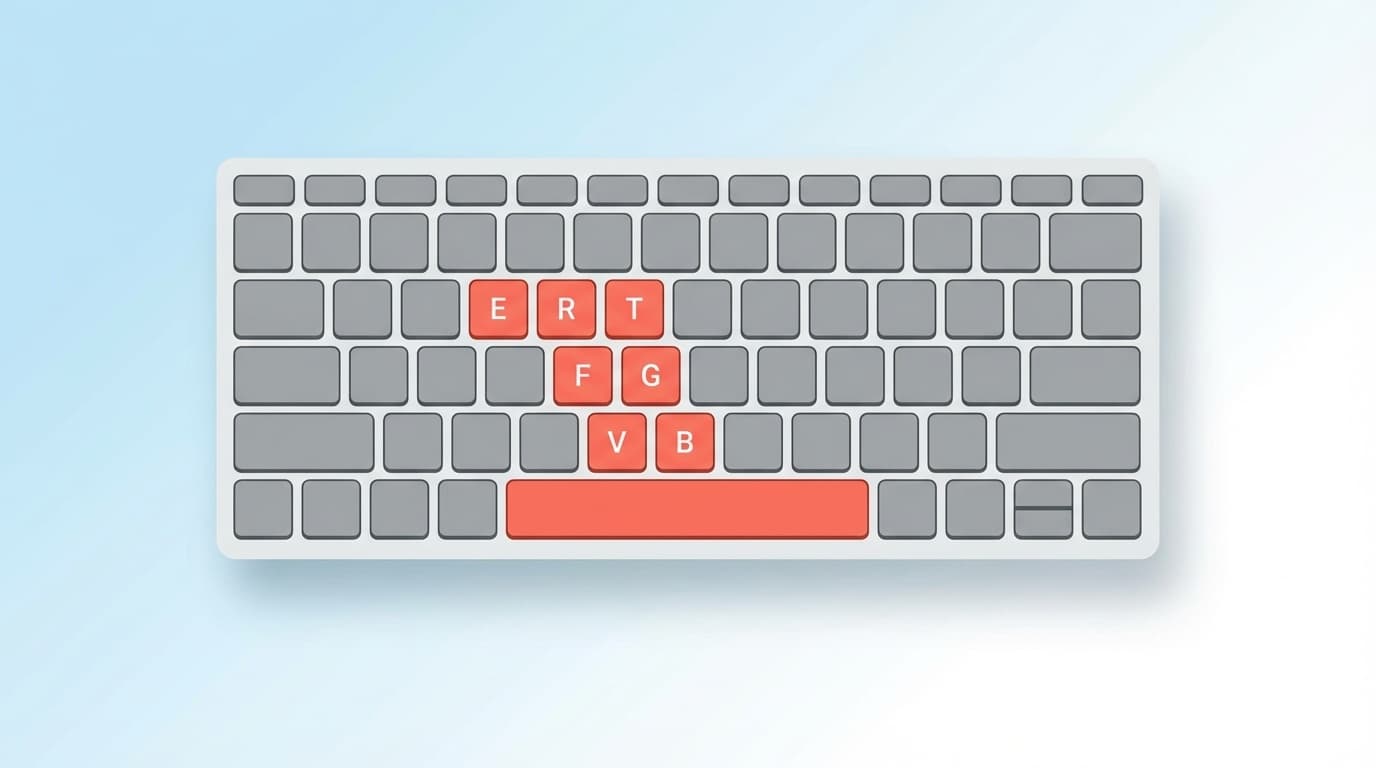
「あれ、Shiftキーが効かない…」「特定の文字だけ打てない…」ノートPCのキーボードで一部のキーだけ反応しなくなるトラブル、けっこう多いんです。
全部のキーが使えないなら「壊れたな」と判断しやすいのですが、特定のキーだけというのが厄介。原因はソフトウェアの設定ミスからハードウェアの物理的な問題までさまざまです。
この記事では、2026年3月時点のWindows 11環境で「一部のキーだけ反応しない」ときの原因5つと、自分で試せる対処法を順番にわかりやすく解説します。外付けキーボードがなくても試せる方法から紹介するので、まずは落ち着いて上から順に確認していきましょう。
まず試すこと:再起動とスクリーンキーボード
いきなり設定をいじる前に、まずはPCの再起動を試してください。Windowsの一時的な不具合でキーボードが正常に認識されていないケースは意外と多く、再起動だけで直ることがあります。
再起動しても直らない場合は、スクリーンキーボードを使いましょう。タスクバーの検索ボックスで「スクリーンキーボード」と入力するか、Windowsキー + Ctrl + O で起動できます。これがあれば、物理キーボードが使えなくても操作を続けられるので安心です。
もし外付けキーボード(USBやBluetooth)を持っているなら接続してみてください。外付けでは正常に入力できるなら、問題は内蔵キーボード側にあると切り分けられます。
原因1:フィルターキー・固定キーが有効になっている
Windows 11には「フィルターキー」と「固定キー」というアクセシビリティ機能があります。これが知らないうちに有効になっていると、キーボードの挙動がおかしくなります。
フィルターキーが有効だと、キーを長押ししないと反応しなかったり、連打が無視されたりします。右Shiftキーを8秒間長押しすると有効になってしまうので、ゲーム中やタイピング中にうっかりオンにしてしまうことがあります。
固定キーは、Shiftキーを5回連打すると有効になります。これがオンだと、ShiftやCtrlが押しっぱなし状態になり、意図しない動作が起こります。
確認・解除の手順:
- Windowsキー + I で「設定」を開く
- 左メニューから「アクセシビリティ」を選択
- 「操作」セクションの「キーボード」をクリック
- 「固定キー機能」をオフにする
- 「フィルターキー機能」をオフにする
- それぞれの項目を展開し、「キーボードショートカットで〇〇を起動する」もオフにする(誤って有効化されるのを防ぐ)
Microsoft公式のフィルターキーの解説ページに詳しい説明があります。
原因2:キーの隙間にゴミ・ホコリが詰まっている
ノートPCのキーボードは構造上、キーの隙間にゴミやホコリが入りやすいです。特に食べかす・髪の毛・ペットの毛が詰まると、特定のキーだけ反応しなくなることがあります。
「最近、押し込みが浅い気がする」「押したときにいつもと感触が違う」と感じたら、物理的な汚れが原因の可能性が高いです。
対処法:
- PCの電源を切る(必ず先にシャットダウン)
- PCを逆さまに傾けて、軽く叩いてゴミを落とす
- エアダスター(スプレー缶)でキーの隙間にエアーを吹き込む。斜めから吹くのがコツ
- 反応しないキーの周辺を綿棒やブラシで丁寧に掃除する
エアダスターは家電量販店やAmazonで500〜1,000円程度で購入できます。年に2〜3回の定期清掃がおすすめです。
注意:キーキャップ(キーの表面のパーツ)を無理に外すのはNGです。ノートPCのキーボードはデスクトップ用と違い、パンタグラフ構造など精密な部品が使われているため、力ずくで外すと破損する危険があります。
原因3:キーボードドライバーの不具合
Windows Updateの後にキーボードの一部が反応しなくなった場合、ドライバーの不具合が原因の可能性があります。Microsoft Q&AのフォーラムでもWindows Update後のキーボード不具合の報告が多数寄せられています。
ドライバーの再インストール手順:
- Windowsキー + X で「デバイスマネージャー」を開く
- 「キーボード」の項目を展開する
- 表示されているキーボードデバイス(例: 「HIDキーボードデバイス」「Standard PS/2 Keyboard」)を右クリック
- 「デバイスのアンインストール」を選択
- 確認画面で「アンインストール」をクリック
- PCを再起動する(再起動時にドライバーが自動で再インストールされる)
これで直らない場合は、PCメーカーのサポートページから最新のキーボードドライバーをダウンロードして手動でインストールしてみてください。Lenovo公式のキーボードトラブル対処ページやdynabook公式のキーボード対処ページなど、メーカーごとに専用の案内があります。
原因4:NumLockやFnキーのロック状態
「テンキー(数字キー)が反応しない」「文字キーを押すと数字が出る」という症状なら、NumLockの状態を疑いましょう。
多くのノートPCでは、テンキーがないためキーボード上の一部のキー(U、I、O、J、K、Lなど)にテンキー機能が割り当てられています。NumLockがオンだと文字の代わりに数字が入力される仕組みです。
NumLockのオン・オフ:
- キーボード上に「NumLk」「NumLock」と書かれたキーを探して押す
- Fnキーと同時押しが必要な機種もある(例: Fn + NumLk)
また、Fnキーのロックも盲点です。Fnキーがロックされていると、F1〜F12キーを押したときに音量調整や画面の明るさ変更などの機能キーが優先されてしまい、「F5でリロードできない」「F2で名前の変更ができない」といった症状が出ます。
Fnロックの解除方法はメーカーによって異なりますが、多くの場合はFn + Esc か Fn + Fnロックキー(南京錠のアイコンが付いたキー)で切り替えできます。
原因5:キーボードの物理的な故障
ここまでの対処法をすべて試しても直らない場合は、キーボード自体の物理的な故障の可能性が高いです。
特に以下の症状があるなら、ハードウェアの問題と判断してよいでしょう:
- 外付けキーボードでは正常に入力できる
- 特定のキーを押したときにカチッという感触がない・沈んだままになる
- 水や飲み物をこぼしたあとから症状が出ている
- キーの周辺が変色・膨らんでいる(バッテリー膨張の兆候)
この場合の対処法:
- メーカー保証期間内なら、メーカーサポートに修理を依頼する(購入から1年以内が目安)
- 保証期間外なら、PCメーカーまたはパソコン修理専門店に見積もりを取る。キーボード交換の修理費は機種によりますが、1万〜2万円前後が相場です
- 修理に出すまでの間は、外付けキーボードで代用する。USB接続のコンパクトキーボードなら2,000〜3,000円程度で購入できます
要注意:キーの周辺が膨らんでいる場合はバッテリー膨張のサインです。発火の危険があるため、すぐに使用を中止してメーカーサポートに連絡してください。
FAQ
特定のキーだけ反応しないのは故障確定ですか?
いいえ。フィルターキーの設定やNumLockの状態、ドライバーの不具合など、ソフトウェア側の原因が意外と多いです。まずは設定の確認とドライバーの再インストールを試してみてください。
エアダスターがない場合、代わりに何が使えますか?
柔らかいブラシ(メイクブラシや絵筆)でキーの隙間を掃除できます。掃除機は吸引力が強すぎてキーキャップを吸い込む可能性があるため、直接当てるのは避けてください。
外付けキーボードを使っている間、内蔵キーボードを無効にできますか?
デバイスマネージャーからキーボードデバイスを「無効」にすることで、内蔵キーボードを一時的に無効化できます。ただし、機種によっては外付けキーボードも含めて全部無効になることがあるので、設定前に外付けキーボードの動作を確認してください。
キーボードの修理中、スクリーンキーボードだけで作業できますか?
短期間なら可能です。Windows 11のスクリーンキーボード(Windowsキー + Ctrl + O)は画面上でマウスクリックやタッチで文字入力ができます。ただし、長文入力には不向きなので、修理期間が長くなりそうなら外付けキーボードの購入をおすすめします。
参考文献
- ノートパソコンのキーボードが反応しない原因と対処法 — dynabook(ダイナブック公式)
- ノートブックのキーボードが反応しない原因と対処法 — レノボ・ジャパン
- Windows 11でキーボードから何も入力できない場合の対処方法 — NEC LAVIE公式FAQ
- Windowsのフィルターキー機能 — Microsoft公式
- Does Microsoft have a fix for the common issue with laptop keyboards not working after Windows 11 Updates — Microsoft Q&A