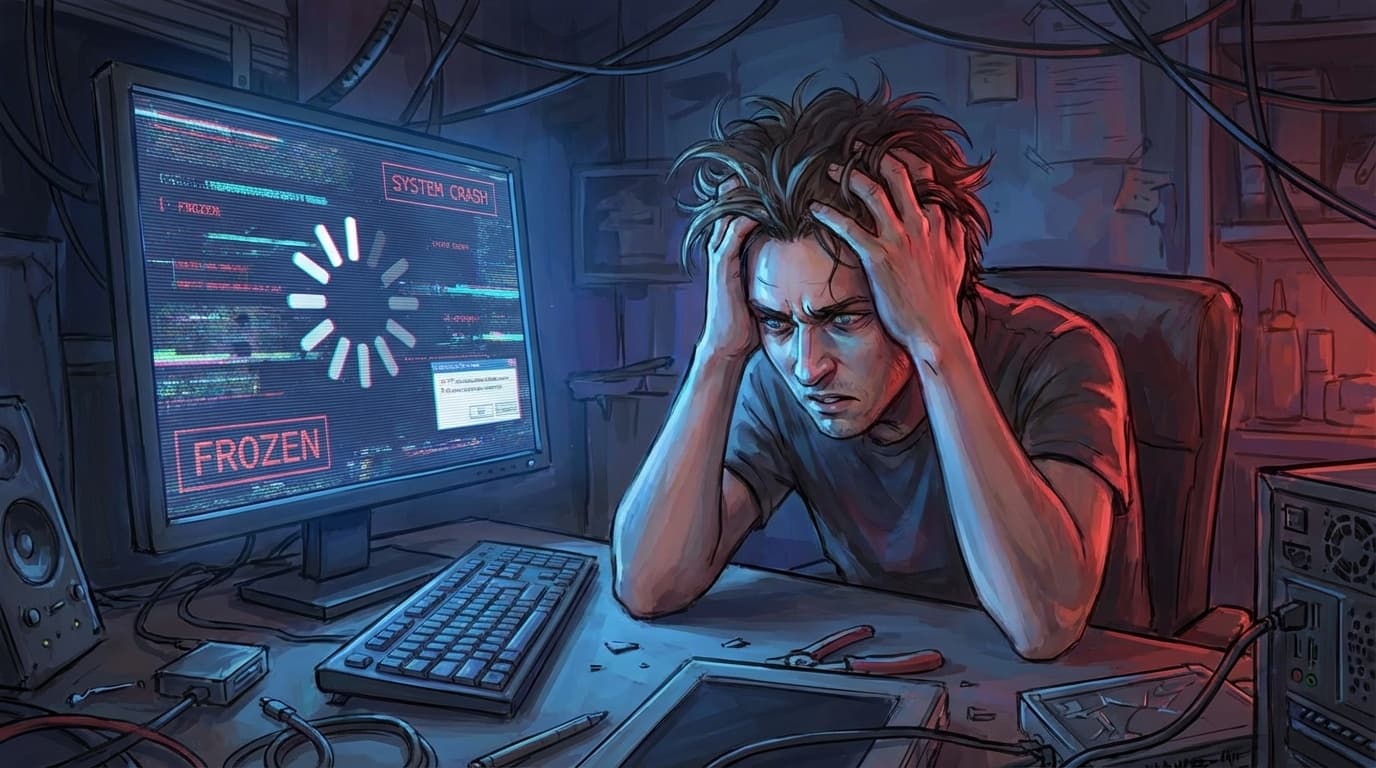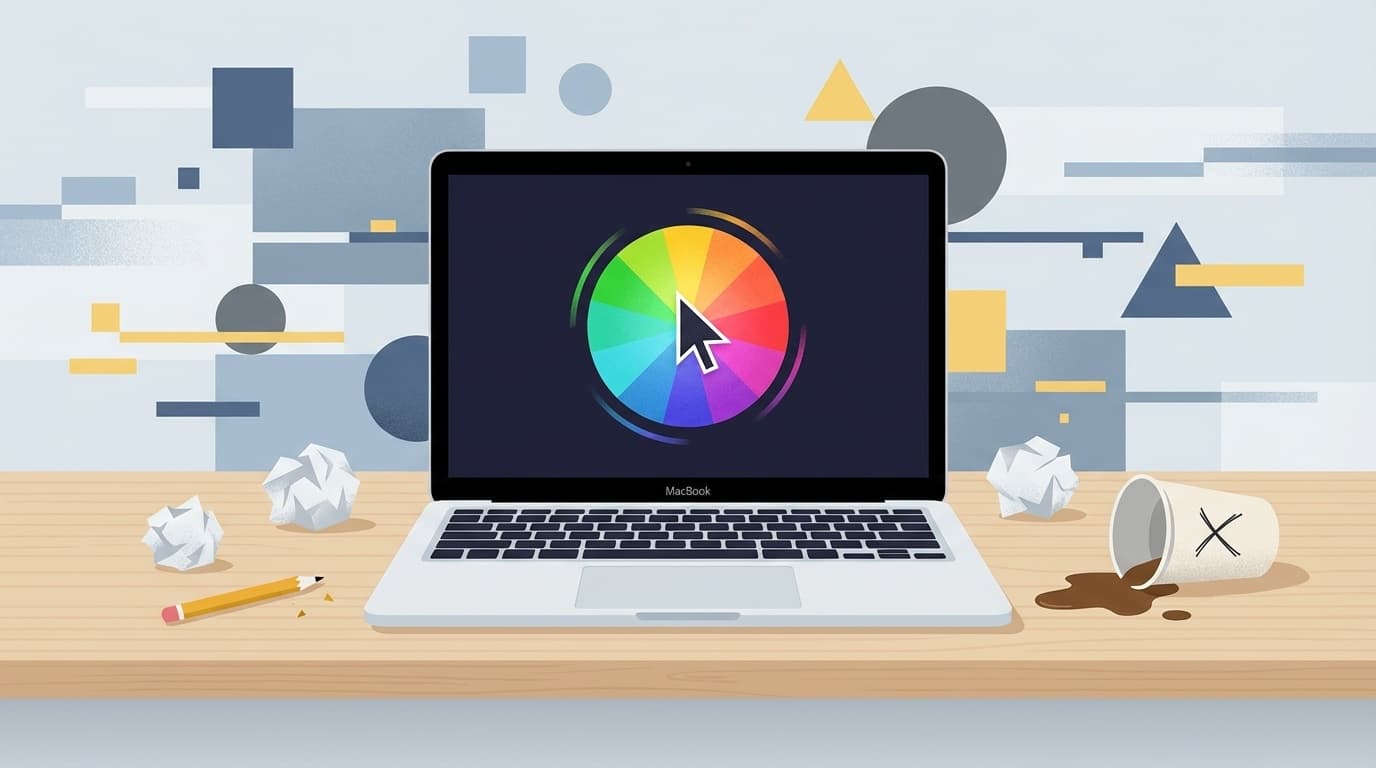
Macを使っていたら突然レインボーカーソル(虹色のくるくる)が出て、何をクリックしても反応しない……。こんな経験、ありませんか?
Windowsの「応答なし」と同じで、Macにもフリーズはつきもの。とくにmacOS Sequoia(15.x)にアップデートしてからフリーズが増えたという声がSNS上でも目立っています。
この記事では、Macがフリーズする主な原因6つと、段階別の対処法をわかりやすく解説します。「レインボーカーソルが止まらない」「再起動しか方法がないの?」と困っている人は、ぜひ参考にしてください。2026年2月時点の最新情報に基づいています。
そもそもレインボーカーソルって何?
Macで虹色のくるくる回るカーソルが表示されるのは、「今、処理が追いつかなくてちょっと待ってね」というMacからのサインです。正式にはSpinning Wait Cursor(スピニングウェイトカーソル)と呼ばれます。
数秒で消える場合はまったく問題ありませんが、何分も回り続けてクリックもキー入力もできない場合はフリーズしている可能性が高いです。
ちなみにWindowsでいう「砂時計マーク」や「くるくるマーク」に相当するもの。仕組みは似ていますが、対処法はMac独自のものになります。
Macがフリーズする原因6つ
Macが固まってしまう原因は大きく6つあります。自分の状況に近いものがないかチェックしてみてください。
原因1:メモリ(RAM)の不足
Macに搭載されているメモリ容量に対して、開いているアプリやブラウザのタブが多すぎると処理が追いつかなくなります。とくにChromeはタブ1つにつき数百MBのメモリを消費することがあるので要注意。
8GBモデルのMacを使っている場合、ブラウザ+Zoom+Officeアプリを同時に開くだけでメモリがいっぱいになることも珍しくありません。
原因2:ストレージの空き容量不足
macOSはディスクの空き容量を仮想メモリ(スワップ)として使います。ストレージの空きが10GB以下になるとシステム全体が極端に遅くなり、フリーズの直接的な原因になります。
Appleの公式サポートページでも、ストレージの空き容量を定期的に確認するよう推奨されています。
原因3:特定のアプリの暴走
1つのアプリがCPUを100%近く使い続けると、Mac全体が固まったようになります。動画編集ソフト(Final Cut ProやDaVinci Resolve)、ブラウザの特定のタブ、ウイルス対策ソフトなどが原因になりやすいです。
原因4:macOSアップデート後の不具合
macOS Sequoiaへのアップデート後にフリーズが頻発するという報告は、Apple公式コミュニティでも多数上がっています。とくにIntel Macで目立つ傾向があり、古いMacほどアップデートとの相性問題が起きやすくなります。
2026年2月にリリースされたmacOS Sequoia 15.7.4ではセキュリティ修正が含まれていますが、フリーズ問題に悩んでいる場合はまず最新のマイナーアップデートを適用するのが基本です。
原因5:ログイン項目・バックグラウンドアプリの過多
Mac起動時に自動で立ち上がるアプリ(ログイン項目)が多いと、起動直後のメモリとCPUを圧迫します。メニューバーにアイコンがずらっと並んでいる場合は要注意です。
クリップボードマネージャー、VPN、クラウドストレージの同期ツール、古いウイルス対策ソフトなどが原因になりやすいです。
原因6:ハードウェアの経年劣化
5年以上使っているMacは、SSDの劣化やバッテリーの膨張がフリーズの原因になることがあります。とくにバッテリーが膨張すると内部のコンポーネントを圧迫し、予期しないシャットダウンやフリーズが発生します。
フリーズしたときに今すぐ試す5ステップ
Macが固まったとき、焦って電源ボタンを長押しするのはちょっと待ってください。以下の順番で試すのがおすすめです。
ステップ1:まず30秒〜1分待つ
レインボーカーソルが出ている=Macが処理中ということ。重い処理を頑張っているだけで、待てば復帰することも多いです。まずは1分間、何も触らずに待ちましょう。
ステップ2:Command + .(ピリオド)で処理を中断
キーボードが反応するなら、「Command」+「.(ピリオド)」キーを同時に押してみてください。これは「処理を中止して」というMacへの指示です。ファイルのコピー中やダウンロード中など、特定の処理でフリーズしている場合に効果があります。
ステップ3:アプリを強制終了する
特定のアプリだけが固まっている場合は、「Command」+「Option」+「Esc」キーを同時に押すと「アプリケーションの強制終了」ウィンドウが開きます。「(応答なし)」と表示されているアプリを選択して「強制終了」をクリックしましょう。
この方法なら、フリーズしているアプリだけを終了できるので、他のアプリで作業中のデータは守れます。
ステップ4:メニューバーから再起動
マウスカーソルが動くなら、画面左上のAppleマーク()→「再起動」を選びます。再起動すれば一時的なメモリの問題やプロセスの暴走はリセットされます。
ステップ5(最終手段):電源ボタン長押しで強制シャットダウン
マウスもキーボードもまったく反応しない場合は、電源ボタンを10秒間長押ししてください。強制的にMacがシャットダウンされます。
この方法は保存していないデータが失われるリスクがありますが、Mac本体が壊れることは基本的にありません。Appleの公式サポートでも、フリーズ時の最終手段として案内されています。
フリーズを繰り返すときの根本対策
「再起動すれば直るけど、また固まる……」という場合は、根本的な原因を突き止めて対処しましょう。
対策1:アクティビティモニタでCPUとメモリを確認する
Macには「アクティビティモニタ」というWindowsのタスクマネージャーに相当するツールがあります。
起動方法:「Finder」→「アプリケーション」→「ユーティリティ」→「アクティビティモニタ」、またはSpotlight検索(Command + スペース)で「アクティビティモニタ」と入力。
「メモリ」タブを開いて、画面下部のメモリプレッシャーのグラフを確認してください。
- 緑色:正常。メモリに余裕があります
- 黄色:やや不足。不要なアプリを閉じましょう
- 赤色:深刻な不足。フリーズの直接的な原因です
「CPU」タブでは、異常にCPUを使っているアプリを特定できます。そのアプリを終了するだけでフリーズが解消されることも多いです。
対策2:ストレージの空き容量を増やす
Appleマーク()→「このMacについて」→「詳細情報」→「ストレージ設定」で、現在の使用状況がわかります。macOS Sequoiaでは「不要なファイルを自動的に削除」するおすすめ機能も表示されるので活用しましょう。
手っ取り早く空き容量を確保するなら、以下がおすすめです。
- 「ダウンロード」フォルダの不要ファイルを削除
- iCloudに写真をオフロード(iCloud写真をONにして「Macのストレージを最適化」)
- 不要なアプリを「Finder」→「アプリケーション」からゴミ箱に移動
対策3:ログイン項目を整理する
「システム設定」→「一般」→「ログイン項目とエクステンション」で、Mac起動時に自動で立ち上がるアプリ一覧が確認できます。使っていないものは「−」ボタンで削除しましょう。
「バックグラウンドでの実行を許可」のリストも確認して、不要なものはオフにしてください。
対策4:macOSを最新版にアップデートする
フリーズがmacOSのバグに起因している場合は、アップデートで修正されることがあります。「システム設定」→「一般」→「ソフトウェアアップデート」で最新のアップデートがないか確認してください。
ただし、大型アップデート(例:macOS 14→15へのメジャーアップデート)は新たな不具合を呼ぶ場合もあるので、マイナーアップデート(15.3→15.3.1など)の適用を優先するのが安全です。
対策5:セーフモードで原因を切り分ける
セーフモードは、最小限のシステム機能だけでMacを起動するモードです。サードパーティのソフトやカーネル拡張が読み込まれないので、セーフモードでフリーズしなければ、原因はサードパーティのアプリだと切り分けられます。
Apple Silicon(M1/M2/M3/M4)の場合:
- Macをシャットダウン
- 電源ボタンを長押しし「起動オプションを読み込み中」が表示されるまで待つ
- 起動ディスクを選択し、Shiftキーを押しながら「セーフモードで続ける」をクリック
Intel Macの場合:
- Macをシャットダウン
- 電源を入れてすぐにShiftキーを押し続ける
- ログイン画面が表示されたらShiftキーを離す
それでも直らない場合はAppleに相談
上記の対策を一通り試してもフリーズが続く場合は、ハードウェアの故障が疑われます。
Apple Diagnostics(旧Apple Hardware Test)を使えば、自宅でハードウェアのチェックができます。Macをシャットダウンし、電源を入れて「D」キーを長押しするとテストが始まります(Apple Siliconの場合は電源ボタン長押し→起動オプション画面で「D」キーを押す)。
テスト結果にエラーコードが表示された場合は、Appleサポートへの問い合わせや、Apple Store・正規サービスプロバイダへの持ち込みを検討してください。AppleCare+に加入していれば、修理費用の負担が軽減されます。
FAQ
Macを強制シャットダウンするとデータは壊れる?
電源ボタン長押しによる強制シャットダウンで、Mac本体が壊れることは基本的にありません。ただし、保存していないファイルの内容は失われます。macOSは自動保存機能を備えたアプリが多いので、大部分のデータは復旧できることが多いです。
メモリ8GBのMacはフリーズしやすい?
2026年現在の使い方(ブラウザ+ビデオ会議+Officeなど)では、8GBだとメモリが不足しやすいのは事実です。アクティビティモニタでメモリプレッシャーが頻繁に黄色〜赤になるようなら、使用アプリの見直しや、次の買い替え時に16GB以上のモデルを検討しましょう。
レインボーカーソルとカーネルパニックの違いは?
レインボーカーソルは特定のアプリまたはシステムが一時的に応答しない状態で、待つか強制終了で復帰できます。一方、カーネルパニックは「コンピュータを再起動する必要があります」という暗い画面が表示される深刻なエラーで、ハードウェアの問題やカーネル拡張の不具合が原因です。カーネルパニックが頻発する場合はAppleサポートに相談してください。
CleanMyMacなどのクリーンアップアプリは効果ある?
キャッシュの削除やログイン項目の管理などは、macOSの標準機能でもできます。サードパーティのクリーンアップアプリは便利ですが、macOSのシステムファイルを誤って削除するリスクもあるため、信頼性の高いものを選んでください。
参考文献
- Macの応答が停止した場合 — Apple公式サポート
- View memory usage in Activity Monitor on Mac — Apple公式サポート
- MacBook M3 Pro Max freezing after macOS Sequoia — Apple Community
- Fix Mac Freezing After macOS Sequoia 15.5 Update — The Mac Observer