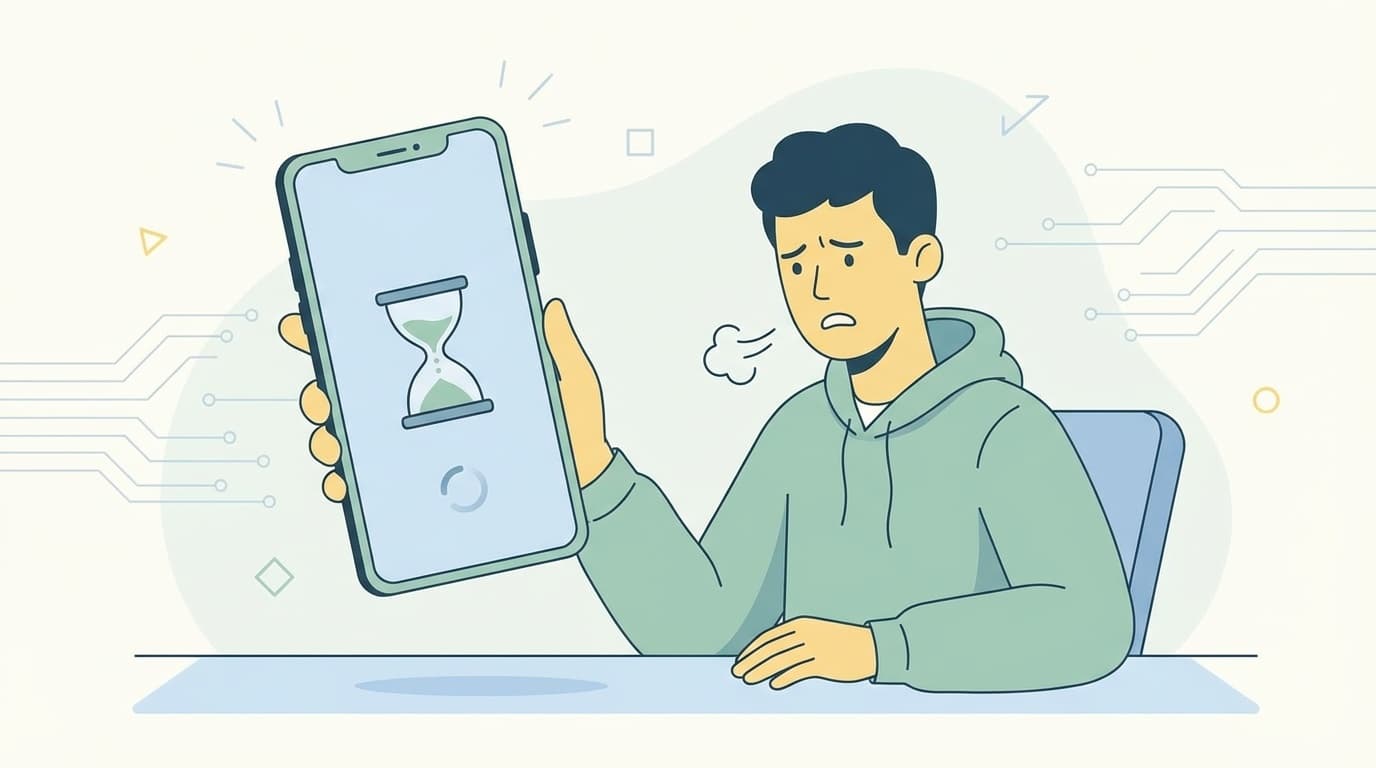
「新しいスマホを買ったのに、なんかもう重い……」「機種変したばかりなのにフリーズする!」
せっかくお金を出して最新機種にしたのに、動作がモッサリしていたら本当にガッカリですよね。でも実は、買ったばかりのスマホが重いのには"新品ならではの理由"があるんです。
この記事では、新しいスマホが遅い・フリーズする原因6つと、自分でできる対処法をiPhone・Android別にわかりやすく解説します。2026年3月時点の最新情報です。
新しいスマホなのに遅い?まず知っておきたい「最初だけ重い」問題
実は、新品のスマホは最初の数日間だけ動作が重くなるのが"正常"です。これを知らないと「ハズレを引いた!」と焦ってしまいますが、多くの場合は一時的なものなので安心してください。
理由は、裏側でこんな処理が走っているからです。
- データ移行の後処理: 写真・アプリ・連絡先などを旧スマホから移した後、バックグラウンドで最適化処理が続いている
- アプリの一括アップデート: 移行直後は大量のアプリが一斉にアップデートされ、通信とCPUを食う
- 検索インデックスの構築: iPhoneの場合、Spotlightの検索インデックスをゼロから作り直すため、数時間〜1日ほど裏で処理が続く
つまり、買ってから2〜3日は様子を見るのが正解です。Wi-Fiにつないだ状態で一晩置くと、翌朝にはサクサクになっていることも多いですよ。
それでも遅い!新しいスマホがフリーズする原因6つ
「数日待ったけど全然改善しない!」という場合は、以下の原因を順番にチェックしてみてください。
原因1: ストレージの空き容量が足りない
Googleの公式ヘルプによると、ストレージの空き容量が全体の10%未満になると動作に問題が出るとされています。
旧スマホから写真や動画を丸ごと移行すると、新しいスマホでもすぐにストレージがパンパンになることがあります。特に64GBモデルは要注意です。
確認方法:
- iPhone: 「設定」→「一般」→「iPhoneストレージ」
- Android: 「設定」→「ストレージ」
原因2: バックグラウンドアプリが多すぎる
スマホのメモリ(RAM)は「作業机の広さ」みたいなもの。アプリをたくさん開きっぱなしにすると、机の上がいっぱいになって新しい作業ができなくなります。
データ移行で旧スマホのアプリがそのまま入っていると、使っていないアプリがバックグラウンドで勝手に動いてメモリを圧迫していることがあります。
原因3: OSやアプリのバージョンが古い
新品でも、工場出荷時のOSバージョンが最新とは限りません。Appleの公式サポートページでも、iPhoneが遅い場合はまずソフトウェアを最新にすることが推奨されています。
OSのアップデートには不具合の修正やパフォーマンス改善が含まれているので、買ったらまず最新バージョンにアップデートしましょう。
原因4: 移行した古いアプリが新OSと合っていない
旧スマホから移行したアプリの中に、新しいOSバージョンに対応していないアプリが紛れていることがあります。こうしたアプリが原因でフリーズや強制終了が起きるケースは珍しくありません。
特にAndroidの場合、メーカー独自のアプリや古いゲームアプリが原因になりやすいです。
原因5: アニメーション・視覚効果が重い
スマホの画面切り替えや、アプリを開くときのアニメーション(ヌルッとした動き)は、実はけっこうCPUパワーを使います。エントリーモデル(価格が安めの機種)だと、このアニメーションだけで処理が追いつかないことがあります。
原因6: 初期不良(ハードウェアの問題)
ここまでの対処をすべて試しても改善しない場合は、残念ながら初期不良(端末そのものの故障)の可能性があります。
購入から日が浅ければメーカー保証で無償交換できます。iPhoneならApple公式サポート、Androidなら各メーカーのサポート窓口に連絡しましょう。キャリアで購入した場合は、購入したショップに持ち込むのが確実です。
【iPhone編】動作が重い・フリーズするときの対処法
iPhoneユーザー向けの対処法を、効果が出やすい順に紹介します。
対処法1: 再起動する
まずは基本中の基本。電源を完全にオフにして、10秒待ってからオンにしましょう。再起動するだけで一時的なメモリの圧迫やバグが解消されることは多いです。
- iPhone X以降: サイドボタン + 音量ボタンのどちらかを長押し →「スライドで電源オフ」
- iPhone SE (第3世代): サイドボタン長押し →「スライドで電源オフ」
対処法2: iOSを最新にアップデートする
「設定」→「一般」→「ソフトウェアアップデート」で最新版があるか確認します。アップデート中はスマホが一時的に重くなるので、寝る前にWi-Fiにつないで充電しながら行うのがおすすめです。
対処法3: Spotlight検索のインデックスをリセットする
「設定」→「Siri と検索」で、検索対象のアプリを一度すべてオフにして、数分後にオンに戻します。これでインデックスが再構築され、バックグラウンド処理が早く終わることがあります。
対処法4: 不要なアプリを削除する
使っていないアプリはストレージだけでなく、バックグラウンド通信やプッシュ通知でもリソースを消費しています。アプリのアイコンを長押しして「Appを削除」で整理しましょう。
【Android編】動作が重い・フリーズするときの対処法
Android端末向けの対処法です。メーカーによってメニュー名が少し違いますが、やることは同じです。
対処法1: 再起動する
電源ボタンを長押しして「再起動」を選択。Google公式ヘルプでも、フリーズの最初の対処法として再起動が案内されています。
対処法2: キャッシュを削除する
「設定」→「ストレージ」→「キャッシュデータ」で一括削除できます(機種によって手順が異なります)。個別アプリのキャッシュは「設定」→「アプリ」→ 対象アプリ →「ストレージ」→「キャッシュを削除」です。
対処法3: セーフモードで原因を切り分ける
セーフモードで起動すると、プリインストール以外のアプリが無効になります。セーフモードで快適に動くなら、後からインストールしたアプリが原因です。
- セーフモードの入り方: 電源ボタン長押し →「電源を切る」を長押し →「セーフモード」をタップ
対処法4: 開発者オプションでアニメーションをオフにする
これは意外と知られていない裏ワザです。「設定」→「デバイス情報」→「ビルド番号」を7回タップすると「開発者オプション」が有効になります。
その中の「ウィンドウアニメスケール」「トランジションアニメスケール」「Animator再生時間スケール」をすべて「0.5x」か「オフ」にすると、体感速度がかなり上がります。
それでもダメなら?最終手段と初期不良の見極め方
上の対処法をすべて試しても改善しない場合、最終手段と初期不良の見分け方を紹介します。
最終手段: 初期化(工場出荷状態に戻す)
必ずバックアップを取ってから行ってください。初期化して何も入っていない状態でもフリーズするなら、ハードウェアの問題です。
- iPhone: 「設定」→「一般」→「転送またはiPhoneをリセット」→「すべてのコンテンツと設定を消去」
- Android: 「設定」→「システム」→「リセットオプション」→「全データを消去」
初期不良で交換してもらうには
以下の条件を満たしていれば、無償交換・修理の対象になります。
- 購入から1年以内(メーカー保証期間内)
- 落下・水没などの物理的な損傷がない
- メーカーが初期不良と認めた場合
キャリア(ドコモ・au・ソフトバンク・楽天モバイル)で購入した場合は、まず購入店舗に相談するのが一番スムーズです。SIMフリー端末をネットで買った場合は、メーカーの公式サポートに連絡しましょう。
FAQ
新しいスマホが重いのは何日くらいで治る?
データ移行直後の重さは、通常2〜3日で解消されます。Wi-Fiにつないだ状態で一晩置くと、バックグラウンド処理が完了してサクサクになることが多いです。3日以上経っても改善しない場合は、この記事の対処法を試してみてください。
セーフモードにしたらデータは消える?
いいえ、消えません。セーフモードはサードパーティアプリを一時的に無効にするだけで、データの削除は行いません。通常の再起動でセーフモードは解除されます。
買ったばかりのスマホを初期化しても大丈夫?
データ移行前のまっさらな状態に戻るだけなので、端末自体に悪影響はありません。ただし、写真・アプリ・設定などはすべて消えるので、初期化前に必ずバックアップを取りましょう。
開発者オプションをいじっても壊れない?
アニメーション速度の変更程度なら問題ありません。不安な場合は「開発者オプション」自体をオフに戻せば、すべてデフォルトの設定に戻ります。
参考文献
- 動作が遅い Android デバイスを速くする — Google Android ヘルプ
- フリーズする、または応答しない Android デバイスを修正する — Google Android ヘルプ
- If your iPhone or iPad is running slow — Apple サポート
- スマホの動作が重いときに考えられる原因および対処法を徹底解説 — Samsung Japan 公式
- スマホの動作が重い・遅いのはなぜ? 対処方法を原因別に紹介 — Android 公式