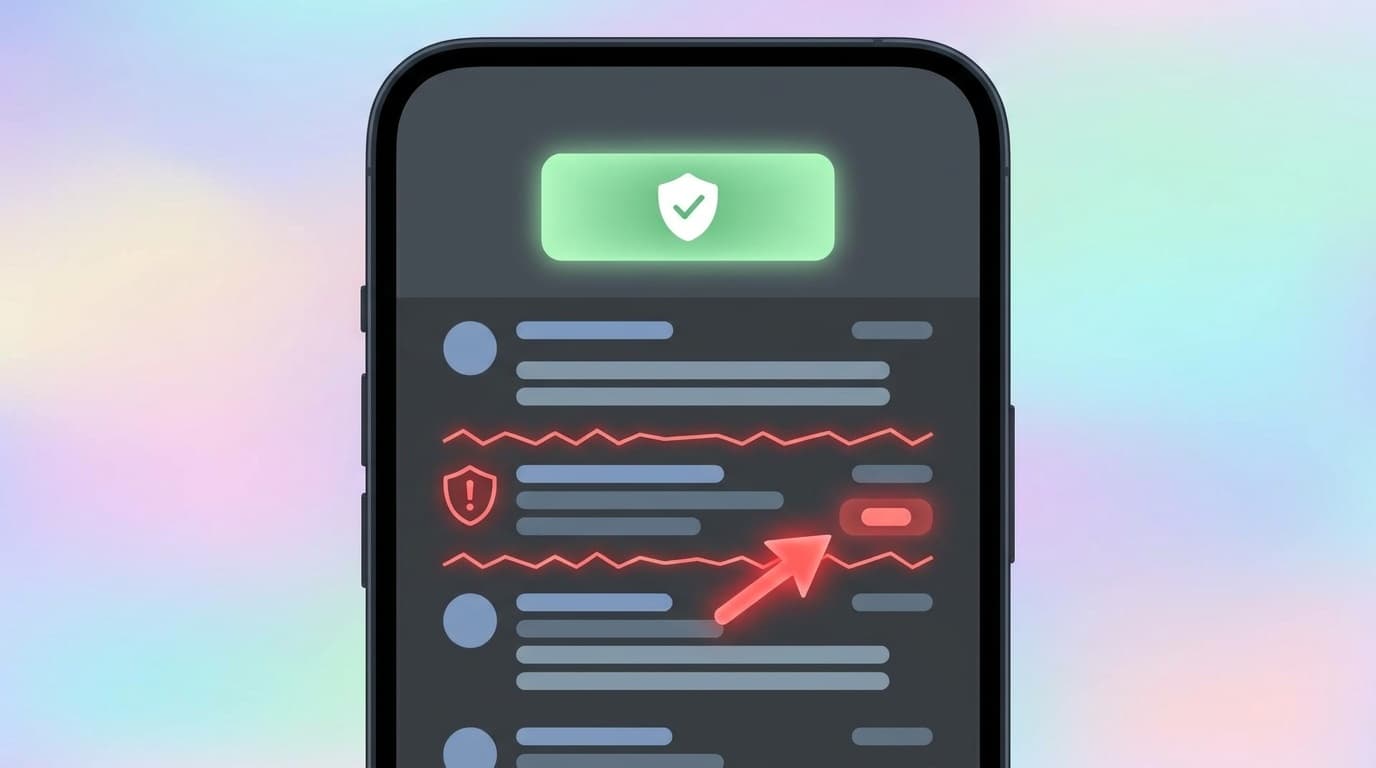
SIer時代の話だが、メール配信システムの障害対応で「通知は正常に送信済み」と言い切るベンダーに対し、受信側のメールサーバーログを確認したら迷惑メールフォルダに500件が積み上がっていた経験がある。送信ログの「SUCCESS」と受信者の受け取りは、まったく別のイベントとして扱わなければならない。
パスワードリセットメールが届かない問題も、この構造で動いている。原因は5パターンに絞られ、確認箇所も決まっている。
届かない原因は5パターンに分類される
2026年8月時点の実例と、Google・Yahoo・Microsoftの公式サポートドキュメントに照らした5パターンだ。
- 迷惑メールフォルダに振り分けられている(最多。全体の6〜7割程度)
- 登録したメールアドレスが違う(記憶違い・タイプミスが起点)
- メール配信の一時遅延(送信側のキュー詰まりやSPF/DKIM認証処理待ち)
- 送信元ドメインがブロックされている(過去に設定したフィルタや企業プロキシの影響)
- アカウントが存在しない、または凍結されている
パターン1が突出して多い。まず迷惑メールフォルダを確認し、なければ2→3→4の順で潰すのが定石だ。
Gmailで確認すべき3箇所
Gmailの迷惑メールフォルダは、PC版では左側のメニューから「迷惑メール」を選択することで確認できる。スマートフォンのGmailアプリでは画面左上のメニューアイコン(≡)→「すべてのラベル」→「迷惑メール」の順で進む仕様だ(2026年8月時点、Android・iOS共通)。
UIを経由せずに探したい場合は、検索バーに in:spam と入力して実行する。送信元のドメイン名を追加して in:spam amazon.co.jp のように検索すると、対象サービスからのメールに絞り込める。
もう一段深い確認箇所として、Gmailのフィルタ設定がある。歯車アイコン(設定)→「すべての設定を表示」→「フィルタとブロック中のアドレス」タブを開き、過去に作成したフィルタの中に「削除する」や「迷惑メールにする」が設定されていないか確認する。
筆者も独立後にWebサービスからの通知メールが1日30通を超えた時期に、一括処理しようとしたフィルタが特定サービスのリセットメールを誤って自動削除する設定になっていた。フィルタは定期的に棚卸しが必要だ。詳細はGmailの公式ヘルプ(フィルタ作成)で確認できる。
Yahoo!メールとOutlookの確認手順
Yahoo!メール
Yahoo!メールの迷惑メールフォルダは、PC版では左メニューの「迷惑メール」から確認できる。スマートフォンアプリでは「フォルダ一覧」→「迷惑メール」の順で進む。
Yahoo!メールには「ドメイン指定受信」機能がある。設定 →「メールの受信」→「ドメイン指定受信」で、よく使うWebサービスの送信元ドメインを許可リストに登録できる(Yahoo!メール 迷惑メール対策ページ参照)。繰り返し迷惑メールフォルダに入るサービスがある場合は、ここへの登録が恒久対策になる。
Outlook(Microsoft)
Outlookは「迷惑メール」フォルダに加えて「低優先メール」も確認する。Outlookには受信トレイを「優先」と「その他」の2タブに自動振り分けする機能があり、リセットメールが「その他」に流れているケースがある。
送信元アドレスをセーフリストに登録するには、Outlookデスクトップアプリで「ホーム」→「迷惑メール」→「迷惑メールのオプション」→「セーフリスト」から追加する。設定手順はMicrosoft サポートの「Outlook 迷惑メール フィルター」で最新版を確認できる(バージョンによりUIが異なる)。
5分以上待っても届かない場合の対処
迷惑メールフォルダを確認し、再送から5分以上経過しても届かない場合は以下の順で試す。
SMS認証・電話番号認証に切り替える。主要なWebサービスの大半は、メール送信に加えてSMSでのリセットコード送信を提供している。メール受信に問題がある状況では、SMSが最速の迂回路だ。
別のブラウザ・シークレットモードから再試行する。ブラウザのキャッシュや認証トークンが残っていると、再送リクエスト自体が正常に完了しないことがある。シークレットモードか別のブラウザから試す。
登録メールアドレスを再確認する。リセット画面に「このアドレスにメールを送りました」と表示される場合、先頭数文字が伏字で示されているはずだ。複数のメールアドレスを使い分けている場合は、別のアドレスで再試行する。
サービスのカスタマーサポートへ連絡する。上記で解決しなければ、サポートへの問い合わせが最終手段だ。SIer時代の障害対応でも、ベンダーへの連絡前に「アカウント登録時のメールアドレス・登録日時・購入履歴」など本人確認に使えそうな証跡を揃えることで対応時間が体感で半分以下になった経験がある。サービスサポートへの連絡でも同じ原則が通用する。
再発防止の設定 - Gmailで送信元ドメインをホワイトリスト登録する
よく使うWebサービスの送信元ドメインをGmailフィルタに登録しておけば、迷惑メール誤判定のリスクを下げられる。手順は以下だ。
- Gmail右上の歯車アイコン →「すべての設定を表示」を選択
- 「フィルタとブロック中のアドレス」タブ →「新しいフィルタを作成」をクリック
- 「From」欄に送信元ドメイン(例:
amazon.co.jp)を入力し「フィルタを作成」 - 「迷惑メールにしない」にチェックを入れて「フィルタを作成」
Amazon・Google・Apple・各種ECサイト・金融機関など、定期的にリセットや通知メールを受け取るサービスのドメインをあらかじめ登録しておくのが合理的だ。なお、このフィルタ設定は新規受信メールにのみ適用される。既存メールへの遡及適用はされないので、設定後に届いたメールから有効になる(Gmailの迷惑メール管理に関する公式ヘルプ参照)。
FAQ
パスワードリセットのメールが来るまで何分待てばいいですか?
送信から5分以内に届くのが通常だ。10分以上経過しても届かない場合は迷惑メールフォルダの確認と再送を試みる。送信側のサーバー混雑で最大30分遅延することはあるが、1時間以上届かない場合は「登録メールアドレスの違い」を疑うべきだ。
会社のメールアドレスで登録したWebサービスのリセットメールが届きません。
企業のメールサーバーは外部Webサービスからの一斉送信メールをブロックするフィルタが設定されていることが多い。社内のIT管理者に「外部サービスからのパスワードリセットメールが届かない」と連絡し、送信元ドメインのホワイトリスト登録を依頼するのが正規の対処だ。それが難しい場合はSMS認証への切り替えが現実的な代替になる。
「このメールアドレスは登録されていません」と表示されます。
そのアドレスでのアカウントが存在しないか、Googleアカウント・AppleID等のソーシャルログインで登録したため、メールアドレスが直接紐づいていない状態だ。ログイン画面の「Googleでログイン」「Appleでサインイン」から試すのが先決。それでも見つからない場合は、別のメールアドレスで登録した可能性を調べる。
Gmailの迷惑メールフォルダにリセットメールが入っていました。なぜ迷惑メールと判定されるのですか?
Gmailの迷惑メールフィルタは、送信ドメインの評価スコア・送信量・ユーザーからの迷惑メール報告数などを複合的に判定している。パスワードリセットメールは短時間に大量送信される性質上、スパムと誤認されやすい特性がある。前述のGmailフィルタで「迷惑メールにしない」を設定しておけば、同じ事象の再発を防げる。
パスワードを忘れてリセットしようとしても、登録したメールアドレス自体にアクセスできません。
この場合は、そのWebサービスのカスタマーサポートに「アカウントへのアクセスを失った」として連絡するしかない。登録名・登録電話番号・購入履歴・以前使っていたパスワードなど、本人確認に使えそうな情報を可能な限り用意してから問い合わせる。サービスによっては本人確認書類の提出が求められる。
参考文献
- 迷惑メールを報告する、または迷惑メールの報告を取り消す — Google サポート
- Gmail でフィルタを作成する — Google サポート
- Yahoo!メール 迷惑メール対策 — Yahoo! JAPAN
- Outlook の迷惑メール フィルターの保護レベルを変更する — Microsoft サポート