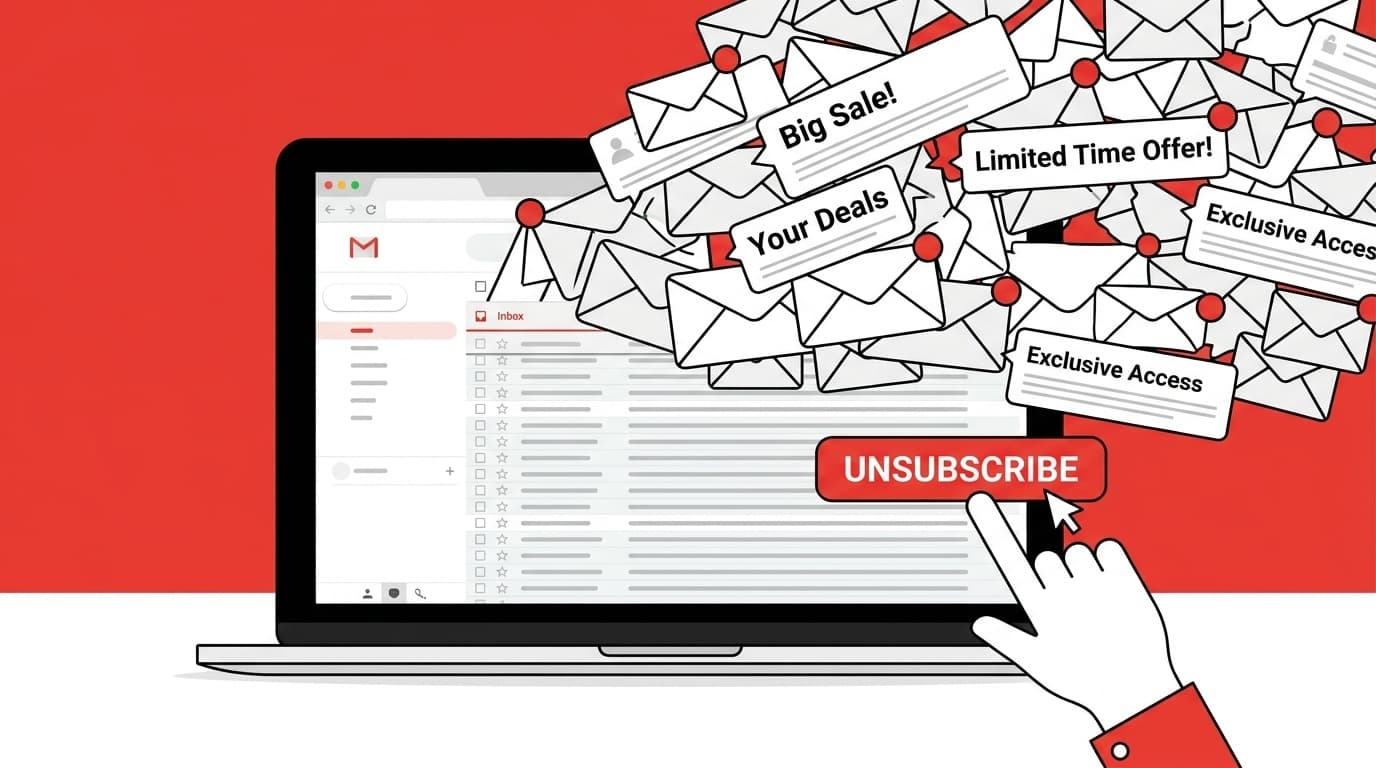
SIer時代、基幹系サーバの監視アラートメールが1日200通を超えた時期がある。情報レベルのアラートに埋もれて、CriticalレベルのDB障害通知を見落としかけた。あの教訓が染みついているから、独立後もメールの受信トレイは「届くものを絞る」方針で運用してきた。
ところが2026年に入って、登録した覚えのないサービスからのプロモーションメールが1日30通を超えていることに気づいた。フッターの配信停止リンクを押したのに、翌週また届く。結論から言う。配信停止が効かないのは「あなたの操作ミス」ではなく、送信者側の処理構造に原因がある。
配信停止リンクを押しても届く原因
配信停止をクリックした。なのにメールが届く。苛立つ気持ちはわかるが、技術的に見れば理由は明確だ。
処理完了まで最大48時間かかる
Googleは2024年6月1日、1日5,000通以上を送信するバルク送信者に対してワンクリック登録解除(RFC 8058準拠)の実装を義務化した。送信者はリクエストから48時間以内に処理を完了する義務がある。裏を返せば、クリック直後に止まらなくても仕様上は正常だ。米国のCAN-SPAM法に準拠する海外サービスでは、処理猶予が最大10営業日に伸びる。国内の特定電子メール法は「速やかに停止」と定めているが、具体的な日数の明記はない。
複数リストに同時登録されている
1つのサービスが「お知らせ」「キャンペーン」「レコメンド」など、内部的に複数のメーリングリストを運用していることがある。配信停止リンクで解除されるのは、そのメールが属するリスト1本だけだ。残りのリストからは引き続き届く。SIer時代に経験した、ベンダーの「契約終了通知」と「課金停止処理」が別系統で動いていた構造と根が同じである。サービスの設定画面にある「メール通知設定」や「通信設定」のページを開いて、全カテゴリをオフにしないと完全には止まらない。
送信者が停止処理を実行していない
法律で義務化されていても、処理を怠る送信者は存在する。特に海外の中小サービスや、買収統合でメール配信基盤がバラバラになった事業者に多い。悪質なケースでは、配信停止リンクのクリック自体が「このアドレスは有効だ」という確認にしか使われていないこともある。送信元に心当たりがないメールのフッターリンクは踏まない。Gmailの「迷惑メールを報告」で対処するのが正解だ。
Gmail「配信登録を管理」で一括解除する手順
2025年7月にGmailへ追加された「配信登録を管理」機能を使えば、受信トレイに届いている配信メールを送信者別の一覧で確認し、ワンクリックで登録解除できる。2026年6月時点でPC版・Android・iOSのいずれでも利用可能だ。
PC版の手順
- Gmailを開く
- 左メニューの「もっと見る」をクリック
- 「配信登録を管理」を選択
- 送信者ごとに配信メールの一覧が表示される
- 不要なサービスの「登録解除」ボタンをクリック
スマホ版(Gmailアプリ)の手順
- Gmailアプリを開く
- 左上のメニューアイコンをタップ
- 「配信登録を管理」をタップ
- 一覧から不要な配信を選び「登録解除」
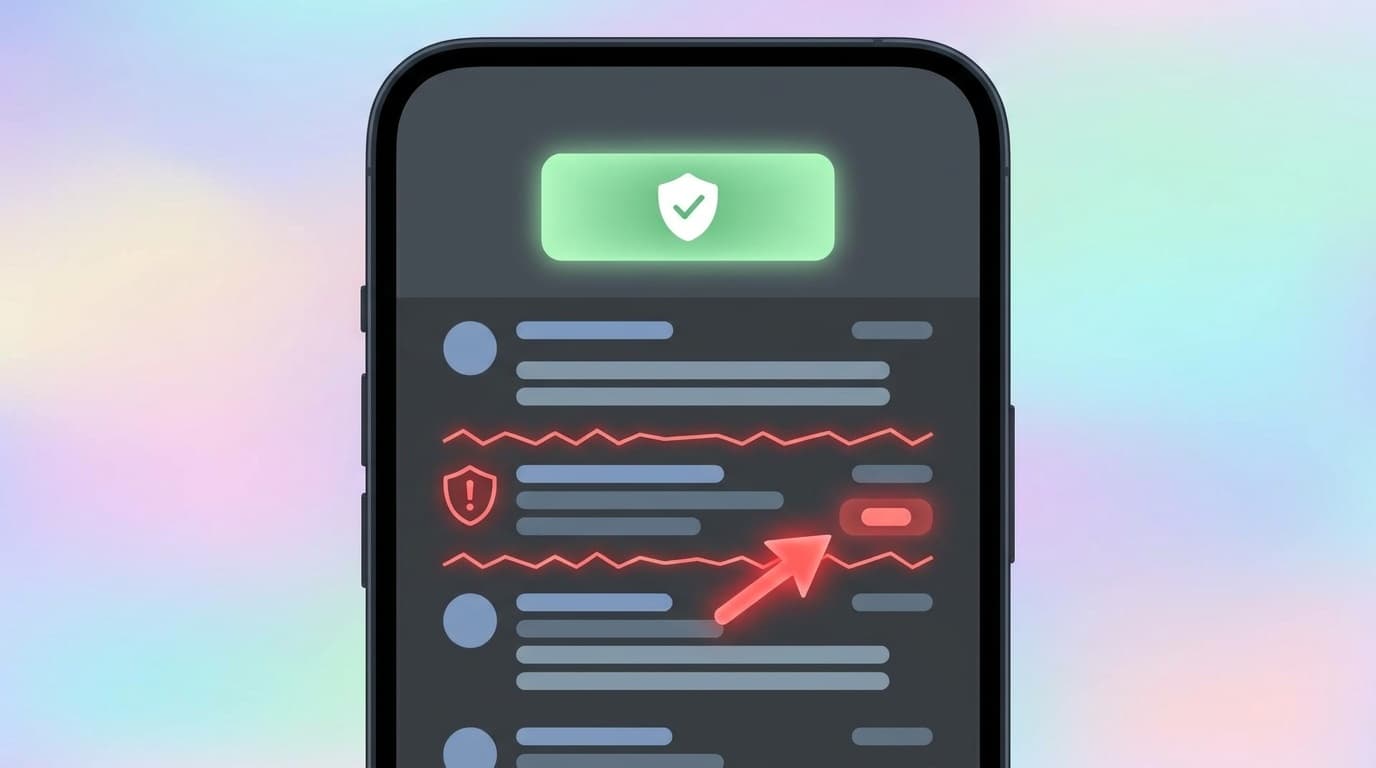
仕組みはこうだ。送信者がメールヘッダにList-UnsubscribeとList-Unsubscribe-Postの2つのヘッダを埋め込んでいると、Gmailがそれを検出して「登録解除」ボタンを自動生成する。ボタンを押すと、RFC 8058で規定されたPOSTリクエストが送信者のサーバに飛ぶ。メールのフッターにある配信停止リンクを探してクリックする必要がない。
注意点がある。この一覧に出てくるのは、List-Unsubscribeヘッダを正しく実装している送信者のメールだけだ。古い配信システムを使っている中小サービスや、トランザクションメール(注文確認・発送通知など)は表示されない。
個別メールから配信停止する場合の注意点
「配信登録を管理」の一覧に出てこないメールは、個別に対処する。Gmailでメールを開くと、送信者名の横に「メーリングリストの登録解除」リンクが表示されることがある。これもList-Unsubscribeヘッダの検出で自動表示されるものだ。クリックすると確認ダイアログが出て、そこから登録解除リクエストが送信者に飛ぶ。
このリンクも表示されない場合は、メール本文最下部のフッターにある配信停止リンクを使うしかない。ただし2点確認してほしい。
リンク先のドメインを目視で確認する。フィッシングメールが「配信停止はこちら」のテキストにマルウェアサイトのURLを仕込むケースがある。送信元アドレスのドメインとリンク先ドメインが一致しなければ、クリックしてはいけない。
もう1つ。配信停止ページで「メールアドレスの再入力」を要求されたら止まる。正規のサービスならリンクにワンタイムトークンが埋まっており、アドレスの再入力は不要なはずだ。入力を求めるページはアドレス収集が目的の可能性がある。
1週間経っても届く場合の対処
配信停止から1週間を過ぎてもメールが届くなら、送信者側に問題がある。この段階で取れる手段は3つだ。
Gmailで「迷惑メールを報告」する
メールを開き、右上の「⋮」から「迷惑メールを報告」を選ぶ。Gmailのフィルタが学習し、以降は迷惑メールフォルダに自動振り分けされる。送信者にとっても痛い。Googleの送信者ガイドラインでは、迷惑メール報告率が0.3%を超えるとメール到達率が大幅に低下すると定めている。迷惑メール報告は、配信停止を無視する送信者への実効的なペナルティになる。
Gmailフィルタで自動削除する
特定の送信者を完全に遮断したい場合はフィルタが確実だ。筆者はSIer時代の監視アラート設計で使っていたCritical/Warning/Infoの3段階分類を、そのままGmailのラベルに転用している。セキュリティ通知はCritical、サービス変更通知はWarning、プロモーションはInfo。Infoラベルは受信トレイをスキップする設定にしてある。
- Gmailの検索バー右端のフィルタアイコン(▼)をクリック
- 「From」にブロックしたい送信者のアドレスかドメインを入力
- 「フィルタを作成」をクリック
- 「削除する」にチェックを入れて「フィルタを作成」
迷惑メール相談センターに情報提供する
日本国内の送信者が配信停止を無視している場合、特定電子メール法違反にあたる。総務省が措置命令を出す根拠になるのが、迷惑メール相談センター(日本データ通信協会)への情報提供だ。Webフォームまたはメール(meiwaku@dekyo.or.jp)で受け付けている。違反が認定されれば、送信者には1年以下の懲役または100万円以下の罰金、法人には3,000万円以下の罰金が科される。
FAQ
配信停止リンクを押すと「メールアドレスが有効」だと送信者にバレる?
正規の企業メールであれば、RFC 8058に基づく標準手続きであり、アドレス有効性の確認に悪用されるリスクは低い。ただし送信元不明のスパムでは配信停止リンクを踏まず、Gmailの「迷惑メールを報告」を使うべきだ。
「配信登録を管理」に表示されないメールがあるのはなぜ?
この機能はメールヘッダのList-Unsubscribeを検出して一覧を生成している。このヘッダを実装していない送信者のメールは表示されない。2024年6月以降、Gmailは1日5,000通以上の送信者にヘッダ実装を義務化したが、小規模送信者には適用されていない。
一度「登録解除」したメールを再び受け取る方法は?
Gmailの「配信登録を管理」から解除を取り消す機能は用意されていない。再び受信したい場合は、そのサービスのWebサイトでメール配信に再登録(オプトイン)する必要がある。
Outlook(Microsoft)にも同様の一括解除機能はある?
Outlookにも送信者名の横に「受信拒否」ボタンが表示される。ただし2026年6月時点で、Gmailの「配信登録を管理」のように送信者を横断して一覧で確認・一括解除できる機能はOutlookには実装されていない。
参考文献
- Gmail で配信登録を管理する — Google, Gmail ヘルプ
- Email sender guidelines FAQ — Google Workspace Admin Help
- One-click unsubscribe: What it is, how it works and RFC 8058 — Valimail
- 特定電子メール法 — 迷惑メール相談センター(日本データ通信協会)
- 特定電子メールの送信等に関するガイドライン — 総務省