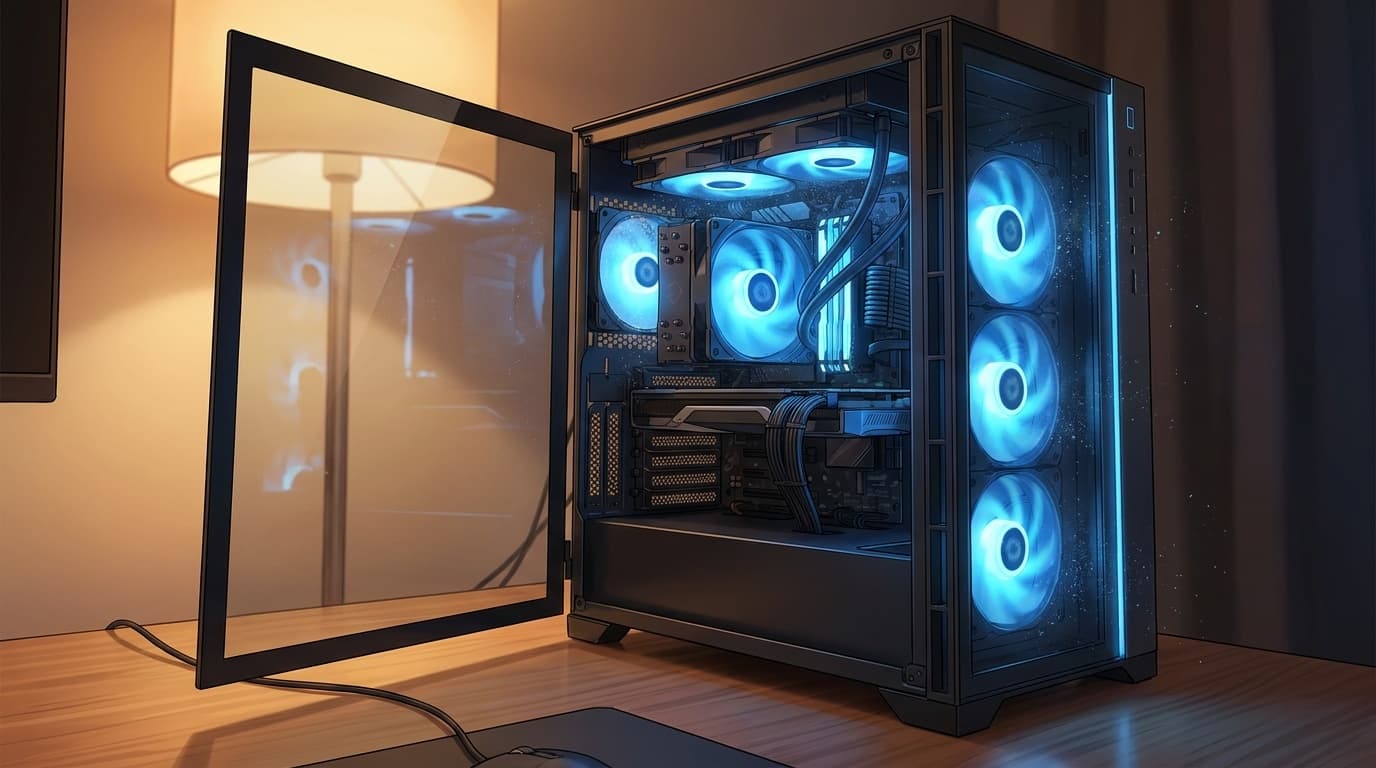
自分の自作機でも、ある日急にファンが爆音で回り始めて「壊れた?」と焦ったことがあります。PCショップ時代も「最近パソコンがうるさいんですけど」は持ち込み理由のトップ3に入るくらい多かった。結論から言うと、ファンがうるさいのは"異常"ではなく"警告"なんですよね。パソコン内部の温度が上がっていて、ファンが必死に冷やそうとしている状態です。
以下、2026年5月時点のWindows 11環境を基準に、ファンがうるさくなる原因5つと、自分で試せる対処法を手順つきで書いておきます。デスクトップでもノートPCでも使える内容なので、上から順に潰していってください。
ファンが急にうるさくなる原因5つ
ファンの騒音には必ず理由があります。「なんか最近うるさいな」で放置すると、パーツの寿命を縮めることになるので、まず原因を押さえておきましょう。
1. ホコリが溜まって冷却効率が落ちている
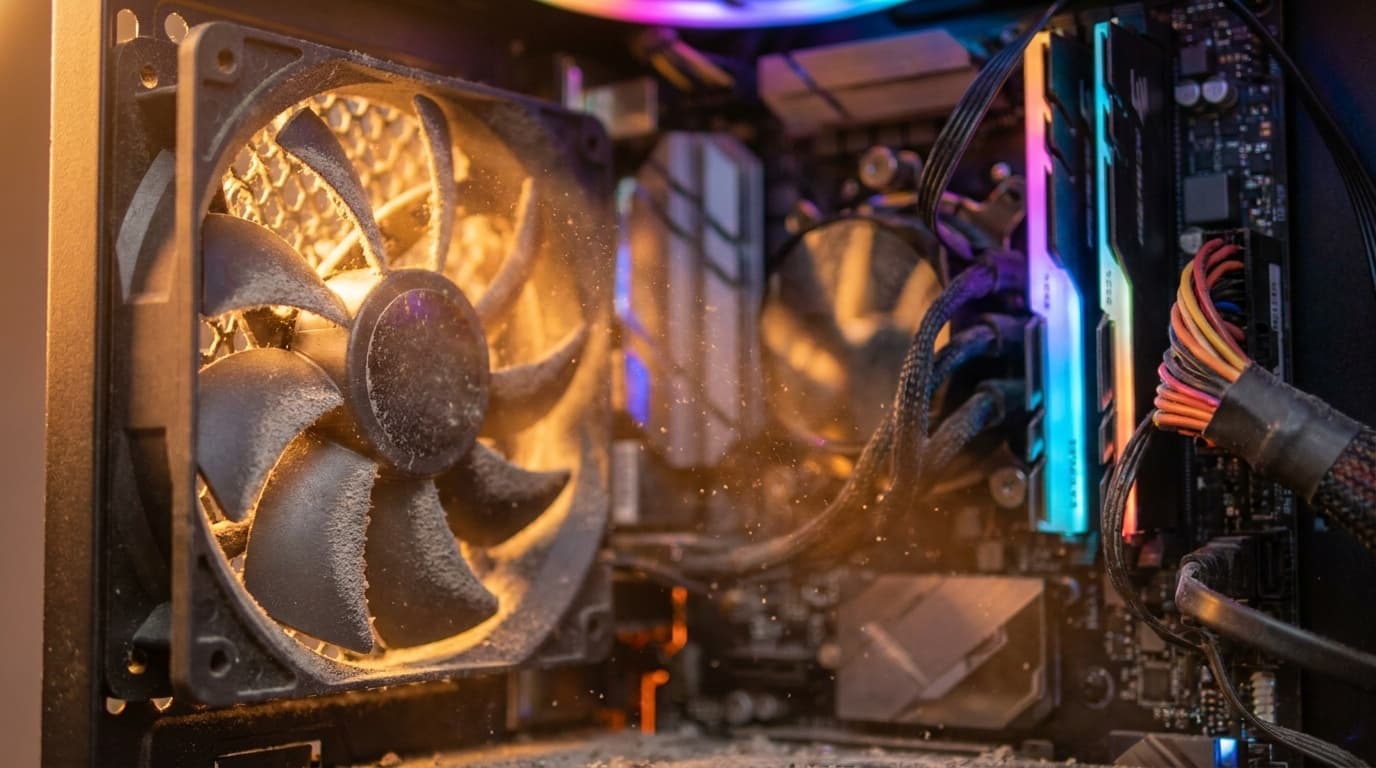
吸排気口やファンのブレードにホコリが詰まると、同じ風量を出すためにファンの回転数が上がります。これ意外と多い。体感では持ち込みの半分近くがホコリ由来だったりする。
2. バックグラウンドでCPUを食うプロセスが動いている
Windows Updateの裏タスク、セキュリティソフトのフルスキャン、ブラウザのタブ大量放置。どれもCPU使用率を押し上げて、結果的にファンが回る原因になります。
3. 電源プランが「高パフォーマンス」のまま
Windows 11の電源モードが「最も高いパフォーマンス」になっていると、アイドル時でもCPUのクロックが下がりきらず、常に発熱しやすい状態になります。
4. 室温や設置場所の問題
夏場の室温上昇、壁際にぴったりつけた設置、ノートPCを布団やソファの上で使う。どれも排熱を妨げてファンの回転数を上げる原因です。Microsoftの公式サポートでも、25℃を超える環境ではファンが高速回転しやすくなると案内しています。
5. CPUグリスの劣化・ハードウェアの異常
3年以上使っているPCなら、CPUとヒートシンクの間に塗られた熱伝導グリスが乾いている可能性があります。グリスが劣化すると熱がうまく伝わらず、ファンがいくら回っても温度が下がらない悪循環に。異音(カラカラ、ガリガリ)が混じる場合はファンの軸受け自体の故障も考えられます。
まずタスクマネージャーで「犯人」を特定する
ファンがうるさいときに最初にやるべきは、何がCPUを使っているかの確認です。掃除やBIOS設定をいじる前に、ソフト側の原因を潰したい。
タスクマネージャーは Ctrl + Shift + Esc で一発で開きます(PCショップ時代、このショートカットを知らないお客さんが本当に多かった)。「プロセス」タブでCPU使用率順にソートして、何が暴れているか確認してみてください。
よくある犯人はこのあたり。
- Windows Update関連(サービスホスト: Windows Update / TiWorker.exe)— 更新中は一時的にCPUを食う。終わるまで待つのが基本
- セキュリティソフトのフルスキャン — メーカー製PCだと体験版が2つ同時に入っていて、両方動いているケースがある
- ブラウザ(Chrome / Edge)— タブを30枚以上開きっぱなしにしていると、それだけでCPU使用率が跳ねることがある
- SearchHost.exe(Windows Search インデクサー)— 大量ファイルのインデックス構築中に暴走することがある
犯人が特定できたら、不要なプロセスを終了するか、スキャンが終わるまで待つだけで静かになることも多いんですよね。
Windows 11の電源設定を見直す
ソフト的な犯人がいない場合、次に確認するのは電源プランです。
Windows 11では「設定」→「システム」→「電源とバッテリー」(デスクトップの場合は「電源」)を開いて、電源モードを確認します。「最も高いパフォーマンス」になっていたら、「バランス」に変更してください。
バランスモードにするだけで、アイドル時のCPUクロックが適切に下がり、発熱が抑えられてファンが静かになるケースがかなりあります。ぶっちゃけ、普段使い(ブラウジング・Office作業・動画視聴)なら「バランス」で性能不足を感じることはまずないんです。
ノートPCの場合は、タスクバーのバッテリーアイコンからもスライダーで切り替え可能です。「おすすめ」か「トップクラスの電力効率」にすると、ファンの出番がぐっと減ります。
ホコリ掃除でファンの冷却効率を取り戻す
設定を見直してもファンが静かにならないなら、物理的なホコリが原因の可能性が高い。自分の自作機(Ryzen 9 7900X)も毎月エアダスターを吹いているつもりだったんですが、半年放置したら吸気口にホコリの膜ができていて愕然としたことがあります。一般家庭ならなおさら溜まりやすい。
用意するもの:
- エアダスター(缶スプレータイプでOK)
- 使わなくなった歯ブラシ or 綿棒
- プラスドライバー(デスクトップの場合)
デスクトップの場合:
- 電源を切り、電源ケーブルを抜く
- サイドパネルを外す
- CPUファン・ケースファン・GPU周辺のホコリをエアダスターで吹き飛ばす。ファンのブレードは指で押さえて回転を止めてから吹くこと(高速回転で軸受けを傷めるのを防ぐため)
- 吸排気口のメッシュフィルターがあれば、外して水洗い→乾燥
ノートPCの場合:
- 電源を切り、充電ケーブルを抜く
- 排気口(側面や背面のスリット)に向かってエアダスターを短く吹く
- 分解に自信がなければ、外側からのエアダスターだけでも効果はある。ただし保証期間内なら分解はせず、メーカーサポートに相談するのが安全
掃除で直ることもある。これは15年やっててもたまに忘れる基本中の基本です。
BIOSのファンカーブを調整する(デスクトップ向け)
デスクトップPCの場合、BIOSでファンの回転速度を温度ごとに制御する「ファンカーブ」を設定できます。15年やっててもこのメニューは毎回ググるんですが、マザーボードのメーカーや世代によって場所も名前も違うんですよね。
基本的な手順はこう。
- PC起動直後に Del キーまたは F2 キーを連打してBIOS画面に入る
- 「Fan Control」「Hardware Monitor」「Q-Fan」(ASUS)/「Smart Fan」(MSI / Gigabyte)など、ファン制御メニューを探す
- プリセットモードがある場合は「Standard」→「Silent」に変更する
- カスタムカーブが設定できる場合は、低温域(40〜50℃)でのファン回転数を30〜40%程度に抑える
- 変更を保存して再起動
注意点として、ファン回転数を下げすぎるとCPU温度が上がりすぎる危険があります。変更後はHWMonitorやCore Tempなどの温度モニターツールでCPU温度を確認し、高負荷時でも85℃を超えないことを確認してください。
ノートPCの場合はBIOSにファンカーブ設定がないモデルが大半。代わりにメーカー独自のユーティリティ(ASUSのMyASUS、LenovoのVantageなど)で「静音モード」を選べることがあるので、そちらを確認しましょう。
それでも直らないときはグリスとハード故障を疑う
ソフト設定の見直しとホコリ掃除で改善しないなら、ハードウェア側の問題を疑います。
CPUグリスの塗り直し(デスクトップ向け)
以前、自作機のGPUが負荷時に95℃近くまで上がって、サーマルスロットリングでベンチマークが伸びなくなったことがあります。分解してグリスとサーマルパッドを全交換したら、アイドル温度が15℃下がって3DMarkスコアも7%向上した。CPUも同じで、3〜5年使っていたらグリスの乾燥を疑う価値はあるんです。
ただ、グリス交換はヒートシンクの取り外しが必要なので、自信がなければPCショップに依頼するのが確実です。費用は3,000〜5,000円程度が相場(2026年5月時点)。
異音が混じる場合はファン交換
カラカラ、ジリジリといった回転音以外の異音が出ている場合は、ファンのベアリング(軸受け)が摩耗している可能性が高い。この場合は掃除や設定では直らないので、ファンの交換が必要になります。デスクトップ用のケースファンは1,000〜2,000円程度で入手できる。
FAQ
ファンがうるさいまま放置するとパソコンは壊れる?
ファンの騒音自体では壊れませんが、冷却が追いつかずCPU温度が限界を超えると、パフォーマンスの低下(サーマルスロットリング)や突然のシャットダウンが起きます。長期的にはパーツの劣化を早める原因にもなるので、早めに手を打つのがおすすめです。
ファンの音はどのくらいが「異常」?
高負荷時(ゲームや動画編集中)にファンが大きく回るのは正常な動作です。問題は、何もアプリを開いていないアイドル時にファンが高速回転し続ける場合。まずタスクマネージャーでCPU使用率を確認してみてください。アイドル時のCPU使用率が5〜15%なのにファンが全開なら、ホコリ詰まりやBIOS設定を疑いましょう。
ノートPCの場合、冷却台(クーラー)は効果ある?
効果はあります。ノートPC用の冷却台を使うと、底面の排熱が改善されてファンの回転数が下がることがある。ただし根本原因(ホコリ・設定・グリス劣化)を放置したまま冷却台に頼るのは対症療法なので、まず原因の切り分けが先です。
ファンレスPCにすればファン騒音はゼロになる?
ファンレスPCはファンの騒音がゼロになりますが、発熱量の大きいCPUやGPUは搭載できません。ブラウジングやOffice作業中心なら選択肢に入りますが、ゲームや動画編集をする場合はファン付きPCを適切にメンテナンスするほうが現実的です。
参考文献
- Fan behavior and fan noise in a Surface device — Microsoft Support
- Troubleshooting - Overheating and Fan issues — ASUS Official Support
- パソコンのファンがうるさいのはなぜ?原因と11の対処法を徹底解説 — mouse LABO, 2026年3月
- Loud fan noise after latest Windows update — Microsoft Q&A