パソコンを使っていると、急にファンが「ブォーン」と爆音で回りだしたり、ずっと回りっぱなしで止まらなかったり……。「壊れた?」と焦る人も多いですよね。
筆者は自作PCを20年以上いじっていて、工房(自宅の一室)にPCが7台あるんですが、ファンの騒音トラブルは何度も経験しています。以前、自作機のGPUが負荷時に95度近辺まで上がって、サーマルスロットリングでベンチが伸びなくなったことがありました。分解してグリスとサーマルパッドを全交換したら、アイドル温度が15度も下がったんです。つまり、ファンが全力で回るのは「PC内部が熱い」というSOSサインなんですよね。
2026年4月時点の情報をもとに、パソコンのファンがうるさくなる原因6つと、自分でできる静音化の対処法を整理しました。ノートPCでもデスクトップでも使えるので、ぜひ試してみてください。
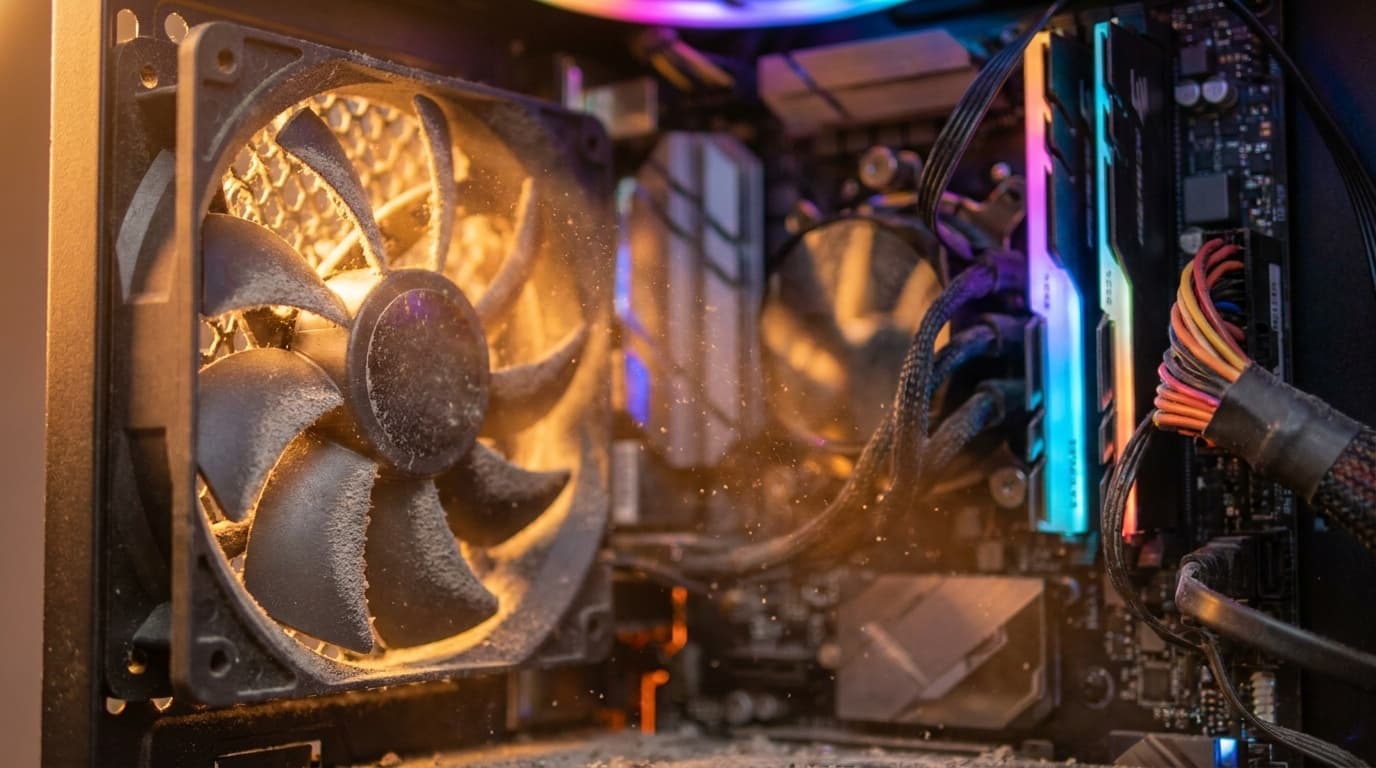
原因1:ホコリが溜まって排熱できていない
ファンがうるさい原因でいちばん多いのが、吸排気口やファンにホコリが詰まっているケースです。ホコリが溜まると空気の流れが悪くなり、内部に熱がこもります。PCは温度が上がると自動的にファンの回転数を上げるので、「急にうるさくなった」の正体がホコリだった……ということが非常に多いです。
対処法:
- 電源を切り、コンセントも抜いた状態で吸排気口のホコリをエアダスター(缶スプレータイプ)で飛ばす
- ノートPCの場合、底面の通気口が塞がっていないか確認する。布団やソファの上で使うと熱がこもりやすい
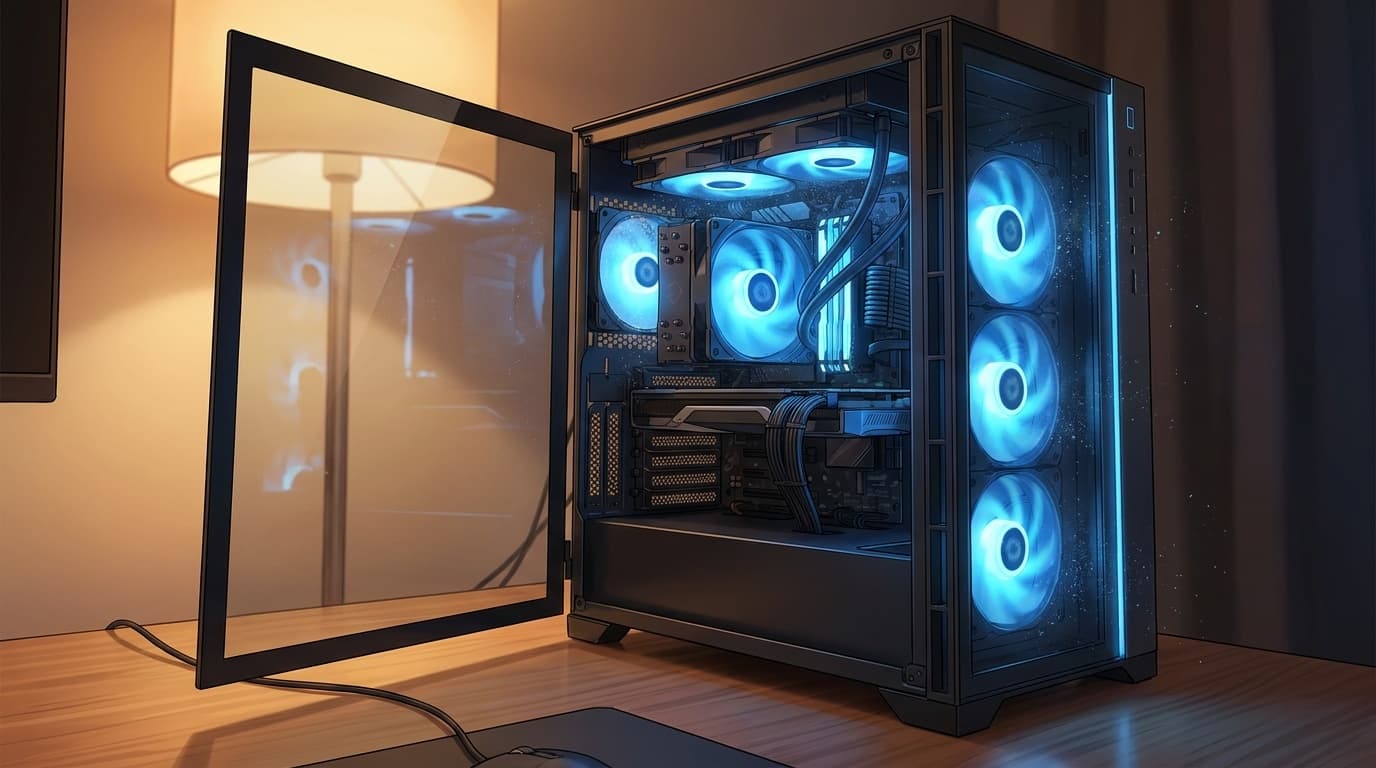
- デスクトップの場合、側面パネルを開けてファンやヒートシンクに溜まったホコリを除去する
- 掃除の目安は3〜6か月に1回。ペットを飼っている家庭はもっと頻繁に
掃除して直ることもある。これは冗談じゃなく、ファン騒音の半分くらいはホコリ掃除で解決します。
原因2:CPUやGPUに高負荷がかかっている
動画編集、3Dゲーム、大量のブラウザタブ、Zoomを開きながらExcelとChromeを同時に……。こうした使い方をするとCPUやGPUの使用率が跳ね上がり、発熱→ファン全開になります。
対処法:
- タスクマネージャーで犯人を特定する:
Ctrl + Shift + Escでタスクマネージャーを開き、「CPU」列をクリックして使用率が高いプロセスを確認する - 使っていないアプリやブラウザのタブを閉じる
- Windows Updateがバックグラウンドで走っていることも多い。
設定 → Windows Updateで更新状況を確認する - ウイルス対策ソフトのフルスキャンが裏で動いている場合もある
タスクマネージャーの「プロセス」タブでCPU使用率が常に40〜100%のプログラムがあれば、それがファン爆音の犯人です。
原因3:電源プランが「高パフォーマンス」になっている
Windows 11では電源モードの設定によって、CPUの動作が大きく変わります。「最も高いパフォーマンス」に設定していると、CPUが常にフルスピードで動くので発熱しやすくなります。
対処法:
設定→システム→電源とバッテリーを開く- 「電源モード」を「おすすめ」または「トップクラスの電力効率」に変更する
- ノートPCの場合、ACアダプター接続時と バッテリー駆動時で別々に設定できる
これだけでCPUの動作クロックが抑えられ、発熱もファン回転数もぐっと下がります。ゲームや動画編集をしないときは「おすすめ」で十分です。Microsoft公式サポートでも電源設定の変更を推奨しています。
原因4:グリス(サーマルペースト)が劣化している
パソコンのCPUとヒートシンク(冷却器)の間には、熱を効率よく伝えるための「グリス(サーマルペースト)」が塗られています。これが3〜5年で乾燥・劣化して、熱がうまく伝わらなくなると、CPU温度が上がり、ファンが全力回転します。
対処法:
- デスクトップPCの場合:CPUクーラーを外し、古いグリスをイソプロピルアルコール(IPA)と不織布で拭き取り、新しいグリスを米粒大ほど塗り直す。グリスは1,000円前後で買える
- ノートPCの場合:分解が難しいので、自信がなければメーカーや修理業者に依頼するのが安全
- 購入から5年以上経っているPCは、グリスの劣化を疑ってみる価値あり
筆者も以前、自作機のGPU温度が95度に達したとき、グリス塗り直しでアイドル42度まで戻した経験があります。分解前に必ず同条件でベンチマークを回して「温度の記録」を取っておくのがポイントです。ビフォー・アフターの数値がないと、本当に効果があったのか判断できませんからね。
原因5:BIOSのファン制御設定がおかしい
パソコンのファンの回転速度は、BIOS(UEFI)で制御されています。BIOSアップデートの後にファンが爆音になった、というケースも報告されています(HP Support Community)。
対処法:
- PCを再起動し、起動時に
F2またはDelキーでBIOS画面に入る(メーカーによってキーが違うので、起動画面の表示を確認) - 「Fan Control」や「Hardware Monitor」などの項目を探す
- ファンモードが「Full Speed(全速)」になっていたら「Auto」や「Silent」に変更する
- 設定を保存して再起動
正直、15年やっててもBIOSのファンカーブ設定は毎回ググります。マザーボードのメーカーや世代によってメニューの場所が違うので、自分のマザーボードの型番+「fan control BIOS」で検索するのがいちばん確実です。ファンカーブの設定ガイド(英語)も参考になります。
原因6:ファン自体が故障・劣化している
「カラカラ」「ジジジ」「カタカタ」といった異音がする場合は、ファンのベアリング(軸受け)が摩耗している可能性があります。この場合は掃除や設定変更では直りません。
対処法:
- 異音の種類で判断する:
- 「ブーン」→ 高回転による風切り音(正常だが負荷が高い状態)
- 「カラカラ・カタカタ」→ ファンの軸ブレや異物混入。ファン交換を検討
- 「ジジジ・ギギギ」→ ベアリングの摩耗。交換時期
- デスクトップPCの場合:ケースファンやCPUファンは自分で交換できる。サイズ(一般的には120mm)と端子(3ピンor4ピンPWM)を確認して、同じ規格のファンを購入する。1,000〜3,000円程度
- ノートPCの場合:内蔵ファンの交換は分解が必要。メーカー修理に出すのが安全。保証期間内なら無料で交換してもらえる場合もある
今すぐ試せるチェックリスト
ファンがうるさいときは、上から順に当たっていくのがおすすめです。
- 通気口が塞がっていないか確認(ノートPCを布団の上で使っていない?)
- タスクマネージャーでCPU使用率を確認(
Ctrl + Shift + Esc) - 電源モードを「おすすめ」に変更
- 吸排気口をエアダスターで掃除
- 常駐アプリ・スタートアップを整理(
設定 → アプリ → スタートアップでオフにする) - それでもダメなら、グリス塗り直し or 修理を検討
FAQ
パソコンのファンが常に回っているのは異常ですか?
軽い回転音が常にしているのは正常です。CPUやGPUは使っていないときでもわずかに発熱するので、ファンが低速で回り続けるのは仕様です。ただし、負荷がないのにファンが全速で回り続ける場合は、ホコリ詰まり・電源設定・グリス劣化のいずれかを疑いましょう。
ファンの音を完全に無音にすることはできますか?
完全に無音にするのは難しいですが、ファンレス(ファンなし)のPCやノートPCクーラースタンドを使うことで大幅に静かにできます。デスクトップPCなら、BIOSのファンカーブを調整して「低温時はファン停止」に設定できるマザーボードもあります。
ノートPCの冷却台(クーラーパッド)は効果ありますか?
効果はあります。冷却台を使うとノートPC底面の温度が5〜10度ほど下がり、内蔵ファンの回転数も抑えられます。ただし根本的な解決(ホコリ掃除やグリス塗り替え)の代わりにはなりません。あくまで補助的な対策と考えましょう。
フリーソフトでファンの回転数を調整しても大丈夫ですか?
「SpeedFan」や「FanControl」などのフリーソフトで回転数を手動設定できますが、回転数を下げすぎるとCPU温度が危険な領域まで上がるリスクがあります。必ずCPU温度をモニタリングしながら調整し、80度を超えないようにしましょう。自信がなければBIOSの「Auto」設定に任せるのが安全です。
ファンの交換費用はいくらくらいかかりますか?
デスクトップPCのケースファンやCPUファンなら1,000〜3,000円程度で自分で交換できます。ノートPCの場合はメーカー修理で5,000〜15,000円が目安です(2026年4月時点)。保証期間内であれば無料になるケースもあるので、まずはメーカーに問い合わせましょう。
参考文献
- パソコンのファンがうるさいのはなぜ?原因と11の対処法を徹底解説 — mouse LABO, 2026年3月
- Troubleshooting - Overheating and Fan issues — ASUS公式サポート
- Windows のヘルプとラーニング — Microsoft公式サポート
- パソコンのファンが止まらない・うるさい原因と対処方法 — ロジテック データ復旧コラム
- Best CPU Fan Curve - Complete Setup Guide — Ofzen and Computing, 2026年3月