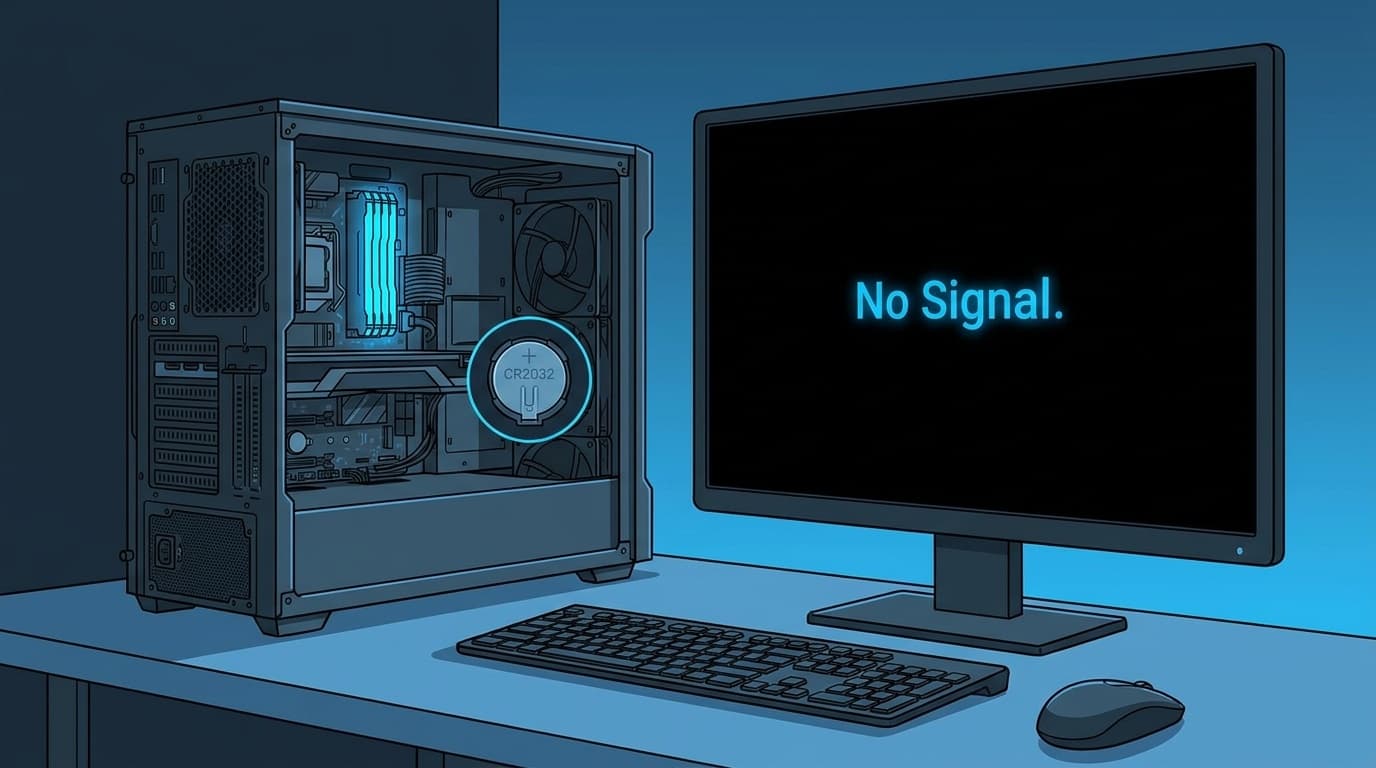
パソコンの電源ボタンを押すと、ファンは回る、LEDも光る。なのに画面は真っ暗のまま――。Windowsのロゴどころか、メーカーのロゴやBIOS(バイオス)の画面すら表示されない。こうなると「壊れた!?」とパニックになりますよね。
でも、ちょっと待ってください。筆者は自作PC歴20年以上で、工房に常時7台のPCを置いていますが、この「電源は入るのに画面が映らない」トラブルは年に何度か経験します。そして意外と多いのが、パーツの接触不良や電池切れなど"ちょっとしたこと"が原因のケースです。
この記事では、パソコンの電源は入る(ファンは回る・ランプは点く)のにBIOS画面すら表示されない場合に考えられる原因6つと、自分でできる対処法を順番に解説します。2026年5月時点の最新情報です。
注意:この記事で扱うのは「画面に何も映らない(BIOS画面すら出ない)」ケースです。Windowsのロゴが出たあと画面が真っ暗になる・カーソルだけ表示される場合は、OSやドライバの問題なので対処法が異なります。
「ファンは回るのに画面が映らない」状態で最初にやること
いきなり中身を開けるのはNG。まずは外側からチェックできることを確認しましょう。
モニター側の確認(意外と見落とす):
- モニターの電源は入っているか?(電源ランプの色を確認)
- 映像ケーブル(HDMI・DisplayPort・VGA)がしっかり刺さっているか?
- モニター側の入力切替が正しいか?(HDMIに繋いでいるのにDisplayPortが選ばれていないか)
- 別のモニターやテレビに繋いで映るか試す
ノートPCの場合は外部モニターに接続して映るかを試します。モニターやケーブルが原因だった、というオチは体感で2割くらいあります。
原因1:帯電(たいでん)による起動不良 — まず「完全放電」を試す
パソコン内部に不要な電気(残留電荷)が溜まると、正常に起動できなくなることがあります。これが「帯電」と呼ばれる状態で、最も多い原因のひとつです。
完全放電のやり方(デスクトップPC):
- パソコンの電源を切る
- 電源ケーブルをコンセントから抜く
- 電源ユニットの背面スイッチがあればOFFにする
- そのまま10分ほど放置する
- 電源ボタンを数回押す(内部に残った電気を逃がす)
- 電源ケーブルを接続し直して起動する
ノートPCの場合:ACアダプターを外し、バッテリーが取り外せるタイプなら外す。内蔵バッテリーの場合は、メーカーによってはピンホールリセットボタンが底面にあるので確認しましょう(Dellのサポートページなどメーカー公式を参照)。
これだけで直ることが非常に多いので、何はともあれ最初に試してください。
原因2:メモリ(RAM)の接触不良 — 挿し直しと端子清掃が効く
メモリがマザーボードにしっかり接触していないと、パソコンはPOST(起動時の自己診断)を通過できず、画面には何も映りません。ファンが回っているのにビープ音が鳴る場合は、メモリが原因である可能性が高いです。
実はこれ、筆者の自作機でも経験があります。ある日突然ブルースクリーンやランダムフリーズが頻発して、memtest86+を走らせたらエラーが出た。結局メモリを一度抜いて端子を無水エタノールで清掃し、しっかり挿し直したらエラーが消えてフリーズも解消しました。物理的に壊れたわけではなく、ただの接触不良だったんです。掃除して直ることもあるんですよ。
メモリの挿し直し手順:
- 電源ケーブルを抜いた状態でケースを開ける
- メモリスロットの両端(または片端)のラッチを押し下げてメモリを取り外す
- メモリの金色の端子部分を無水エタノールを浸した綿棒や柔らかい布で軽く拭く
- スロット側にホコリが溜まっていたらエアダスターで吹き飛ばす
- 「カチッ」と音がするまでしっかり挿し込む
メモリが2枚以上ある場合は、1枚だけにして起動テストするのが切り分けのコツ。1枚で起動できたら、もう1枚が不良の可能性があります。
原因3:グラフィックボード(GPU)の問題 — 映像出力先を間違えていないか?
デスクトップPCでグラフィックボード(ビデオカード)を搭載している場合、映像ケーブルをマザーボード側の端子に挿してしまうミスがよくあります。グラボを搭載しているPCでは、映像出力はグラボ側の端子を使わないと画面に何も映りません。
確認ポイント:
- 映像ケーブルがグラフィックボード側の端子に繋がっているか(PCの背面で下側にある横向きの端子)
- グラフィックボードがPCIeスロットにしっかり刺さっているか(カチッとロックがかかっているか)
- グラボに補助電源ケーブル(6ピンや8ピン)が接続されているか
切り分けとして、グラフィックボードを一旦外してマザーボード側の映像端子(CPU内蔵グラフィックス)で起動できるか試すのも有効です。ただし、CPUに内蔵グラフィックスがないモデル(AMD Ryzenの末尾にGが付かないモデルなど)はマザーボード側から映像が出ないので注意しましょう。
原因4:CMOSバッテリー(ボタン電池)の消耗
マザーボードにはCR2032というボタン電池が入っていて、BIOS/UEFIの設定情報や時計を保持しています。この電池が切れると、BIOSの設定が初期化されるだけでなく、最悪の場合POST自体が通らなくなることがあります。
電池の寿命は一般的に3〜5年。5年以上使っているパソコンで突然画面が映らなくなったら、このボタン電池を疑いましょう。
交換方法:
- 電源ケーブルを抜いてケースを開ける
- マザーボード上の丸い銀色のボタン電池(CR2032)を見つける
- ツメを押して電池を外す
- 新しいCR2032を同じ向きで入れる(コンビニや100均で入手可能)
- 電池を外した状態で1〜2分待つとCMOSクリア(BIOS設定の初期化)も同時にできる
15年やっててもBIOS周りのトラブルは毎回マザーボードのマニュアルをググって確認しています。CMOSクリアの方法はメーカー・モデルごとに微妙に違うので、経験則よりマニュアルが確実です。
原因5:CPU補助電源ケーブルの挿し忘れ・緩み
マザーボードには、24ピンのメイン電源のほかにCPU用の補助電源(4ピンまたは8ピン)が必要です。このケーブルが抜けている・緩んでいると、CPUに電力が供給されずファンだけ回って画面は真っ暗、という状態になります。
とくにパソコンを移動させた直後や、内部清掃のためにケーブルを触った後に起きやすいトラブルです。マザーボード左上あたりにある4ピンまたは8ピンのコネクタがしっかり奥まで刺さっているか確認しましょう。
あわせて、24ピンメイン電源コネクタも確認してください。見た目は挿さっていても、実は片側が浮いていた――というケースがあります。
原因6:マザーボードのLEDやビープ音で原因を特定する
比較的新しいマザーボード(2020年以降のモデル)には、Q-LED(ASUS)やEZ Debug LED(MSI)などの診断LEDが搭載されていて、どこで起動が止まっているかをLEDの色で教えてくれます。
一般的なLED表示の意味:
- CPU(赤/白)点灯 → CPUの検出または初期化に失敗
- DRAM(黄/オレンジ)点灯 → メモリの検出に失敗
- VGA(白)点灯 → グラフィックボードの検出に失敗
- BOOT(緑/白)点灯 → ブートデバイス(SSD/HDD)が見つからない
LED表示がない古いマザーボードではビープ音(電子音)が手がかりになります。たとえばAMI BIOSでは短音3回がメモリエラー、長音1回+短音3回がグラフィックボードのエラーを示します。ビープ音のパターンはBIOSの種類(AMI / Award / UEFI)で異なるので、マザーボードの型番で検索して確認しましょう。
それでも直らない場合 — 最小構成テストと修理の判断
上記をすべて試しても改善しない場合は、最小構成テストで切り分けます。
最小構成テストのやり方(デスクトップPC):
- グラフィックボード、SSD/HDD、USBデバイスなど、CPU・メモリ・電源以外をすべて外す
- メモリは1枚だけにする
- 可能ならマザーボードをケースから出して段ボールの上など非導電体の上に置く(ケース内のショートの可能性を排除)
- この状態で電源を入れてBIOS画面が出るか確認する
最小構成でも映らないなら、マザーボード・CPU・電源ユニットのいずれかが故障している可能性が高く、個人での切り分けは難しくなります。
修理に出す判断基準:
- 最小構成テストでもBIOS画面が出ない
- 焦げた匂いやコンデンサの膨らみが見える
- 購入から5年以上経過していて複数箇所が怪しい
メーカー保証期間内なら無償修理の可能性があります。PCホスピタルなどの修理業者に相談するのも選択肢です。ただし、修理費用が2〜3万円を超えるようなら、パソコンの年式によっては買い替えも検討しましょう。
FAQ
ファンが一瞬回ってすぐ止まるのは何が原因?
電源ユニットの保護回路が働いている可能性があります。マザーボードやCPUのショート、電源ユニット自体の故障が考えられます。完全放電を試し、改善しなければ最小構成テストで切り分けてください。
ビープ音もLED表示もまったくない場合は?
電源ユニットからマザーボードへの電力供給自体が不十分な可能性があります。24ピン・CPU補助電源の接続を確認し、別の電源ユニットで試せればベストです。マザーボードの故障も考えられます。
ノートPCでもメモリの挿し直しはできる?
多くのノートPCは底面のカバーを外すとメモリスロットにアクセスできます。ただし最近の薄型モデルはメモリがオンボード(基板に直付け)で交換不可の場合もあります。取扱説明書やメーカーサイトで確認してください。
CMOSクリアしたらBIOSの設定はどうなる?
BIOS/UEFIの設定がすべて工場出荷時の状態に戻ります。起動ドライブの順番、XMP(メモリのオーバークロック)プロファイル、ファンカーブなどを再設定する必要があるので、普段からBIOS設定のメモを取っておくと安心です。
自作PCと市販PC(メーカー製)で対処法は違う?
基本的な切り分け手順は同じです。ただしメーカー製PCはケースの開け方が独自だったり、パーツの交換に制限がある場合があります。保証期間内ならまずメーカーサポートに連絡するのがおすすめです。
参考文献
- BIOSが起動しない時の原因と対処法 — PCホスピタル
- BIOSが起動しない!今すぐ試せる対処法と6つの原因 — PC Fixs
- BIOSのBEEP音のリズム一覧表 — note-pc.biz
- PCのBIOSは起動しないのにファンは回る時の対処法 — サイバーセキュリティ.com
- デル製ノートパソコンのビープ音について — Dell サポート