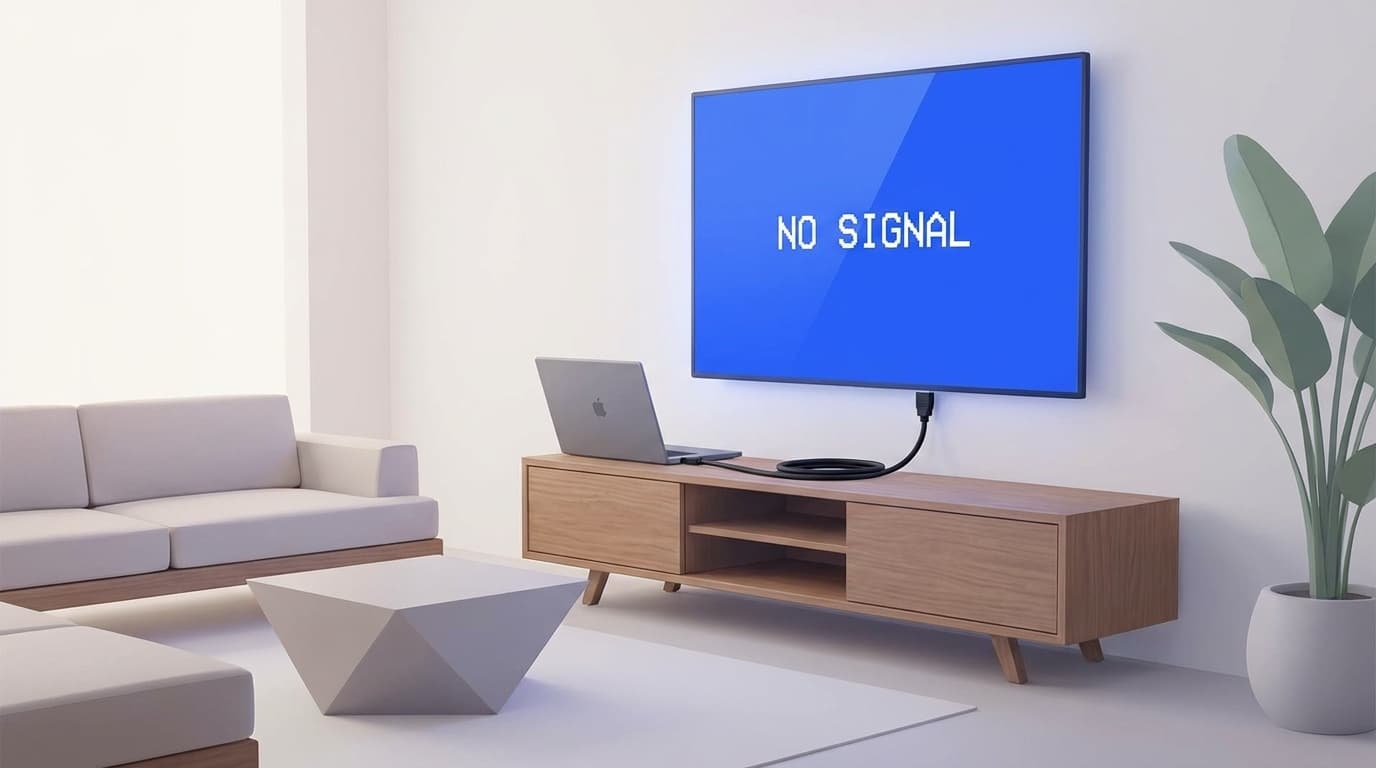
パソコンとテレビを HDMI で繋いだのに「信号がありません」と出る、昨日まで映ってたのに急に映らない。これも PC ショップ時代に持ち込みでよく見たやつなんですよね。映画を大画面で観たい・プレゼンをテレビに映したい、というシンプルな目的だからこそ、映らないとガッカリ感が大きい。
結論を先に言うと、原因の8〜9割はテレビ側の入力切替か、Windows 側の出力モード(Win+P) です。自分も何度も同じところで詰まりました(ケーブル買い替えに走る前に、まずこの2つを確認すれば多くの場合解決します)。
以下、2026年3月時点の Windows 11 24H2(自分の検証機)を前提に、原因6つと対処法を順番に潰していきます。
テレビに「信号なし」と出る原因6つ
HDMI 接続で映像が映らない原因はだいたい次の6つに集約できます。上から順に確認していけば 5分以内にだいたい片付きます。
原因1:テレビの入力切替が合っていない
テレビには複数の HDMI 端子があるのが普通です。HDMI 2 に挿しているのにテレビの入力が HDMI 1 のままだと 「信号がありません」 と出ます。これがいちばん多い原因で、店時代も「映らない」と相談された案件の半分はこれで解決しました。
原因2:HDMIケーブルの接触不良・故障
ケーブルがしっかり奥まで刺さっていない/ケーブル自体が断線している、というやつです。とくに 安価なケーブルや 3m 以上の長いケーブル は信号が不安定になりやすいです(自分は 5m のノーブランド品で何度かハマりました)。
原因3:Windowsのディスプレイ設定が「PC画面のみ」になっている
Windows 11 ではキーボードの 「Windowsキー + P」 で映像の出力先を切り替えられます。これが「PC画面のみ」だとテレビには何も映りません。
原因4:グラフィックドライバーが古い・不具合がある
Windows Update 後やドライバーが古いままだと、HDMI 出力が動かないことがあります。Microsoft Q&A でも、Windows 11 のアップデート後に HDMI 出力が動かなくなったという報告が複数出ています。
原因5:解像度・リフレッシュレートがテレビに合っていない
PC 側の解像度やリフレッシュレートがテレビ側で対応していない数値だと、画面が真っ暗になったりする。たとえば 4K/120Hz 出力をしようとしているのに、テレビが 4K/60Hz までしか対応していない ようなケース。
原因6:HDMIポートの挿し間違い(グラボ搭載 PC)
デスクトップ PC で グラフィックボード(GPU)を搭載している場合、HDMI ケーブルをマザーボード側のポートに挿しても映りません。GPU 側の HDMI 端子に挿す必要があります。自作 PC やゲーミング PC でめちゃくちゃ多いミスで、自分も最初の自作 PC 組んだ日にこれで2時間溶かしました。
対処法①:テレビの入力切替とケーブルを確認する
まずは一番シンプルなところから。
- テレビのリモコンの 「入力切替」ボタン を押して、ケーブルを挿した HDMI 端子の番号(HDMI 1、HDMI 2 など)を選ぶ
- HDMI ケーブルを 両端とも抜いて、しっかり奥まで挿し直す
- テレビに複数の HDMI 端子がある場合、別の端子に挿し替えて みる
- 可能なら 別の HDMI ケーブルで試す(断線を切り分け)
ケーブルは 「ハイスピードHDMI」または「ウルトラハイスピードHDMI」 の表記があるものを選びましょう。4K 出力したいなら HDMI 2.0 以上対応のケーブルが必要です。
対処法②:Windowsの出力設定を切り替える(Win+P)
キーボードで 「Windowsキー + P」 を押すと、画面の出力モードを選べるメニューが出ます。
- PC画面のみ:パソコンの画面だけ表示(テレビには映らない)
- 複製:PC と同じ画面をテレビにも表示する
- 拡張:テレビをサブディスプレイとして使う(デスクトップが広がる)
- セカンドスクリーンのみ:テレビだけに表示する
テレビに映したいなら 「複製」か「拡張」。画面が真っ暗でメニューが見えない場合でも、↓ キーで項目を移動 → Enter で選択できます(自分はこれで救われたことが何度かあったりする)。
対処法③:グラフィックドライバーをリセット・更新する
ドライバー起因の場合、対処は2段構え。
方法A:グラフィックドライバーをリセット(即効性あり)
キーボードで 「Windows + Ctrl + Shift + B」 を同時押し。画面が一瞬チカッとなれば、グラフィックドライバーが再起動したサイン。これだけで映ることがあります(地味な裏ワザですが、店時代にもよく救われました)。
方法B:ドライバーを最新版に更新する
- 「スタート」ボタンを右クリック →「デバイスマネージャー」
- 「ディスプレイ アダプター」 を展開
- グラフィックカードの名前を右クリック → 「ドライバーの更新」
- 「ドライバーを自動的に検索」
NVIDIA・AMD・Intel のグラフィックを使っているなら、各社の公式サイトから最新ドライバーを直接ダウンロードするのが確実です。Windows Update 経由のドライバーは1〜2バージョン古いことが多いので、HDMI 周りで詰まったときは公式版を試す価値があります。
対処法④:解像度を下げてみる
テレビが対応していない解像度が設定されている場合、画面が真っ暗になります。
- デスクトップの何もないところを右クリック → 「ディスプレイ設定」
- 「マルチ ディスプレイ」セクションで 「検出」 ボタンを押す
- テレビが検出されたら選択し、「ディスプレイの解像度」を「1920 × 1080」 に
- まずフル HD(1080p)で映ることを確認してから、必要なら 4K に上げる
テレビ側の設定で 「HDMI互換モード」「標準フォーマット」 に切り替える方法もあります。テレビの設定メニュー →「外部入力」→「HDMI設定」あたりから変更できるメーカーが多いです。
対処法⑤:HDMIポートの挿し先を確認する(デスクトップPC)
デスクトップ PC の場合、背面に HDMI 端子が 2 か所以上 あることがあります。
- 上部の HDMI 端子:マザーボード(CPU 内蔵グラフィック)のもの
- 下部の HDMI 端子:グラフィックボード(GPU)のもの
グラフィックボードを搭載した PC では、必ず下部の GPU 側の HDMI 端子に接続 してください。マザーボード側に挿しても、GPU が有効になっていると映像信号が出ません。BIOS で内蔵グラフィックを優先にする手もありますが、トラブル切り分けの観点でも GPU 側に挿すのが本筋です。
ノート PC ではこの問題は起きないので、対処法②〜④を試してください。
それでも映らないときの「電源リセット」
上記をすべて試しても映らないとき、電源の入れ直し(パワーサイクル)で復帰することがあります。
- テレビと PC の 電源を両方とも切る
- HDMI ケーブルを両端とも抜く
- テレビの 電源コードをコンセントから抜いて1分待つ
- 電源コードを挿し直し、テレビの電源を入れる
- HDMI ケーブルを接続する
- パソコンの電源を入れる
ポイントは テレビの電源を完全に落とす こと。リモコンの電源オフはスタンバイ状態なので、コンセントから抜くまでが必要です。
FAQ
HDMI ケーブルに種類があるって本当?どれを買えばいい?
HDMI ケーブルには「スタンダード」「ハイスピード」「プレミアムハイスピード」「ウルトラハイスピード」の4種類。2026年3月時点で、フル HD なら「ハイスピード」、4K なら「プレミアムハイスピード(HDMI 2.0 対応)」以上を選べば問題ないです。
テレビに映ったけど音がテレビから出ない
Windows の音声出力先が PC 本体のスピーカーのままになっている可能性があります。タスクバー右下のスピーカーアイコンをクリックし、出力先をテレビ(HDMI デバイス名)に切り替えてください。
ノートPCにHDMI端子がない場合は?
USB-C(Thunderbolt / DisplayPort Alt Mode 対応)から HDMI に変換するアダプターで接続できます。ただし、お使いのノート PC の USB-C が映像出力に対応しているか、仕様を事前に確認してください(対応してない USB-C も普通にあったりする)。
4K テレビなのに映像がぼやけて見える
PC 側の解像度が 1920×1080(フル HD)のままだと、4K テレビでは引き伸ばされてぼやけます。ディスプレイ設定で解像度を 3840×2160(4K)に変更し、テレビ側の HDMI 設定で「拡張フォーマット」「HDMI Ultra HD Deep Color」を有効にしてください。
参考文献
- 外部ディスプレイやテレビに外部出力できない場合の確認事項 — VAIO公式サポート
- 6 Best Fixes for Windows 11 Not Detecting HDMI TV/Monitor — Guiding Tech
- 外部モニターの使い方と接続のトラブルシューティング — Microsoft Support
- Windows PCでHDMIが認識しないときの原因と対処法 — データ復旧.com