携帯の番号を変えたあと、GoogleやAmazonにログインしようとしたら「確認コードを送信しました」と表示されて。でもそのコード、もう届かない。途方に暮れてしまいますよね。
まずは安心してください。アカウント自体が消えたわけではありません。多くの場合、Webサービスに登録した電話番号が古いまま残っていて、SMS認証(ショートメッセージで届く確認コード)が届かなくなっているだけです。
先日、フリーランス仲間とのZoomで「格安SIMに乗り換えたらAmazonにログインできなくなった」という話題が出て、全員が「あー、あるある」と頷いていました。MNP(番号そのまま乗り換え)なら番号は変わりませんが、新規契約で番号が変わった場合、SMS認証を使っているサービスすべてに影響が出ます。
携帯番号を変更する前後にやるべきWebサービスの電話番号更新チェックリストを、サービスごとの具体的な手順付きでお伝えします。順番に進めていきましょう。
なぜ携帯番号を変えるとWebサービスにログインできなくなるのか?
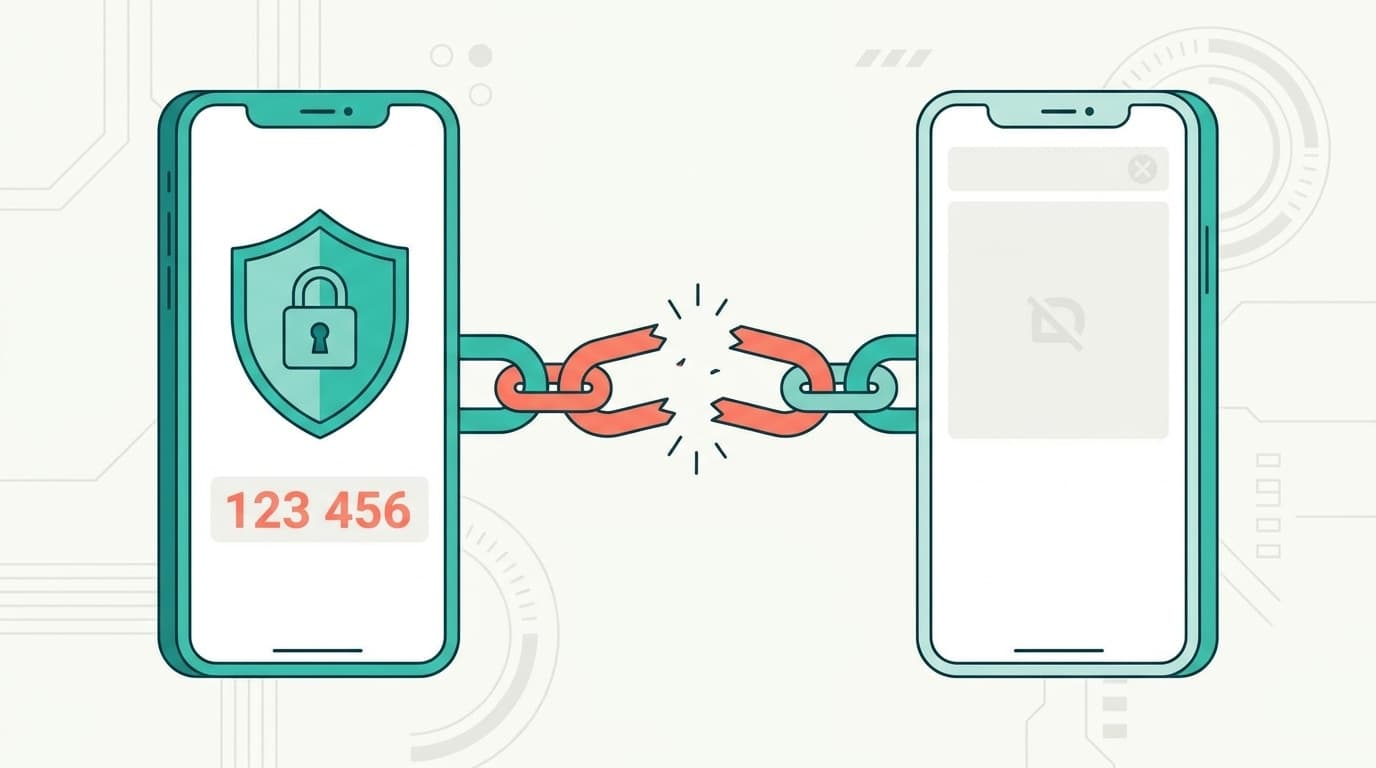
原因は、多くのWebサービスが「SMS認証」を本人確認に使っているからです。SMS認証とは、登録した電話番号にショートメッセージで6桁くらいの確認コードを送り、それを入力してもらうことで「本人ですよ」と確認する仕組みのことです。
つまり、登録した番号が使えなくなると、確認コードが届かない=本人と証明できない=ログインできない、という状態になります。
とくに影響が大きいのは以下の3パターンです。
- 二段階認証(2FA)のSMS認証:パスワードを正しく入力しても、SMSコードが届かなければログインが完了しない
- パスワードリセット:パスワードを忘れたとき、電話番号にコードを送って再設定する方式を選んでいた場合
- 不正ログイン防止の追加確認:新しいスマホからログインすると「いつもと違う端末です」と追加のSMS認証を求められることがある
番号を変えた直後ではなく、数週間後に別の端末からログインしようとして初めて気づくことも多いので厄介です。
番号を変える「前」にやっておくべき4つのこと
古い番号がまだ使えるうちに対策しておくのがいちばん確実です。キャリアの乗り換えや番号変更が決まったら、以下の4つを済ませておいてください。
1. SMS認証を使っているサービスを洗い出す
まずは「どのサービスに電話番号を登録しているか」を把握します。スマホの設定画面に保存されたアカウント一覧を確認するのが手軽です。iPhoneなら「設定」→「パスワード」、Androidなら「設定」→「パスワードとアカウント」から登録済みのサービスを一覧で見ることができます。
2. 主要サービスの電話番号を新しい番号に更新する
古い番号でログインできるうちに、各サービスの登録電話番号を新しい番号へ変更します。とくに以下のサービスは優先して更新してください。
- Googleアカウント(Gmail、YouTube、Googleフォトなど全サービスに影響)
- Apple ID(iCloud、App Storeなどに影響)
- Amazon
- Yahoo! JAPAN
- LINE
- 銀行・証券のオンラインサービス
- SNS(X(旧Twitter)、Instagram、Facebookなど)
3. 認証アプリに切り替えられるサービスは切り替える
Google認証システムやMicrosoft Authenticatorなどの認証アプリ(ワンタイムパスワードを生成するアプリ)に対応しているサービスは、SMS認証から切り替えておくと番号変更の影響を受けません。Google、Amazon、X、Instagramなどは認証アプリに対応しています。
4. バックアップコードを控えておく
GoogleやAmazonなど一部のサービスでは、「バックアップコード」「復旧コード」と呼ばれる緊急用のコードを事前に発行できます。これを紙やパスワードマネージャーに保存しておけば、SMS認証が使えなくなっても最終手段としてログインできます。
主要Webサービス別・電話番号の更新手順
代表的な4サービスの更新手順を、以下で順番に見ていきます。2026年5月時点の情報です。
Googleアカウント
- ブラウザで myaccount.google.com にアクセスしてログイン
- 「個人情報」タブをタップ
- 「電話」の項目にある番号をタップ
- 「電話番号を変更」を選んで新しい番号を入力
- 新しい番号に届いた確認コードを入力して完了
Googleアカウントヘルプ「電話番号の変更方法と用途」によると、新しい番号がパスワード変更などの「機密性の高い操作」の本人確認に使えるようになるまで、最大1週間かかる場合があります。番号変更は余裕を持って行ってください。
Apple ID(iPhone・iPad)
- 「設定」→いちばん上の自分の名前をタップ
- 「サインインとセキュリティ」をタップ
- 「信頼できる電話番号」の「編集」をタップ
- 「信頼できる電話番号を追加」で新しい番号を追加
- 追加が確認できたら、古い番号を削除
先に古い番号を消してしまうと確認コードが届かなくなるので、「追加してから削除」の順番を守ってください。もし違う画面が出る場合は、iOSのバージョンによって表示が異なることがあります。「設定」上部の検索窓で「信頼できる電話番号」と入力すると見つかりやすいです。
Amazon
- Amazonアプリまたはブラウザで「アカウントサービス」を開く
- 「ログインとセキュリティ」をタップ
- 「携帯電話番号」の「編集」をタップ
- 新しい番号を入力し、届いた確認コードを入力して保存
二段階認証を有効にしている場合は、同じ画面の「二段階認証の設定」からも番号を更新する必要があります。
Yahoo! JAPAN
Yahoo! JAPANは2026年5月現在、SMS認証でのログインが標準設定になっているため、番号変更の影響を受けやすいサービスのひとつです。
- Yahoo! JAPAN ID管理ページにログイン
- 「ログインとセキュリティ」を選択
- 「確認コードでログイン(SMS)」の電話番号を新しいものに変更
もし古い番号のSMS認証しか設定していなかった場合は、ヘルプページの「確認コードが届かない場合」から別の認証方法への切り替えが案内されています。
すでに番号を変えてしまってログインできないときの対処法
「もう番号変えちゃったよ!」という方も、焦らなくて大丈夫です。実家の母も以前、携帯の番号が変わったあとにYahoo!のメールを開けなくなったことがありました。でもきちんと対処したら復旧できたので、以下の手順を試してみてください。
対処法1:別の認証方法を試す
多くのサービスでは、SMS以外の認証方法も用意されています。ログイン画面で「別の方法で確認する」「ヘルプが必要ですか?」といったリンクを探してみてください。メールアドレス宛のコード送信や、セキュリティの質問、バックアップコードなどに切り替えられる場合があります。
対処法2:アカウント復旧ページを使う
Googleの場合は アカウント復旧ページ が用意されています。登録したメールアドレスや、過去に使っていたパスワードなど複数の情報を使って本人確認を行い、アカウントを取り戻す手順が案内されます。
対処法3:カスタマーサポートに連絡する
自力で復旧できない場合は、各サービスのカスタマーサポートに連絡します。Amazonはチャットや電話で本人確認のうえアカウントを復旧してもらえます。Apple IDも iforgot.apple.com からアカウント復旧を申請できます。
ただし、カスタマーサポート経由の復旧には数日〜数週間かかるケースもあります。やはり番号を変える前に更新しておくのが、いちばん手間がかかりません。
FAQ
MNP(番号ポータビリティ)で乗り換えた場合、電話番号は変わりますか?
MNPは電話番号をそのまま引き継ぐ制度なので、番号は変わりません。番号が変わるのは、新規契約で新しい番号を取得した場合や、旧番号を解約してから別のキャリアで新規契約した場合です。MNPで乗り換えた方はこの記事の対策は不要です。
認証アプリとSMS認証はどちらが安全ですか?
認証アプリのほうが安全とされています。SMSは電話番号の乗っ取り(SIMスワップ)のリスクがあるほか、今回のように番号変更で届かなくなる問題もあります。対応しているサービスでは認証アプリへの切り替えをおすすめします。
古い番号が別の人に再割り当てされたら、その人が自分のアカウントにログインできてしまいますか?
理論上、古い番号でSMS認証コードを受け取られる可能性はゼロではありません。ただし、パスワードも必要なのでSMSだけでログインされることは通常ありません。とはいえ、不要な番号は各サービスからなるべく早く削除しておくのが安全です。
電話番号を登録していないWebサービスは影響を受けますか?
電話番号を登録していないサービス(メールアドレスとパスワードだけでログインするサービス)は影響を受けません。今回の問題が起きるのは、電話番号をSMS認証や本人確認に使っているサービスに限ります。
参考文献
- アカウントの電話番号の変更方法と用途 — Google アカウント ヘルプ
- About trusted phone numbers and trusted devices for Apple Account — Apple サポート
- 2段階認証が失敗した場合のアカウント復旧 — Amazon カスタマーサービス
- 確認コードが届かない場合 — Yahoo! JAPAN IDに関するヘルプ
- Q1. 電話番号を変えずに乗り換えられるの? — 総務省 携帯電話ポータルサイト