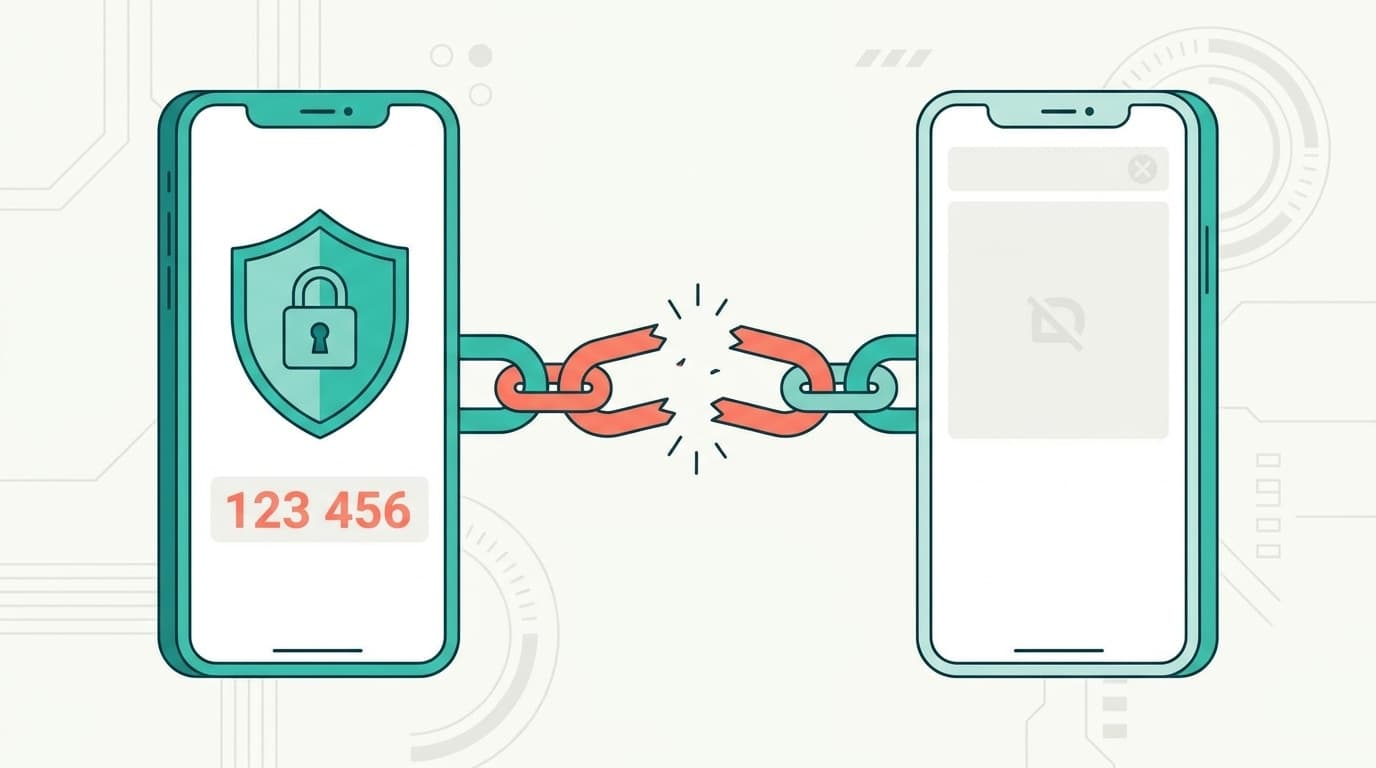
結論から言う。二段階認証アプリの引き継ぎを忘れて機種変更すると、Webサービスにログインできなくなる。原因はワンタイムコードの「種」となる秘密鍵が、旧端末のアプリ内にしか存在しないからだ。パスワードを何度リセットしても、認証コードが手元にない限り先に進めない。
2026年5月時点の各認証アプリ(Google Authenticator / Microsoft Authenticator)の仕様に基づき、ロックアウトからの復旧方法5つと、二度と同じ目に遭わないバックアップ設定を整理した。
なぜ機種変更で二段階認証アプリが「詰む」のか
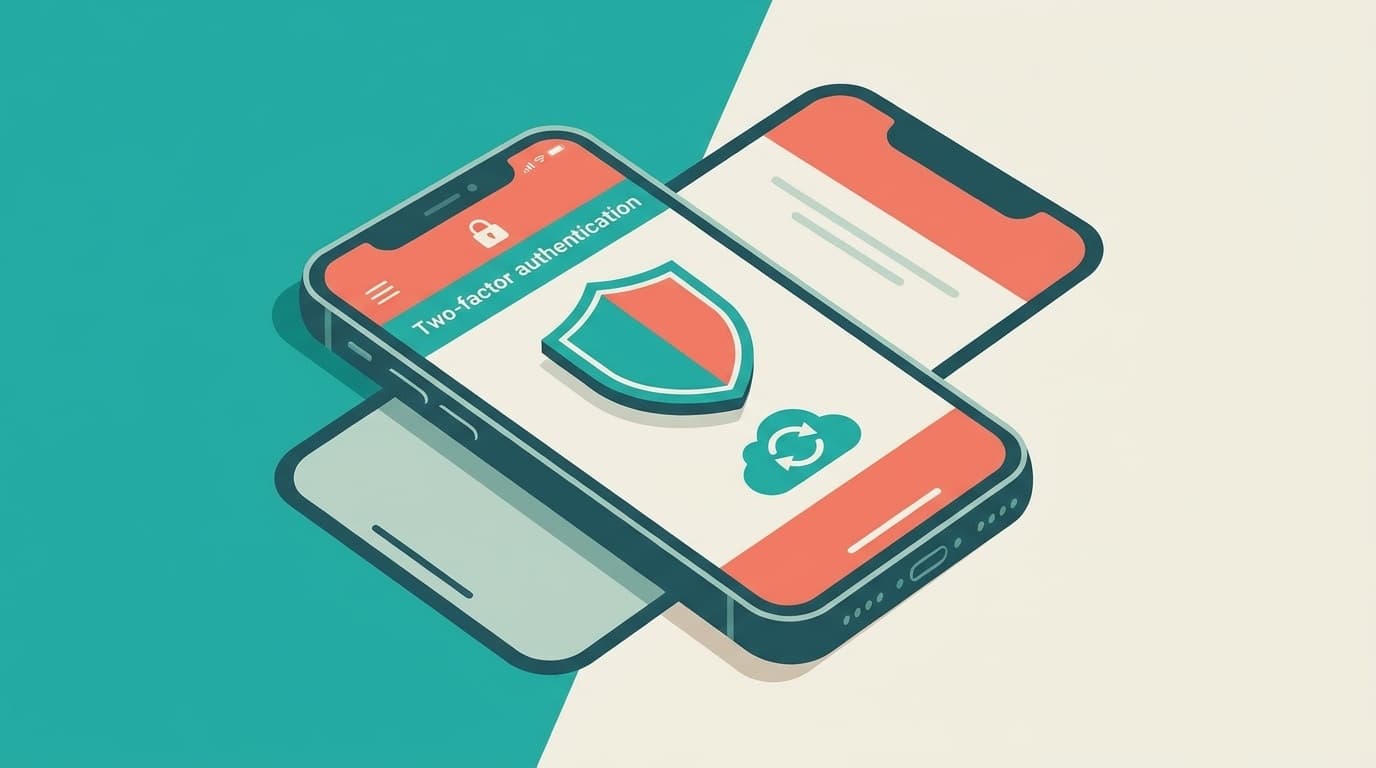
二段階認証(2FA: Two-Factor Authentication)は、パスワードに加えて6桁のワンタイムコードを要求し、不正ログインを防ぐ仕組みだ。Google Authenticator や Microsoft Authenticator が代表格にあたる。
問題の核心は、ワンタイムコードを生成する秘密鍵が初期状態ではスマホ本体にしか保存されていない点にある。LINEのトーク履歴やゲームのセーブデータなら「消えた」で済むが、二段階認証は違う。旧端末が使えなくなった瞬間、紐付けたすべてのサービスへのログインが不可能になる。
SIer時代に、本番環境で「アプリが動かない」と連絡が来てサーバー側を必死に調べたことがある。結局、原因は社内ネットワークのファイアウォール設定変更だった。障害の原因は自分が最初に疑った場所にあるとは限らない。二段階認証のトラブルでも構造は同じで、「パスワードが間違っている」と思い込んでリセットを繰り返す人が多いが、認証コードが手元にない限り永遠にログインできない。まず「なぜログインできないのか」の切り分けが最優先だ。
ログインできなくなったときの復旧方法5つ
以下の方法を上から順に試していく。旧端末の状態によって使える手段が変わるため、該当するものから着手すること。
方法1:旧端末がまだ手元にあるなら、エクスポート機能で移行する
旧端末が手元にあり、Wi-Fiに繋がる状態なら話は早い。
Google Authenticator の場合: アプリを開き、右上メニュー →「アカウントを移行」→「アカウントのエクスポート」を選択する。QRコードが画面に表示されるので、新端末の Google Authenticator で読み取れば移行完了だ。
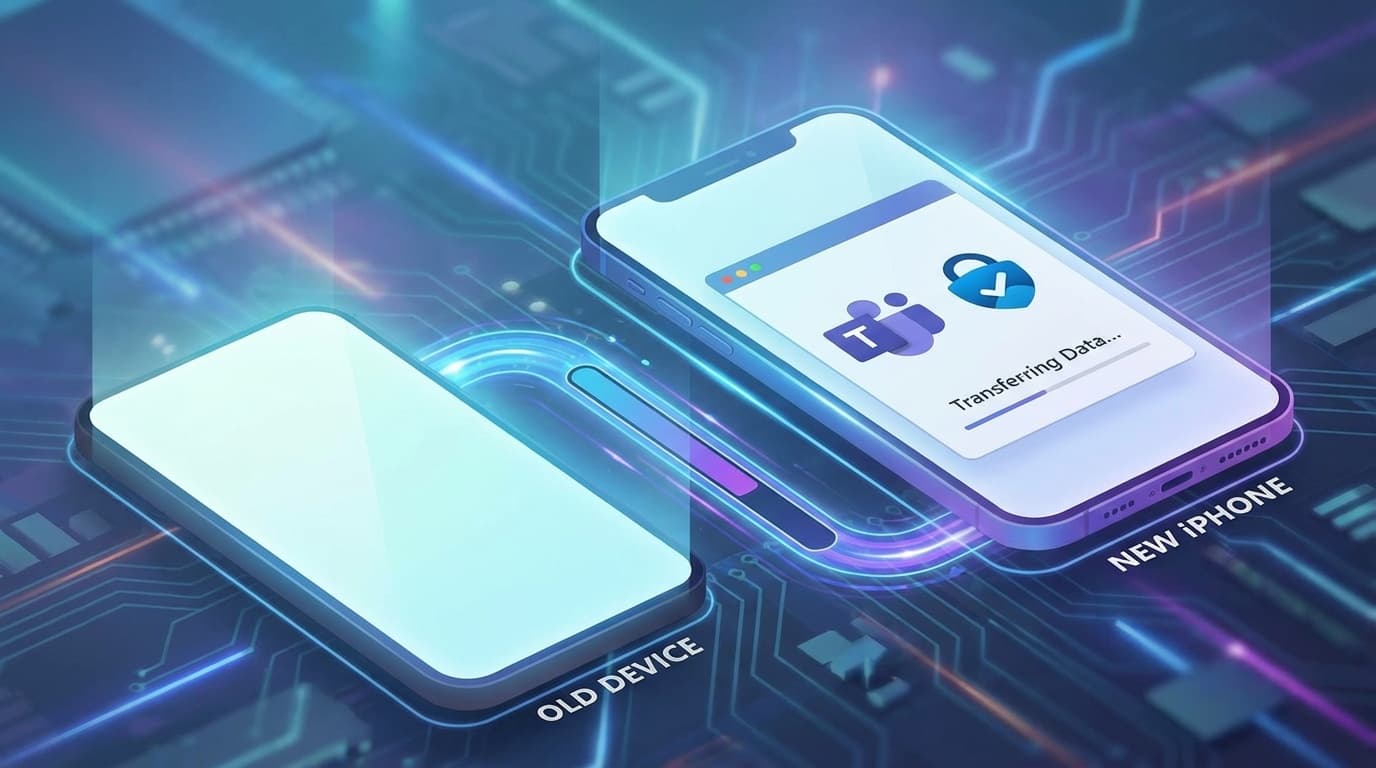
Microsoft Authenticator の場合: 旧端末で設定 →「Cloud Backup」をONにしてからバックアップを実行する。新端末でアプリをインストールし、「バックアップから復元」を選べば復元される。2025年9月以降のアップデートで、iOS版はMicrosoftアカウント不要でiCloudバックアップのみで復元可能になった(Microsoft公式サポート参照)。
方法2:バックアップコード(リカバリーコード)を使う
Google・GitHub・Amazon・Discordなど主要Webサービスは、2FA設定時に8〜10桁のバックアップコードを発行している。これを保存していたなら、ログイン画面で「別の方法でログイン」→「バックアップコードを使用」を選ぶだけで突破できる。
注意点がひとつ。バックアップコードは使い捨てのものが多い。ログインできたら即座に2FA設定をやり直すこと。
方法3:Google Authenticatorのクラウド同期で復元する
2023年4月のアップデートで Google Authenticator にクラウドバックアップ機能が実装された(Google Security Blog)。Googleアカウントに紐付けてクラウド同期をONにしていた場合、新端末でアプリをインストールし、同じGoogleアカウントでログインすれば全アカウントが自動復元される。iPhone ↔ Android間の移行にも対応している。
ただし、この機能は初期状態ではOFFになっている端末がある。事前に有効化していなければ復元はできない。「同期してあったはず」で動くのではなく、アプリを開いてクラウドアイコンの有無を確認してから機種変更に臨むべきだ。
方法4:SMS・メール認証にフォールバックする
一部のサービスでは、認証アプリが使えない場合にSMSやメールへコードを送信する代替手段が用意されている。Googleアカウントの場合、ログイン画面で「別の方法を試す」を選択すると、登録済みの電話番号やバックアップ用メールアドレスにコードが届く。
SIMが旧端末に入ったままなら、新端末に差し替えてから試すこと。eSIMの場合は通信キャリアのマイページから移行手続きが必要になるケースもある。
方法5:サービスのサポートに連絡して2FA解除を依頼する
最終手段。上記すべてが使えない場合はサポートへの直接連絡しか残らない。
本人確認書類(運転免許証・マイナンバーカード等)の提出を求められるのが一般的だ。暗号資産取引所やオンラインバンキングでは、電話での本人確認が必須で、対応完了まで数日〜1週間かかるケースもある。2FA解除は不正アクセス防止の観点から意図的にハードルが高く設計されている、これはセキュリティの仕様として正しい判断である。
二度とロックアウトされないためのバックアップ設定
復旧方法を知っておくのも大事だが、そもそも詰まない仕組みを先に作るべきだ。動かないと意味がない。以下の4つを今すぐ設定しておくことを推奨する。
設定1:Google Authenticatorのクラウド同期をONにする
アプリを開き、上部のプロフィールアイコン → Googleアカウントでサインイン →「アカウントを同期」を有効化する。有効化が完了すると、アプリアイコンの右上に雲マークが表示される。これが同期済みの証拠だ。所要時間は1分程度。
設定2:Microsoft Authenticatorのクラウドバックアップを有効化する
iOSの場合: アプリ内の設定 →「Cloud Backup」→ ONにする。iCloudキーチェーンが有効になっていることが前提条件だ。Androidの場合はMicrosoftアカウントに紐付けてバックアップする。
設定3:バックアップコードを印刷して物理保管する
Googleなら「セキュリティ設定 → 2段階認証プロセス → バックアップコード → コードを表示」でダウンロードできる(Google公式ヘルプ参照)。GitHubは「Settings → Password and authentication → Recovery codes」にある。
保管方法は紙への印刷が最も堅い。パスワードマネージャー(1Password, Bitwarden等)への保存でも構わない。スマホのスクリーンショットとして保存するのは本末転倒。スマホを失ったらコードも一緒に消えるからだ。
設定4:2FA初回設定時のQRコードを暗号化ストレージに保存する
Webサービスで2FAを新規設定するとき、画面にQRコードが表示される。このQRコードには秘密鍵そのものが埋め込まれており、保存しておけばいつでも別端末の認証アプリに再登録できる。スクリーンショットを撮り、1PasswordやBitwardenの暗号化ボルトに保存しておくのが実用的な運用だと判断する。
筆者はこの設定を怠ったせいで、以前スマホの故障時にGitHubとAWSコンソールに3日間ログインできなくなった。この手の失敗は一度体験すると二度と忘れないが、できれば体験せずに済ませたい。
FAQ
Google Authenticatorのクラウド同期はセキュリティ的に安全?
Googleアカウント自体が乗っ取られた場合、全サービスの2FAコードが漏洩するリスクは存在する。対策として、Googleアカウントのパスワードを十分に強固に設定し、Googleアカウント自体にもハードウェアセキュリティキー等で2FAを有効化しておくことを推奨する。利便性とリスクのトレードオフを理解した上で判断すべきだ。
旧端末を初期化してしまった後でも復旧できる?
クラウド同期をONにしていた場合は、新端末でアプリをインストールしてログインすれば復旧可能。クラウド同期がOFFだった場合、バックアップコードかサービスのサポート連絡が唯一の手段になる。初期化前であれば、Wi-Fiに接続してエクスポート操作ができる可能性もあるため、必ず確認してから初期化すること。
認証アプリはGoogle Authenticator以外でも使える?
TOTP(Time-based One-Time Password)方式に準拠していれば、どの認証アプリでも使える。Microsoft Authenticator、Authy、1Password、Bitwardenなどが代替候補だ。1PasswordやBitwardenはパスワード管理と2FAを一元管理できるため、管理の手間を減らしたい場合は有力な選択肢になる。
機種変更のたびにすべてのサービスで2FAを再設定する必要がある?
クラウド同期を有効化していれば再設定は不要。同期をOFFにしている場合でも、Google Authenticatorの「アカウントを移行」機能を使えば一括でエクスポート/インポートできる。旧端末が手元にある状態で操作すれば、所要時間は5分以内で完了する。
参考文献
- 2 段階認証プロセスに関する一般的な問題を解決する — Google アカウント ヘルプ
- Google Authenticator now supports Google Account synchronization — Google Security Blog, 2023年4月
- Microsoft Authenticator でアカウントをバックアップする — Microsoft サポート
- Microsoft Authenticator からアカウントの資格情報を復元する — Microsoft サポート