「目覚ましが鳴らなくて寝坊した」「二段階認証のコードを入れたのに弾かれる」「LINEのメッセージの時刻がおかしい」。こんなお悩みがあるとき、もしかするとスマホの時計がズレているかもしれません。
まずは安心してください。スマホの時計がズレるのは故障ではなく、設定やネットワークの問題であることがほとんどです。時刻がおかしくなる原因5つと、iPhone・Android別の正しい直し方を、順を追って見ていきますね。
先日、母のiPhoneで同じ症状が出て大騒ぎになりました。ネットスーパーにログインしようとしたら二段階認証のコードが何度入れても通らず、「アカウントが乗っ取られた!」とパニックに。結局、iPhoneの時計が5分ほどズレていたのが原因でした。時計のズレって、見落としがちですが影響範囲が意外と広いんです。
スマホの時計がズレるとどんな問題が起きる?
たかが数分のズレでも、スマホではいろいろな不具合につながります。代表的なものを挙げてみましょう。
- 目覚ましアラームが鳴らない・ズレた時刻に鳴る:時計が5分遅れていれば、アラームも5分遅れて鳴ります。朝の5分は致命的ですよね
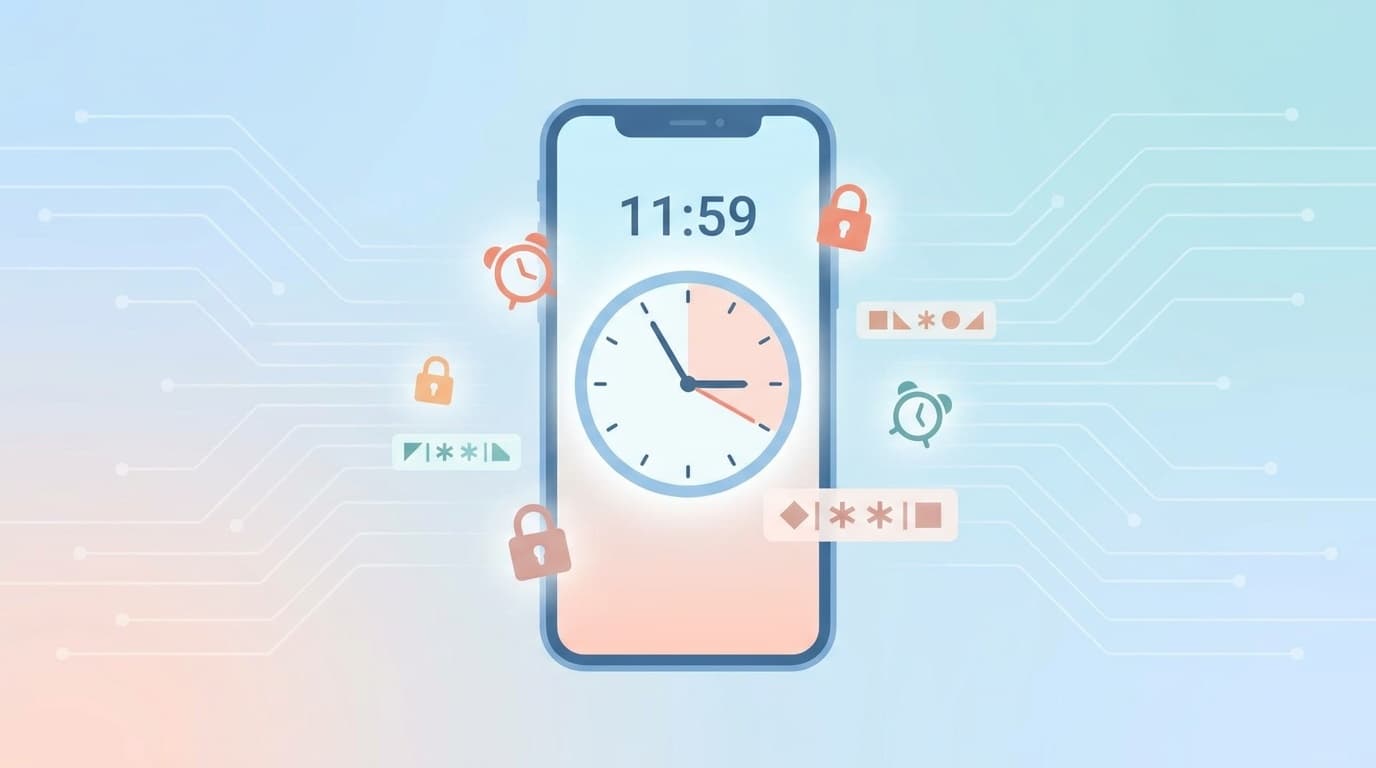
- 二段階認証(2段階認証)のコードが通らない:Google AuthenticatorやMicrosoft Authenticatorなどの認証アプリは、現在時刻をもとに30秒ごとにコードを生成しています。スマホの時計がズレていると、サーバー側の時刻と合わなくなり、正しいコードを入れても「無効です」と弾かれます
- LINEやメールの送受信時刻がおかしくなる:メッセージの順番がバラバラに見えたり、未来の時刻で送信されたりします
- Webサイトが「この接続は安全ではありません」とエラーになる:SSL証明書(通信を暗号化するための電子的な身分証のようなもの)の有効期限チェックに時刻が使われるため、大きくズレていると安全なサイトにもアクセスできなくなることがあります
- アプリのログインや決済が失敗する:電子マネーやチケットアプリなど、時刻の正確性を求めるサービスで不具合が出ることがあります
時計がズレる原因5つ
では、なぜスマホの時計はズレてしまうのでしょうか。よくある原因を5つに分けてご案内します。
原因1:「日付と時刻の自動設定」がオフになっている
スマホの時計は通常、ネットワーク経由で自動的に正確な時刻を取得しています。iPhoneの場合はAppleの時刻サーバー(time.apple.com)、Androidの場合は携帯キャリアのネットワークやGoogleのNTPサーバーから時刻情報を受け取る仕組みです。
この「自動設定」が何かの拍子にオフになっていると、スマホは内蔵時計だけで時刻を刻むことになり、少しずつズレていきます。OSのアップデート後に設定がリセットされることもあるので要注意です。
原因2:タイムゾーンの設定が日本以外になっている
海外旅行から帰ってきたあと、タイムゾーン(時間帯の設定)が渡航先のままになっていることがあります。「時間帯の自動設定」がオフの場合、帰国後もそのままになり、数時間単位で時刻がズレたままになります。
原因3:ネットワーク接続が不安定・圏外になっている
自動設定がオンでも、圏外やWi-Fiが不安定な環境が続くと、時刻サーバーから最新の時刻を取得できず、ズレが生じることがあります。地下にいた、機内モードを解除し忘れた、SIMカードの接触不良で電波をつかめていない、といったケースです。
原因4:位置情報サービスの「時間帯の設定」がオフ(iPhone)
iPhoneの場合、時刻の自動調整には位置情報サービスが関わっています。「設定」→「プライバシーとセキュリティ」→「位置情報サービス」→「システムサービス」の中にある「時間帯の設定」がオフになっていると、現在地に基づいたタイムゾーンの自動切り替えが機能しません。
原因5:OSやアプリの一時的な不具合
iOSやAndroidのアップデート直後に、時刻表示が一時的におかしくなるケースが報告されています。また、Androidの場合は時計アプリ自体のキャッシュ(アプリが裏で保存している一時データ)が破損して、アラームの時刻表示と実際の時刻にズレが出ることもあります。
【iPhone】時計のズレを直す方法
iPhoneの時計がズレている場合は、以下の手順を順番に試してみてください。
ステップ1:自動設定をオン→オフ→オンにする
- 「設定」アプリを開く
- 「一般」をタップ
- 「日付と時刻」をタップ
- 「自動設定」がオンになっていることを確認する
- すでにオンの場合は、一度オフにして10秒ほど待ってから再度オンにする
もし「自動設定」の下に表示されている時間帯が「東京」や「大阪」以外になっている場合は、タイムゾーンの設定がズレています。自動設定をオンにすれば、現在地に合わせて自動修正されます。
ステップ2:位置情報サービスの時間帯設定を確認する
- 「設定」→「プライバシーとセキュリティ」→「位置情報サービス」を開く
- 位置情報サービス自体がオンになっていることを確認する
- 画面を一番下までスクロールして「システムサービス」をタップ
- 「時間帯の設定」がオンになっていることを確認する
もしオフになっていた場合は、オンにしてからしばらく待つと時刻が自動修正されます。
ステップ3:機内モードのオン→オフ、またはSIMの抜き挿し
ネットワーク接続をリフレッシュすることで、時刻の再取得が行われます。コントロールセンターから機内モードをオンにし、10秒ほど待ってからオフに戻してみてください。それでも直らない場合は、SIMカードの抜き挿しを試してみましょう。eSIM(物理カードが入っていないタイプ)の場合は、端末の再起動が有効です。
ステップ4:iPhoneを再起動する
上記で直らない場合は、iPhoneを一度電源オフにしてから再度起動してみてください。再起動時にネットワークから時刻を再取得するため、多くの場合はこれで解決します。
【Android】時計のズレを直す方法
Androidはメーカーや機種によってメニューの名前が少し異なります。見つからない場合は、設定画面の上部にある検索窓で「日付と時刻」と入力してみてください。
ステップ1:日付と時刻の自動設定を確認する
- 「設定」アプリを開く
- 「システム」(機種によっては「一般管理」)をタップ
- 「日付と時刻」をタップ
- 「日付と時刻の自動設定」(または「ネットワークから提供された時刻を使用する」)をオンにする
- 「タイムゾーンの自動設定」もオンにする
- すでにオンの場合は、オフ→10秒待つ→オンの順で切り替える
Galaxyシリーズでは「設定」→「一般管理」→「日付と時刻」、Pixelシリーズでは「設定」→「システム」→「日付と時刻」にあります。もし違う画面が出ても、検索窓を使えば見つかるので安心してください。
ステップ2:時計アプリのキャッシュを削除する(アラームがおかしい場合)
- 「設定」→「アプリ」を開く
- 「時計」アプリを探してタップ
- 「ストレージ」をタップ
- 「キャッシュを消去」をタップ
この操作で設定済みのアラームが消えることはありません。キャッシュ(一時データ)だけが削除されるので、安心して試してみてください。
ステップ3:端末を再起動する
電源ボタンを長押しして「再起動」を選びましょう。再起動後にネットワークから正確な時刻を再取得します。
認証アプリのコードが通らない場合の追加対処法
スマホの時計を直しても、Google Authenticatorなどの認証アプリのコードがまだ通らない場合は、認証アプリ側の時刻同期を試してみてください。
Google Authenticatorの場合
- Google Authenticatorアプリを開く
- 右上のメニュー(3つの点)をタップ
- 「設定」をタップ
- 「コードの時刻調整」をタップ
- 「今すぐ同期」をタップ
これでアプリ内部の時計がサーバーの時刻と同期されます。Googleの公式ヘルプでもこの手順が案内されています。
Microsoft Authenticatorの場合
Microsoft Authenticatorにはアプリ内の時刻同期機能がないため、スマホ本体の時計の自動設定をオンにすることで対処します。上記のiPhone・Androidの手順で時計を正しく合わせてください。
フリーランス仲間とZoomしていたとき、「仕事用のSlackにログインできなくなった」という話が出たことがあります。原因を聞いたら、お子さんがスマホの時計を手動でいじって未来の日付にしていたそうです。認証アプリの時刻が狂ってしまい、仕事用アカウントにログインできなくなった、という笑えないオチでした。お子さんがスマホを触る機会がある方は、「日付と時刻」の自動設定がオンになっているか、ときどき確認しておくと安心です。
FAQ
スマホの時計が1〜2分だけズレているのですが、直す必要はありますか?
直しておくことをおすすめします。1〜2分のズレでも二段階認証のコードが通らなくなることがあります。「日付と時刻の自動設定」をオンにしておけば、特別な操作なしで常に正確な時刻に保たれます。
海外旅行から帰ってきたら時計がズレていました。どうすればいいですか?
「日付と時刻」の設定画面で「タイムゾーンの自動設定」をオンにしてください。渡航先の時間帯のままになっている可能性が高いです。オンにすれば、現在地(日本)の時刻に自動で切り替わります。
iPhoneで「自動設定」がグレーアウトしていてオンにできません。なぜですか?
スクリーンタイムの「コンテンツとプライバシーの制限」で日付と時刻の変更が制限されている場合があります。「設定」→「スクリーンタイム」→「コンテンツとプライバシーの制限」→「日付と時刻の変更」を「許可」に変更してください。お子さん用の制限を設定しているiPhoneでよくある症状です。
Androidで「ネットワークから提供された時刻を使用する」をオンにしても時刻がズレたままです。
携帯キャリアのネットワーク側から正しい時刻が提供されていない可能性があります。一度オフにしてから手動で正しい時刻を設定するか、Wi-Fiに接続した状態でオン→オフ→オンの切り替えを試してみてください。それでも直らない場合は端末の再起動が有効です。
時計のズレが頻繁に起きます。スマホが壊れているのでしょうか?
すぐに故障とは限りません。まずはOSを最新版にアップデートしてみてください。それでも頻繁にズレる場合は、バッテリーの極端な劣化や内部の時計チップの不具合の可能性もあるため、メーカーや携帯ショップに相談することをおすすめします。
参考文献
- If you can't change the time or time zone on your Apple device — Apple Support
- 時刻、日付、タイムゾーンを設定する — Android ヘルプ
- 2 段階認証プロセスに関する一般的な問題を解決する — Google アカウント ヘルプ