「スマホを開いたら連絡先が全部消えてる!」——これ、想像以上にパニックになる症状です。先日も、母のiPhoneでまさにこの症状が出て、電話越しに「電話帳が空っぽになった!壊れた!」と大騒ぎになりました。
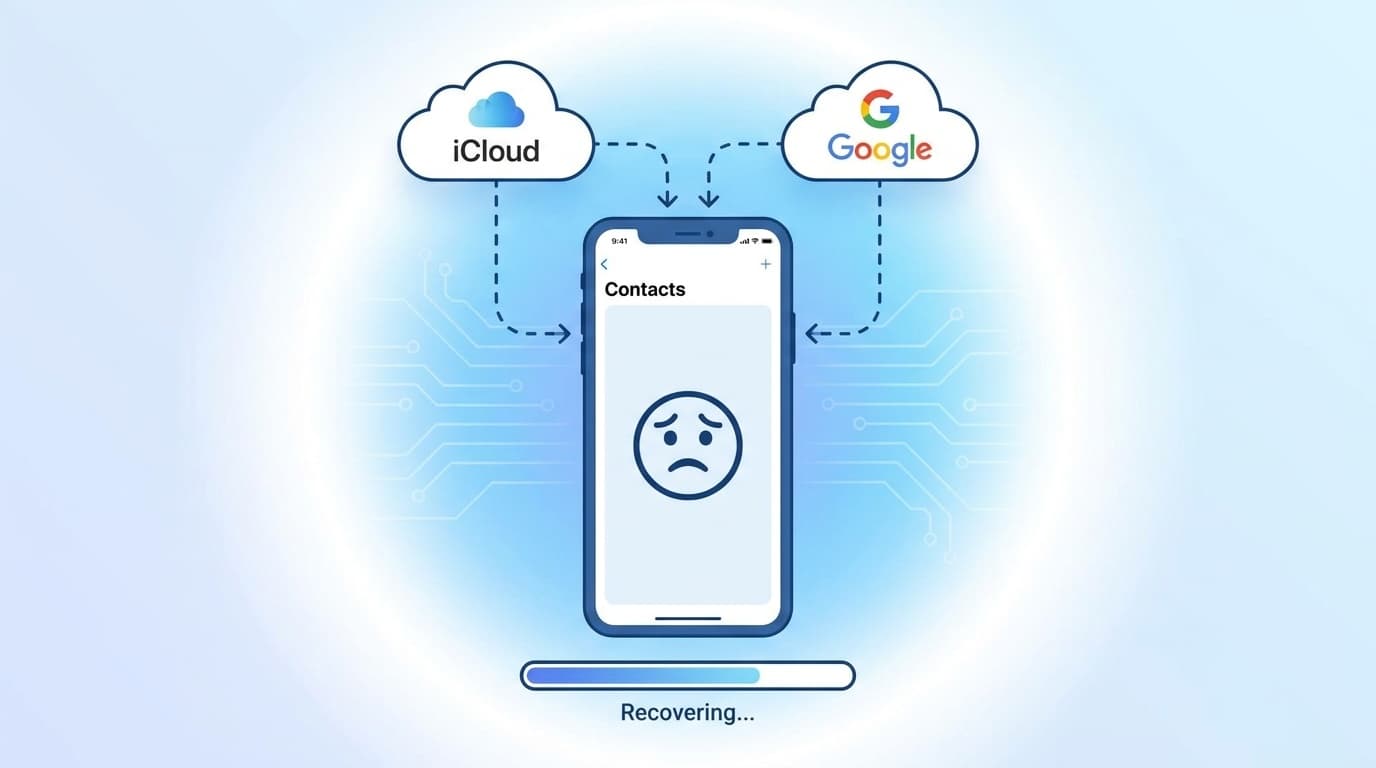
でも、まずは安心してください。スマホの連絡先が消えたように見えても、実はクラウド(iCloudやGoogleアカウント)に残っていることがほとんどです。2026年5月時点の最新情報をもとに、連絡先が消える原因6つと、iPhone・Androidそれぞれの復元方法を順番にお伝えしていきます。
連絡先が突然消える原因6つ
「昨日まで普通に使えてたのに、なぜ?」と戸惑う方が多いはずです。主な原因は次の6つになります。
原因1:iCloud・Googleアカウントの同期がオフになった
いちばん多いのがこの原因です。iOSやAndroidのアップデート後に、連絡先の同期設定が勝手にオフになっていることがあります。連絡先のデータ自体はクラウドに残っているのに、スマホ側に「表示されていない」だけの状態です。
原因2:別のアカウントでログインしている
Apple IDやGoogleアカウントを複数持っている方に多いパターンです。iOSアップデートやパスワード変更のタイミングで、意図せず別のアカウントに切り替わっていることがあります。
原因3:iOSアップデート・Androidアップデート後の不具合
OSのメジャーアップデート直後は、iCloud同期エラーやGoogle連絡先の同期トラブルが起きやすい時期です。Appleの公式サポートページでも、アップデート後の連絡先復元手順が案内されています。
原因4:連絡先の表示フィルターが変わっている
iPhoneの「連絡先」アプリには「グループ」フィルター、Androidの「連絡先」アプリには「表示する連絡先」というフィルター機能があります。ここが「iCloud」や「Googleアカウント」以外に切り替わっていると、連絡先が見えなくなってしまいます。
原因5:誤操作で削除してしまった
ポケットの中で触ってしまった、子どもがスマホをいじっていた、などの理由で意図せず連絡先を削除してしまうケースです。ただ、削除してしまっても30日以内ならゴミ箱から復元できることがほとんどなので、焦らなくて大丈夫です。
原因6:アプリの不具合・キャッシュ破損
連絡先アプリ自体のキャッシュ(アプリが裏で保存している一時データ)が壊れて表示されないパターンです。この場合、データはクラウドに無事なので、アプリの再起動やキャッシュクリアで直ることがほとんどです。
【iPhone】iCloudから連絡先を復元する方法
iPhoneの連絡先が消えた場合、まずは次の3つを順番に試してみてください。
ステップ1:iCloud同期の設定を確認する
「設定」→ 画面上部の「自分の名前(Apple ID)」→「iCloud」→「すべてを表示」→「連絡先」がオンになっているか確認します。オフになっていたらオンに切り替えてください。「iPhoneの連絡先と結合しますか?」と聞かれたら「結合」を選択します。
ステップ2:表示グループを確認する
「連絡先」アプリを開いて、左上の「リスト」(または「グループ」)をタップします。「すべてのiCloud」にチェックが入っているか確認してください。ここのチェックが外れていると、連絡先があるのに表示されない状態になります。
ステップ3:iCloud.comからアーカイブを復元する
上の2つで解決しない場合は、iCloudに保存されている過去のバージョンから連絡先を丸ごと復元できます。iCloud.comにアクセスしてApple IDでサインインし、次の手順で操作します。
- 画面右上のアカウントアイコン →「アカウント設定」をクリック
- 「データの復旧」セクションで「連絡先の復元」をクリック
- 復元したい日付のアーカイブを選んで「復元」をクリック
注意:この復元を行うと、現在の連絡先が選んだ日付の状態に上書きされます。復元前の状態もアーカイブとして残るので、やり直しは可能です。ただ、削除から30日を超えるとアーカイブが消えるので、気づいたらすぐ対処しましょう。
【Android】Googleアカウントから連絡先を復元する方法
Androidの場合、連絡先はGoogleアカウントに同期されています。次の方法で復元できます。
方法1:Google連絡先のゴミ箱から復元(30日以内)
削除した連絡先は30日間ゴミ箱に残ります。スマホの「連絡先」アプリを開いて、左下の「整理」→「ゴミ箱」をタップし、復元したい連絡先を長押しして「復元」を選択してみてください。
パソコンからも操作できます。ブラウザでGoogle連絡先(contacts.google.com)にアクセスし、左メニューの「ゴミ箱」から同じ操作が可能です。
方法2:「変更を元に戻す」機能を使う
Google連絡先には、過去30日以内の任意の時点に連絡先をまるごと巻き戻す機能があります。
- パソコンでcontacts.google.comを開く
- 左メニューの「設定」(歯車アイコン)をクリック
- 「変更を元に戻す」を選択
- 「10分前」「1時間前」「1日前」「1週間前」「カスタム」から復元したい時点を選ぶ
- 「確認」→「元に戻す」をクリック
方法3:Androidの設定から復元する
スマホ本体の「設定」→「Google」→「セットアップと復元」→「連絡先の復元」から、Googleアカウントに紐づいた連絡先のバックアップを復元できます。機種変更後に連絡先が移行されていない場合にも使える方法です。
復元できないケースと最終手段
うちでも結局これに落ち着いたのですが、上の方法で復元できない場合は次を確認してみてください。
- そもそもクラウド同期をオンにしていなかった:端末本体にしか保存していなかった場合、クラウドには連絡先がありません。キャリアの「電話帳バックアップ」サービス(ドコモの「ドコモ電話帳」、auの「データお預かり」など)に加入していれば、そちらから復元できることがあります
- SIMカードに保存されている可能性:Android端末の場合、古い連絡先がSIMカードに残っていることがあります。「連絡先」アプリの設定 →「インポート」→「SIMカード」で確認できます
- LINEの友だちリストは無事:連絡先が消えても、LINEの友だちリストは別管理なので消えません。電話番号がわからなくなった相手には、LINEで「電話番号教えて」と聞くのが現実的な最終手段です
二度と消えないようにする予防策3つ
連絡先を復元できたら、同じことが起きないように予防しておきましょう。
予防策1:クラウド同期を必ずオンにしておく
iPhoneなら「設定」→「Apple ID」→「iCloud」→「連絡先」がオン、Androidなら「設定」→「Google」→「バックアップ」で連絡先の同期がオンになっていることを定期的に確認しましょう。
予防策2:連絡先をエクスポートしておく
年に1回程度、連絡先を.vcfファイル(vCard形式)でエクスポートしてパソコンやクラウドストレージに保存しておくと安心です。iPhoneならiCloud.comの連絡先画面から、AndroidならGoogle連絡先の「エクスポート」からダウンロードできます。
予防策3:OSアップデート後は同期設定を確認する
iOSやAndroidのメジャーアップデート後は、iCloud・Googleの同期設定が意図せずオフになることがあります。アップデート後に連絡先アプリを開いて、件数がおかしくないか一度確認する習慣をつけましょう。母のiPhoneでも、iOSアップデートのたびにiCloud同期がらみのトラブルが起きるので、週末に実家に行くたびに「設定 → iCloud」を一緒にチェックするようにしています。
FAQ
連絡先が消えてから何日以内なら復元できる?
iPhone(iCloud)・Android(Googleアカウント)ともに、削除から30日以内が復元のタイムリミットとなります。30日を過ぎるとゴミ箱やアーカイブから完全に削除されるため、気づいたらすぐ対処してください。
連絡先が消えたけど、電話番号が1件も表示されないわけではなく一部だけ消えた場合は?
表示グループ(フィルター)の設定を確認してみてください。iPhoneなら「連絡先」アプリの左上「リスト」、Androidなら「連絡先」アプリの右上メニュー →「表示する連絡先」で、すべてのアカウントにチェックが入っているか見てみましょう。
クラウドに同期していなかった場合、復元は不可能?
端末本体にしか保存していなかった場合、通常の方法での復元は難しい状況になります。ただ、キャリアの電話帳バックアップサービスに加入していれば復元できる可能性があります。また、最終手段としてLINEの友だちリストやSNSのDMから連絡先を聞き直す方法もあります。
機種変更後に連絡先が引き継がれなかった場合はどうすれば?
旧端末と同じApple ID(iPhone)またはGoogleアカウント(Android)でログインすれば、クラウドから自動的に連絡先が同期されます。アカウントが合っているのに表示されない場合は、上でご紹介した「同期設定の確認」手順を試してみてください。
参考文献
- iCloud.comでiCloudに保存されている連絡先を復元する — Apple公式サポート
- 連絡先のエクスポート、バックアップ、復元 — Google連絡先ヘルプ
- 連絡先を復元する — Androidヘルプ