スマホを触っていないのに、画面が勝手にスクロールしたり、アプリが勝手に開いたりする——。この不気味な現象は 「ゴーストタッチ」 と呼ばれています。まるで見えない誰かがスマホを操作しているような症状なので、初めて経験すると本当に怖いですよね。
まずは安心してください。ほとんどの場合、原因は物理的な汚れやソフトウェアの不具合といった、自分で対処できるレベルのものです。ただし、放置するとパスワードの誤入力で端末がロックされたり、勝手に電話を発信してしまったりと、思わぬトラブルに繋がることがあるので、早めに対処していきましょう。
iPhone・Android で起きるゴーストタッチの主な原因 6 つと、自分で試せる対処法を、2026年3月時点の情報をもとに、初めての方にも落ち着いて確認していただける形で順番にご紹介します。先日、検証用の Pixel 8a でも一度この症状が出て、原因にたどり着くまで少し時間がかかったので、その経験も交えてお伝えします。
ゴーストタッチとは?どんな症状が出る?
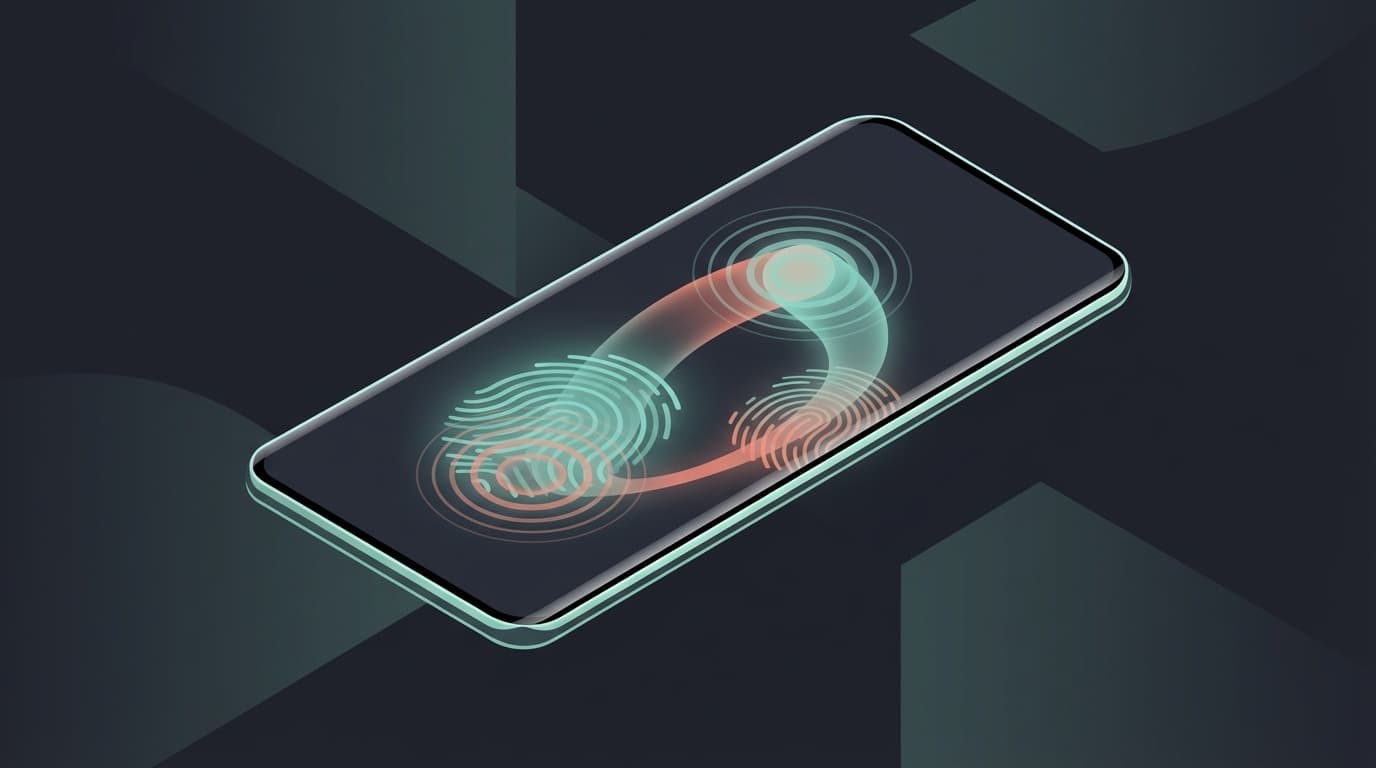
ゴーストタッチというのは、スマホのタッチパネルが ユーザーの操作なしに勝手に反応する現象 のこと。「ファントムタッチ」と呼ばれることもあります。
具体的には、こんな症状が出ます。
- 触っていないのに画面がスクロールする
- 勝手にアプリが起動する・切り替わる
- 文字入力中に関係ない文字が入力される
- ロック画面で勝手にパスコードが入力されてロックアウトされる
- 勝手に電話を発信してしまう
「スマホが勝手に動いている」と感じたら、それがゴーストタッチです。
ゴーストタッチが起きる原因 6 つ
原因は大きく「画面の汚れや物理的な問題」と「ソフトウェアの不具合」に分かれます。順番に見ていきましょう。
原因1:画面の汚れ・水滴
タッチパネルは 微弱な静電気の変化 を検知して動作しています。画面に皮脂や水滴、食べ物の油分が付着していると、指で触っていないのに「タッチされた」と誤検知されることがあります。お風呂上がりや料理中にスマホを触ったあとに症状が出やすいのはこのためです。
原因2:保護フィルムの劣化・気泡
保護フィルム(画面に貼るガラスフィルムやシートのこと)が劣化してめくれていたり、貼り付けたときの気泡やホコリが残っていると、タッチセンサーが誤反応する原因になります。とくに 安価なフィルムや長期間交換していないフィルム は要注意です。
原因3:充電器・ケーブルの品質が悪い
意外と知られていない原因がこれです。非純正の安い充電器やケーブル を使っていると、電圧が不安定になり、タッチパネルが誤作動することがあります。Android Police の調査 によると、粗悪な充電ケーブルはゴーストタッチの最も多い原因のひとつとされています。「充電中だけ勝手に動く」という場合は、まずここを疑ってみてください。
原因4:本体の過熱(熱暴走)
スマホの内部温度が上がりすぎると、タッチセンサーが正常に動かなくなることがあります。長時間のゲーム、動画撮影、直射日光の下での使用、充電しながらの操作などが重なると、熱暴走によるゴーストタッチが起きやすくなります。
原因5:OS やアプリの不具合
iOS や Android のアップデート後にゴーストタッチが発生するケースもあります。これは OS のバグやアプリの互換性問題が原因です。過去には iOS 16 のアップデート後に iPhone 14 Pro でゴーストタッチが多発し、Apple が修正パッチをリリースした こともありました。
原因6:タッチパネル・バッテリーの物理的故障
落下の衝撃や経年劣化でタッチパネルのセンサーが損傷している場合、ソフトウェア的な対処では直りません。また、バッテリーが膨張して画面を内側から圧迫する と、タッチセンサーが誤反応することもあります。スマホの背面がわずかに膨らんでいたら、バッテリー膨張の可能性が高いので、すぐに使用を中止してください。
自分でできる対処法 6 ステップ
まずは簡単にできることから順番に試していきましょう。修理に出す前に、以下の手順で改善するケースが多いです。
ステップ1:画面をきれいに拭く
電源を切り、メガネ拭きなどの柔らかい布 で画面を丁寧に拭いてみてください。水拭きではなく、乾拭きが基本です。アルコール入りのクリーニングシートも有効ですが、エタノール濃度が高すぎるものは画面のコーティングを傷めてしまうので注意してください。
ステップ2:保護フィルムを剥がしてみる
保護フィルムを剥がした状態でしばらく使ってみてください。フィルムを剥がしたら症状が止まった なら、フィルムが原因です。新しい高品質なフィルムに交換しましょう。
ステップ3:充電器・ケーブルを変える
充電中にだけ症状が出る場合は、純正または認証品(MFi 認証・USB-IF 認証のもの)の充電器とケーブル に変えてみてください。100 円ショップの充電ケーブルや、出所不明の互換品は電圧が不安定なことがあります。
ステップ4:スマホを冷ます
本体が熱くなっている場合は、以下を試してみてください。
- 充電を中断する
- ケースを外す
- アプリをすべて閉じて電源を切る
- 風通しのよい日陰で 10〜15 分放置する
冷蔵庫で冷やすのは絶対に NG です。急激な温度変化で内部に結露が発生し、故障の原因になります。
ステップ5:再起動+OS アップデート
ソフトウェアが原因の場合、再起動だけで直ることもあります。改善しない場合は、OS を最新バージョンにアップデートしてみてください。
iPhone の場合:「設定」→「一般」→「ソフトウェアアップデート」
Android の場合:「設定」→「システム」→「ソフトウェア更新」(メーカーによって表記が違います)
もし違う画面が出たら、設定の検索窓で「アップデート」と入力してみてください。また、特定のアプリを使っているときだけ発生する場合は、そのアプリを一度アンインストールして再インストールしてみるのも効果的です。
ステップ6:セーフモードで確認する(Android のみ)
「セーフモード」というのは、後からインストールしたアプリを一時的に無効化した状態で起動するモードのことです。セーフモードで症状が出ないなら、後からインストールしたアプリが原因 と絞り込めます。
セーフモードの起動方法(多くの Android 端末共通):
- 電源ボタンを長押しして電源メニューを表示します
- 「電源を切る」を長押しします
- 「セーフモードで再起動」が表示されたらタップしてください
セーフモードを解除するには、通常どおり再起動すれば OK です。
それでも直らないときは?修理・買い替えの判断基準
上のステップをすべて試しても改善しない場合は、タッチパネルの物理故障 または バッテリー膨張 の可能性が高いです。
以下の場合は修理を検討してみてください。
- 画面にヒビが入っている(見えないレベルの微細なクラックでも影響します)
- 本体の背面や側面がわずかに浮いている(バッテリー膨張の兆候です)
- 初期化(工場出荷状態に戻すこと)しても症状が出る
修理費用の目安(2026年3月時点):
- iPhone 画面修理(Apple 正規):19,400 円〜56,800 円(モデルにより異なります。Apple 公式の修理サービスページ で確認できます)
- Android 画面修理(メーカー修理):10,000〜40,000 円程度(メーカー・機種で大きく異なります)
- 街の修理店:5,000〜20,000 円程度(非正規修理はメーカー保証が切れる点に注意してください)
購入から 3 年以上経過している場合は、修理費用とのバランスを考えて 買い替えも選択肢 に入れてみてください。
ゴーストタッチを予防する 5 つの習慣
一度直っても、使い方次第で再発することがあります。以下の習慣でリスクを減らしましょう。
- 画面は毎日サッと拭く — メガネ拭きを 1 枚スマホと一緒に持ち歩くだけで OK です
- 保護フィルムは半年〜1 年で交換する — 劣化は目に見えにくいので、定期交換がベスト
- 純正・認証品の充電器を使う — MFi 認証(iPhone)や USB-IF 認証のケーブルを選んでください
- 高温環境で長時間使わない — 車のダッシュボードや直射日光下はとくに危険です
- OS は最新に保つ — セキュリティだけでなく、タッチパネル制御のバグ修正も含まれることが多いです
FAQ
ゴーストタッチはウイルス(マルウェア)が原因の可能性もありますか?
極めてまれですが、マルウェアが遠隔操作する形で画面が勝手に動くケースも報告されています。ただし、ほとんどの場合は画面の汚れ・フィルム・充電器など物理的な原因です。心配な場合はセキュリティアプリでスキャンしてみましょう。
充電中にだけゴーストタッチが起きるのはなぜですか?
非純正の充電器やケーブルから不安定な電圧が流れ、タッチパネルのセンサーに影響を与えるためです。純正品に交換するだけで解消するケースが非常に多いです。
iPhone のゴーストタッチは AppleCare+ で修理できますか?
はい。AppleCare+ に加入していれば、画面修理は 1 回あたり 3,700 円(税込)の自己負担で対応してもらえます(2026年3月時点)。ただし、自己破損の場合は「過失による損傷」扱いになることもあるので、Apple Store または正規サービスプロバイダに相談してみてください。
ゴーストタッチでパスコードが連続入力されてロックされた場合は?
iPhone の場合、パスコード 10 回連続失敗で「iPhone は使用できません」と表示されます。このときは、パソコンから iTunes(または Finder)を使って復元する必要があります。大事なデータを守るために、日頃から iCloud バックアップを有効にしておくと安心です。
画面の一部だけが反応しない場合もゴーストタッチですか?
画面の一部がタッチに反応しない症状は「タッチ切れ」と呼ばれ、ゴーストタッチとは逆の症状ですが、原因は共通していることが多いです(タッチパネルの故障・フィルムの問題など)。対処法も基本的に同じ手順で試してみてください。
参考文献
- スマホが勝手に動く「ゴーストタッチ」の症状とは?原因や対処方法を解説 — NTTドコモ あんしんセキュリティ
- Why your Android phone is clicking on things by itself, and how to fix the problem — Android Police
- iPhone の修理サービス — Apple公式サポート
- iPhoneが勝手に動き出す?ゴーストタッチの解消法【2026年版】 — iPhone修理アイサポ
- 8 Ways to Fix Ghost Touch Problems With Android — MakeUseOf