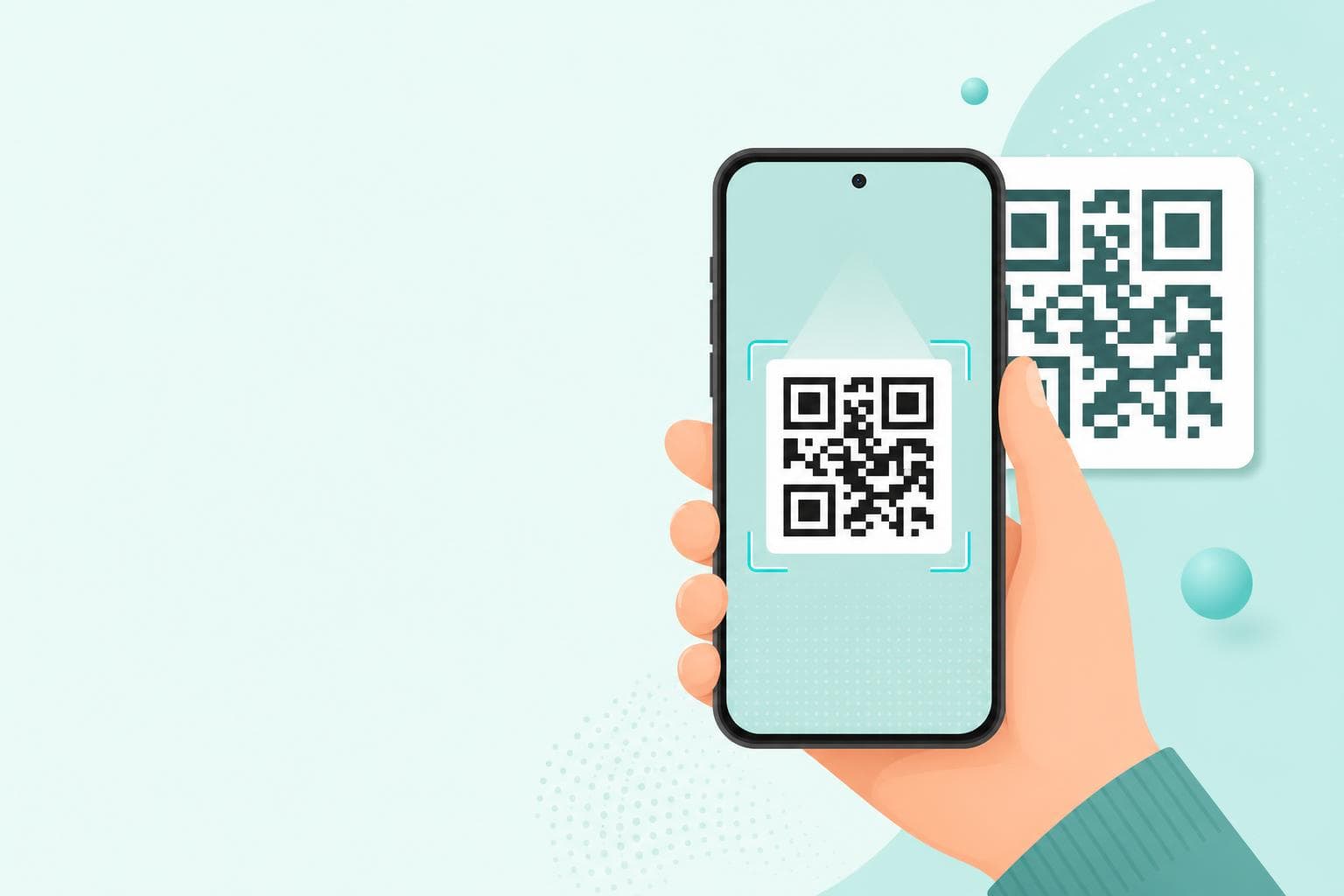
お店のレジで「QRコード決済お願いします」と言ったのに、カメラをかざしてもうんともすんとも言わない……。ポスターやチラシのQRコードを読み取ろうとして、カメラが反応してくれずに焦ったこと、ないでしょうか。
実はQRコードが読み取れない原因は、スマホの故障ではなく設定や環境の問題であることがほとんどです。ここではiPhone・AndroidでQRコードが読み取れないときの原因6つと、今すぐ試せる対処法を順番にお伝えします。2026年3月時点の最新情報になります。
QRコードが読み取れない原因6つ
QRコードの読み取りトラブルは、大きく分けて「スマホ側の問題」「QRコード側の問題」「環境の問題」の3つに分類できます。まずは原因を特定しましょう。
原因1:カメラのレンズが汚れている
いちばん多い原因がコレ。スマホのカメラレンズに指紋や皮脂がついていると、QRコードにピントが合わず読み取れません。ポケットやバッグに入れっぱなしだと、想像以上にレンズは汚れています。
対処法:メガネ拭きなどの柔らかい布でレンズをやさしく拭いてみてください。ティッシュペーパーは繊維が粗く、レンズに細かいキズがつくことがあるので避けましょう。
原因2:カメラの距離・角度が合っていない
QRコードにスマホを近づけすぎていませんか?逆に遠すぎても読み取れません。カメラのピントが合う距離は機種によって異なりますが、一般的には10〜20cm程度が適切です。
また、斜めからかざすと認識率が下がります。QRコードに対してなるべく正面から、平行にかざしてみてください。
原因3:明るさの問題(暗すぎ or 反射)
暗い場所ではカメラがQRコードの白黒パターンを認識できません。逆に、直射日光の下ではスマホ画面や紙面が光を反射してしまい、これも読み取りの妨げになります。
対処法:暗い場所ではスマホのライト(フラッシュライト)を点灯させましょう。明るすぎる場所では手で影を作って反射を抑えると読み取りやすくなります。
原因4:QRコード読み取り機能がオフになっている
iPhoneの場合、カメラアプリのQRコード読み取り機能は設定でオン・オフを切り替えられます。知らないうちにオフにしてしまっているケースがあります。
iPhoneの確認手順:「設定」→「カメラ」→「QRコードをスキャン」がオンになっているか確認してみてください。Apple公式サポートでも案内されています。
Androidの確認手順:Googleピクセルの場合は、カメラアプリの設定から「Googleレンズの候補」がオンになっているか確認します。他のメーカー(Galaxy、Xperiaなど)は、カメラの設定内に「QRコード読み取り」の項目があることが多いです。
原因5:カメラの撮影モードが間違っている
iPhoneの場合、QRコードを読み取れるのは「写真」モードのみです。「ビデオ」「スロー」「タイムラプス」「ポートレート」「パノラマ」モードではQRコードに反応しません。
Androidでも同様に、カメラアプリが「写真」モードになっていることを確認しましょう。
原因6:QRコード自体が壊れている・小さすぎる
印刷がかすれていたり、一部が隠れていたり、QRコードのサイズが極端に小さい場合は読み取れないことがあります。また、画面に表示されたQRコードの場合、画面の明るさが暗いと認識されにくくなります。
対処法:QRコードを表示している側の画面の明るさを最大にしてもらうか、拡大表示してもらいましょう。
それでもダメなときに試す5つの対処法
上の原因を確認しても解決しない場合は、以下の対処法を順番に試してみてください。
対処法1:カメラアプリを再起動する
カメラアプリを一度完全に閉じてから、もう一度開き直します。
- iPhone:画面下から上にスワイプ(またはホームボタンをダブルクリック)→ カメラアプリを上にスワイプして終了 → もう一度カメラを開く
- Android:「最近使ったアプリ」からカメラアプリをスワイプして終了 → もう一度カメラを開く
対処法2:スマホ本体を再起動する
カメラアプリの再起動で直らない場合は、スマホ本体を再起動してみましょう。一時的なシステムの不具合が原因なら、これだけで直ることが多いです。
対処法3:OSを最新バージョンにアップデートする
古いOSバージョンだと、QRコードの読み取り機能にバグがあったり、新しい形式のQRコードに対応していなかったりします。
- iPhone:「設定」→「一般」→「ソフトウェアアップデート」で最新のiOSに更新。なお、iPhoneの標準カメラでQRコードを読み取れるのはiOS 11以降です
- Android:「設定」→「システム」→「システムアップデート」で確認。標準カメラでのQRコード読み取りはAndroid 9以降で対応しています(Android公式サイト)
対処法4:別のアプリで読み取る
標準カメラで読み取れないときは、別のアプリを試してみましょう。
- Googleレンズ(iPhone・Android対応):Googleアプリを開いてカメラアイコンをタップするか、Googleレンズアプリを直接使う
- LINEのQRコードリーダー:LINEアプリのトーク画面右上の「+」→「QRコード」で読み取り可能。友だち追加以外のQRコードも読み取れます
- PayPayなどの決済アプリ:決済用QRコードなら、各決済アプリのスキャン機能を使うのが確実です
対処法5:画像からQRコードを読み取る
スクリーンショットや保存した画像の中にあるQRコードは、カメラをかざす方法では読み取れません。この場合は画像から直接読み取る方法を使います。
- iPhone(iOS 16以降):写真アプリで画像を開く → QRコードを長押し → 「Safariで開く」が表示される
- Android:Googleレンズで画像を選択して読み取る。Googleフォトアプリで画像を開き、「レンズ」アイコンをタップする方法もあります
QRコード決済で読み取れないときの緊急対処法
レジで焦っているときに限って読み取れない、これは本当によく聞く話です。そんなときの対処法をお伝えします。
お店のQRコードを読み取る「スキャン支払い」の場合
- カメラのピントが合うまで少し待つ(焦ってスマホを動かすと余計に読み取れません)
- QRコードに対してスマホを真正面に構える
- お店のQRコード台が反射している場合は、少し角度を変えて反射を避ける
自分のQRコードを見せる「コード支払い」の場合
- スマホの画面の明るさを最大にする
- 画面の保護フィルムが汚れていたら拭く
- それでもダメなら、決済アプリでコードを再表示(更新)する
どうしても読み取れない場合は、店員さんに「バーコード(1次元コード)での読み取り」や「手入力」をお願いできるか確認してみてください。
QRコードをスムーズに読み取るためのコツ
そもそもトラブルを起こさないための予防策もお伝えしておきます。
- レンズは定期的に拭く:1日1回、メガネ拭きでサッと拭くだけでカメラの認識精度がぐんと上がります
- コントロールセンターにコードスキャナーを追加する(iPhone):「設定」→「コントロールセンター」→「コードスキャナー」を追加すると、ロック画面からすぐにQRコード読み取りを起動できます
- クイック設定タイルにQRスキャナーを追加する(Android):通知バーを下に引いて「QRコードのスキャン」タイルを追加しておくと、すばやくアクセスできます(Android 13以降で対応)
- スマホケースが干渉していないか確認:厚いケースやリングホルダーがカメラレンズにかぶさっているケースがまれにあります
FAQ
QRコードリーダーの専用アプリは必要?
基本的には不要です。iPhone(iOS 11以降)もAndroid(Android 9以降)も標準カメラでQRコードを読み取れます。ただし、標準カメラで読み取れないトラブルが続く場合は、Googleレンズなど別のアプリを入れておくと安心です。
画面に表示されたQRコードを同じスマホで読み取るには?
まずスクリーンショットを撮って画像として保存し、Googleレンズやiphoneの写真アプリの長押し機能で画像内のQRコードを読み取れます。LINEのQRコードリーダーでも「ライブラリから読み取り」が可能です。
カメラのピントが全く合わなくなった場合は故障?
QRコードだけでなく通常の写真撮影でもピントが合わない場合は、カメラモジュールの故障の可能性があります。再起動しても改善しなければ、メーカーや修理店への相談をおすすめします。Apple StoreやキャリアショップでのGenius Bar予約も検討してみてください。
QRコードが小さすぎて読み取れない場合はどうする?
名刺やチラシの隅にある小さなQRコードは、スマホカメラでは認識しにくいことがあります。可能であればQRコード部分をスマホで写真に撮って拡大し、Googleレンズで画像から読み取ると成功率が上がります。
参考文献
- iPhoneのカメラでQRコードをスキャンする — Apple公式サポート
- Android スマホ標準搭載のバーコード(QR コード)読み取り — Android公式サイト
- Google レンズでの検索 — Google公式ヘルプ