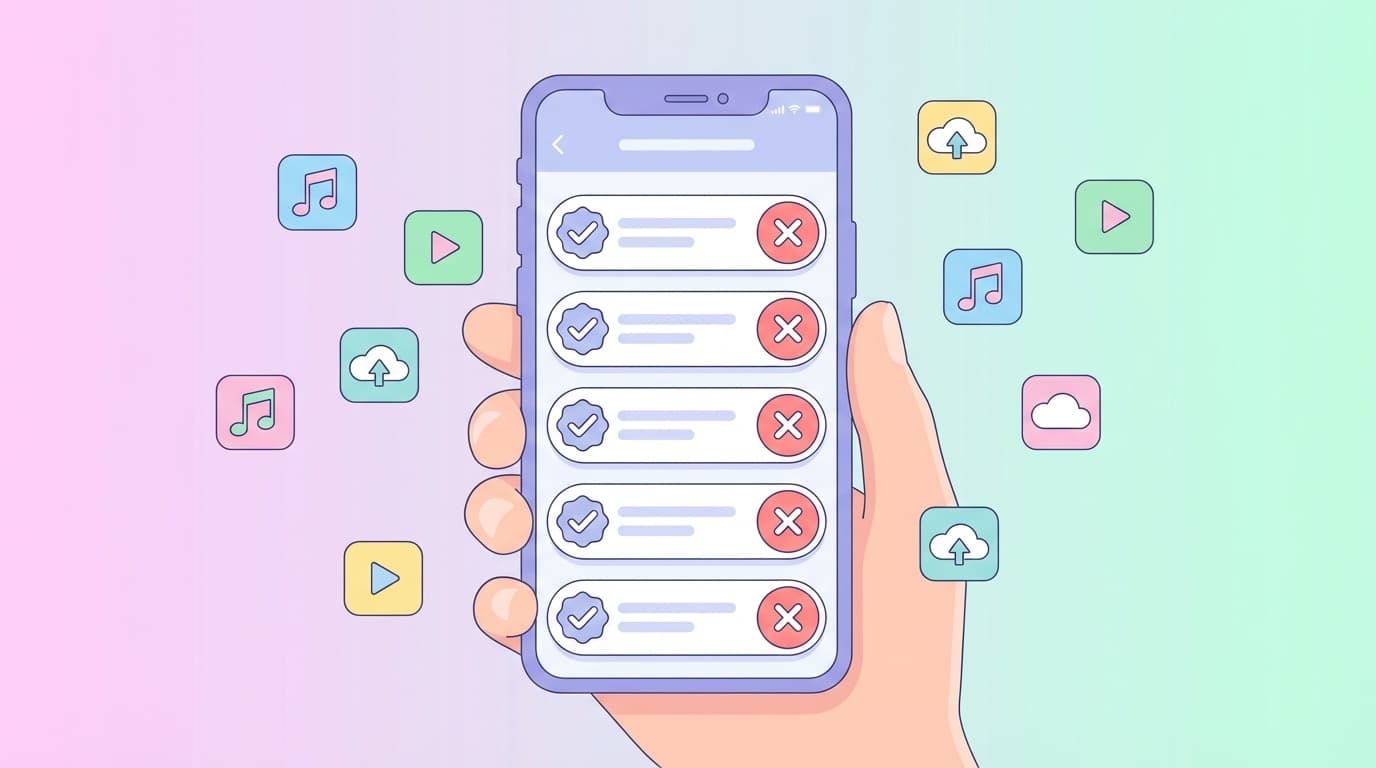
「気づいたら毎月よくわからないサブスクに課金されてた……」そんな経験、フリーランス仲間とのZoom飲み会でも全員一致で「あるある」と盛り上がる話題のひとつです。
2026年4月現在、音楽・動画・クラウドストレージ・ニュースアプリなど、月額課金型のサブスクリプション(定期購入)は増える一方。しかも契約のルートが「App Store経由」「Google Play経由」「キャリア決済」「クレジットカード直接」とバラバラなので、全部まとめて確認するのが意外と難しいのが実情です。
iPhone・Androidそれぞれでサブスクを一覧表示する方法と、見落としやすいキャリア決済(ドコモ・au・ソフトバンク)の確認手順まで、画面の流れに沿って順番にお伝えしていきます。
iPhoneでサブスクリプションを確認・解約する方法
iPhoneの場合、App Store経由で契約したサブスクは「設定」アプリから一覧表示できます。手順はとてもシンプルです。
確認手順(iOS 18対応):
- ホーム画面から「設定」アプリを開く
- 画面の一番上に表示されている自分の名前をタップ
- 「サブスクリプション」をタップ
- 現在契約中のサービスと、有効期限切れ(過去に解約済み)のサービスが一覧表示される
ここに表示されるのはApple Account(旧Apple ID)を通じて契約したものだけになります。つまり、App Storeの「サブスクリプションに登録」ボタンから契約したサービスが対象です。
解約手順:
- 上の一覧から解約したいサービスをタップ
- 「サブスクリプションをキャンセルする」をタップ
- 確認ダイアログで「確認」をタップ
解約しても、次の更新日まではサービスを利用できます。すぐに使えなくなるわけではないので、「今月分がもったいない」と先延ばしにする必要はありません。
なお、Appleの公式サポートページでは、Webブラウザからもサブスクリプションを管理できます。パソコンから確認したい場合はこちらが便利です。
Androidでサブスク(定期購入)を確認・解約する方法
Androidスマホの場合、Google Play経由の定期購入はGoogle Playストアアプリから確認します。
確認手順:
- Google Playストアアプリを開く
- 右上のプロフィールアイコン(自分のアイコン)をタップ
- 「お支払いと定期購入」をタップ
- 「定期購入」をタップ
- 現在契約中の定期購入が一覧表示される
解約手順:
- 一覧から解約したい定期購入をタップ
- 「定期購入を解約」をタップ
- 解約理由を選んで「定期購入を解約」をタップ
ここで超重要なポイントがひとつ。アプリをアンインストール(削除)しただけでは定期購入は解約されません。「もう使ってないから消した」と思っていても、裏で課金が続いているパターンが非常に多いのです。
Googleの公式ヘルプ(Google Play での定期購入の解約)にも明記されているとおり、必ずGoogle Playストアから解約手続きを行いましょう。
見落とし注意!キャリア決済のサブスクを確認する方法【ドコモ・au・ソフトバンク】
App StoreやGoogle Playに表示されないのに毎月課金されている……その正体は「キャリア決済」かもしれません。
キャリア決済とは、サービスの利用料金をスマホの通信料とまとめて支払う仕組み。月々の請求に紛れ込むため、何にいくら払っているか気づきにくいのが厄介なところです。
ドコモ(d払い / ドコモ払い)の場合:
- ブラウザでMy docomoにログイン
- 「料金」→「決済サービスご利用明細」を確認
- 継続課金一覧で契約中のサービスが表示される
au(auかんたん決済)の場合:
- ブラウザでMy auにログイン
- 「auかんたん決済」→「ご利用明細」を確認
- 「継続利用サービス一覧」で契約中のサービスが表示される
ソフトバンク(まとめて支払い)の場合:
- ブラウザでMy SoftBankにログイン
- 「まとめて支払い」→「ご登録中サービス」を確認
- 登録中のサービス一覧と月額料金が表示される
ソフトバンクの公式FAQによると、当月分に加えて過去6か月分の購入履歴が確認できます(App Store・Google Play経由の分は最大13か月分)。
ざっくり言うと、「App Store / Google Playの画面に出てこないけど毎月引かれてる」ものはキャリア決済を疑え、ということになります。
それでも見つからない?クレジットカード明細から洗い出す方法
App Store・Google Play・キャリア決済を全部チェックしても、まだ「身に覚えのない月額課金」がある場合は、クレジットカードの利用明細を直接確認しましょう。
Netflix、Amazon Prime、Spotifyなど、サービスの公式サイトから直接クレジットカードで契約したものはスマホの設定画面には表示されません。
確認のコツ:
- カード会社のアプリやWebサイトで過去3か月分の明細をチェックする
- 毎月同じ日に同じ金額が引き落とされているものをピックアップ
- 「APPLE.COM/BILL」はApp Store経由、「GOOGLE *〇〇」はGoogle Play経由の課金
- サービス名がわからない場合は、明細に表示された名前をそのままGoogle検索すると特定しやすいです
面倒に感じるかもしれませんが、実際にやってみると月1,000〜3,000円のムダが見つかったという声がXでも多く上がっています。年間にすると1万円以上の節約になることもあるので、一度やる価値は大いにあります。
サブスクを整理するときの3つの判断基準
「確認はしたけど、どれを解約すればいいかわからない」という方のために、判断基準を3つご紹介します。
1. 過去30日間に1回も使っていない → 即解約候補
月額制のサービスは「使わなかった月」も課金されるのが最大のデメリット。30日間ノータッチなら、今後も使わない可能性が高いです。必要になったら再契約すればOKです。
2. 無料トライアルの解約を忘れている → 今すぐ確認
「初月無料」「7日間お試し」で登録して、そのまま放置……これが一番多いパターンです。iPhoneの「サブスクリプション」画面で「〇月〇日に更新」と表示されているものは要チェックになります。
3. 同じジャンルで2つ以上契約 → 1つに絞る
音楽配信(Spotify + Apple Music)、動画配信(Netflix + Amazon Prime + Disney+)など、同ジャンルの掛け持ちは見直しの余地あり。「どっちを多く使ったか」で1つに絞るだけで月1,000円以上浮くことも珍しくありません。
FAQ
アプリを削除すればサブスクも自動的に解約される?
いいえ、アプリの削除(アンインストール)と定期購入の解約は別です。アプリを消しても課金は継続します。必ずiPhoneの「設定」→「サブスクリプション」、またはGoogle Playストアの「定期購入」から解約手続きを行ってください。
解約したらすぐにサービスが使えなくなる?
いいえ、すでに支払い済みの期間が終了するまではサービスを利用できます。たとえば4月10日に解約しても、次の更新日(例: 5月1日)まではそのまま使えるので、早めに解約しても損はしません。
キャリアを乗り換えたらキャリア決済のサブスクはどうなる?
キャリア決済で契約していたサブスクは、キャリアを解約した時点で自動的に解約されるのが一般的です。ただ、サービスによっては別途手続きが必要な場合もあるため、乗り換え前に「継続課金一覧」を確認しておくのが安全です。
家族のサブスクも確認できる?
iPhoneの「ファミリー共有」やGoogleの「ファミリーグループ」を設定している場合、管理者は家族のサブスクリプションを確認できます。ただ、個別のApple Account / Googleアカウントで契約したものは本人しか確認・解約できないので注意してください。
参考文献
- サブスクリプションと購入 — Apple公式サポート
- Google Play での定期購入の解約、一時停止、変更 — Google Play ヘルプ
- Androidで加入しているサブスク(定期購入)を確認 / 解約する方法 — Android公式
- 登録中(支払い中)のサービスを確認する方法 — ソフトバンク公式FAQ