「あれ、音が入ってない…!」スマホ動画の無音トラブルは意外と多い
子どもの発表会、旅行先の花火、推しのライブ。スマホで動画を撮ったのに、あとから再生してみたら映像だけで音がまったく入っていなかった。先日、母のiPhoneでまさにそれが起きて、家族でちょっとした事件になりました。
先日、母のiPhoneで同じ症状が出て大騒ぎになりました。母が孫(うちの息子)の運動会を張り切って撮ってくれたのに、帰宅後に家族で観ようとしたら完全に無音。母は「iPhoneが壊れた!」と焦っていましたが、原因を調べたらマイク穴をスマホケースが塞いでいただけでした。
2026年5月現在、X(旧Twitter)でも「動画撮ったのに音が入ってなかった」という報告がたびたび話題になっています。スマホで撮影した動画に音が入らない・音が極端に小さい原因を6つに分けて、対処法をiPhone・Android別にお伝えしてみますね。
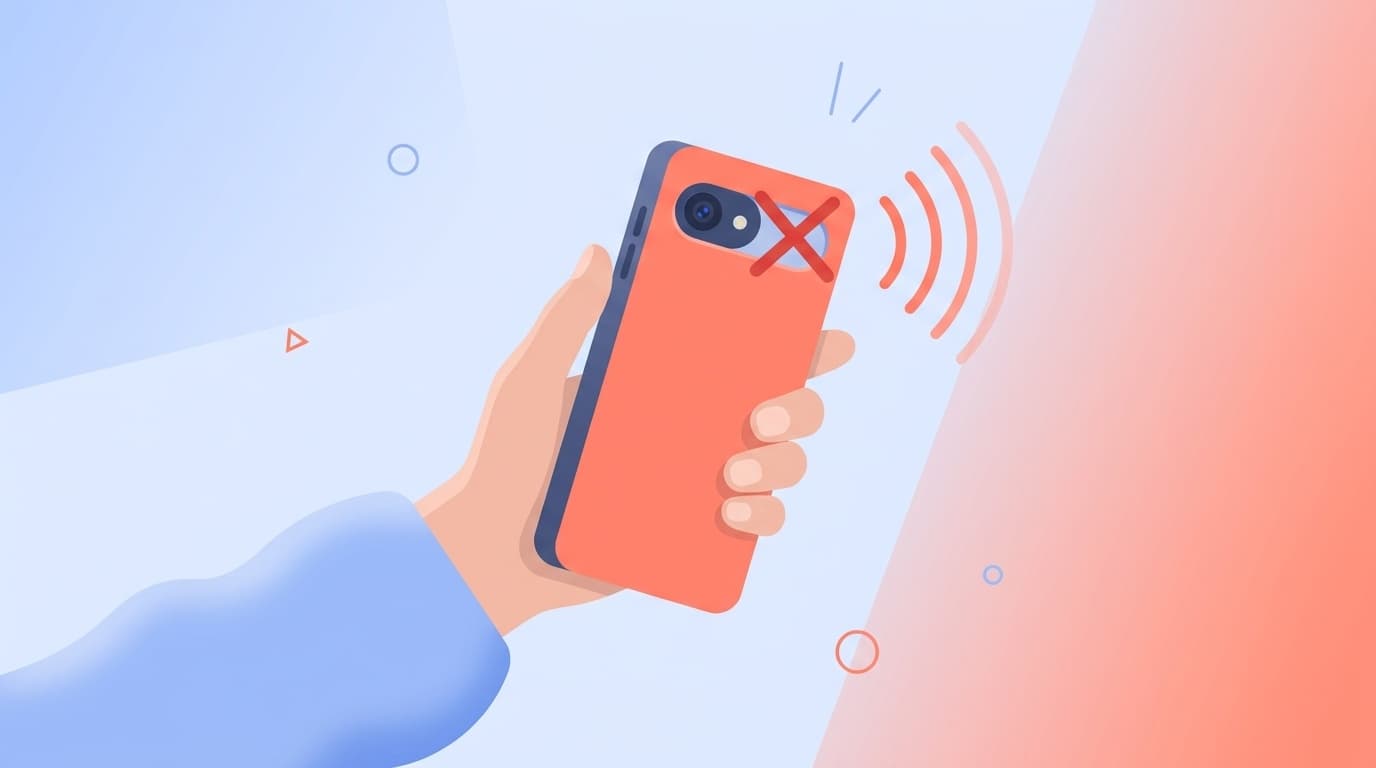
原因1:マイク穴をケースや指でふさいでいる
じつはいちばん多い原因がコレです。スマホのマイクは本体にとても小さな穴として配置されていて、気づかないうちに指やスマホケースで塞いでしまっていることがあります。
iPhoneの場合、動画撮影用の背面マイクはカメラレンズとLEDフラッシュの間にあります(Apple公式サポート参照)。Androidスマホも機種によりますが、背面カメラ付近やUSB端子の横にマイク穴があるのが一般的です。
対処法
- 撮影前にマイク穴の位置を確認する。取扱説明書やメーカーの公式サイトに図解があります
- スマホケースがマイク穴をふさいでいないかチェック。100均ケースや手帳型ケースは要注意
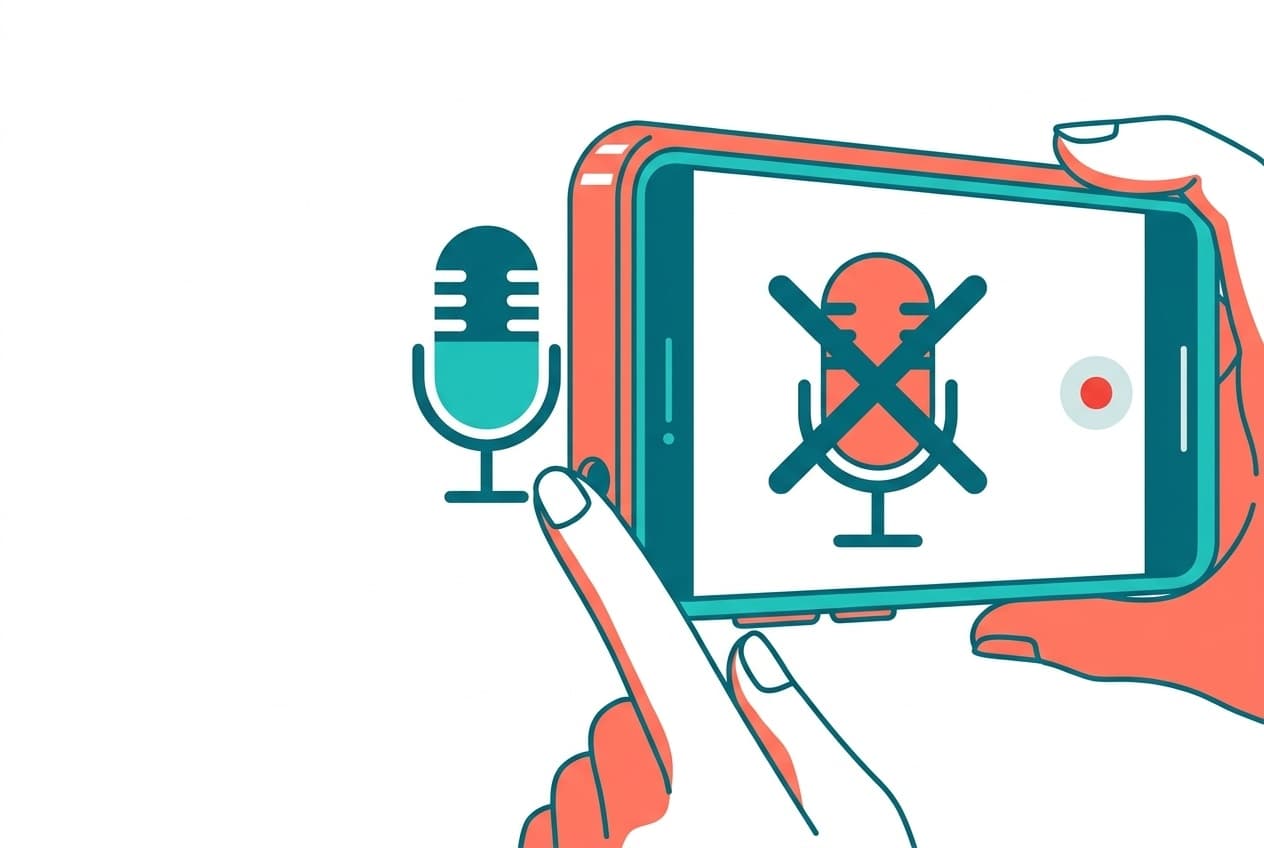
- 横向きで撮影するとき、指がマイク穴にかかりやすいので持ち方を意識する
母には「カメラの横の小さい穴、ここが耳だと思ってね」と伝えたら、それ以来ちゃんと気をつけてくれるようになりました。耳と思って覆わない、と覚えてもらうのが意外と効きます。
原因2:Bluetoothイヤホン・スピーカーにマイクが奪われている
ワイヤレスイヤホンやBluetoothスピーカーに接続したままカメラアプリを起動すると、マイク入力がBluetooth機器側に切り替わってしまうことがあります。Bluetooth機器のマイクはスマホ本体から離れているので、音がほとんど拾えず「無音」に近い状態になります。
対処法
- 動画撮影の前にBluetoothをオフにする、またはイヤホン・スピーカーの接続を解除する
- iPhoneの場合:コントロールセンター → Bluetoothアイコンをタップでオフ
- Androidの場合:設定 → 接続 → Bluetooth → オフ、またはクイック設定パネルからオフ
とくにAirPodsやGalaxy Budsなど、ケースから出すと自動接続するタイプのイヤホンは注意が必要です。撮影中にカバンの中でケースが開いて自動接続してしまう、というケースも報告されています。
原因3:カメラアプリにマイクの権限が許可されていない
スマホのカメラアプリがマイクを使うには、「マイクへのアクセス」の権限が許可されている必要があります。OSアップデートやアプリの再インストール後にこの設定がリセットされることがあり、気づかず撮影すると音が入りません。
確認・対処法
iPhoneの場合:
- 「設定」→「プライバシーとセキュリティ」→「マイク」を開く
- 使用しているカメラアプリのスイッチがオン(緑色)になっているか確認
Androidの場合:
- 「設定」→「アプリ」→ カメラアプリを選択
- 「権限」→「マイク」が「アプリの使用中のみ許可」になっているか確認
純正カメラアプリではまず起きませんが、サードパーティ製のカメラアプリ(無音シャッターアプリやSNOWなど)ではとくに起きやすいトラブルです。
原因4:マイク穴にゴミ・ホコリ・水分が詰まっている
長く使っているスマホでは、マイクの穴にポケットの繊維やホコリが詰まって音を拾いにくくなることがあります。また、水濡れや湿気でマイク内部に水分が残っていると、音がこもったり極端に小さくなったりします。
対処法
- やわらかい毛先のブラシ(未使用の歯ブラシや、100均のスマホ掃除用ブラシ)でマイク穴を軽くなでる
- エアダスターで軽く吹き飛ばすのも有効(ただし近距離で強く吹くと逆効果なので、10cm以上離す)
- つまようじやピンは使わない。マイクの振動板を傷つけると修理が必要になります
- 水濡れの疑いがある場合は、風通しのいい場所で自然乾燥させる。ドライヤーや電子レンジは絶対NG
原因5:ソフトウェアの一時的な不具合
iOSやAndroidのアップデート直後に、カメラアプリのマイク機能が一時的におかしくなるケースが報告されています。2026年4月にリリースされたiOS 26.4でも、画面収録時に音声がブツブツと途切れる不具合が話題になりました。
対処法
- スマホを再起動する(電源オフ → 10秒待つ → 電源オン)。一時的なバグの多くはこれで直ります
- カメラアプリを強制終了してから開き直す(バックグラウンドから完全に閉じる)
- 改善しない場合は、最新のOSアップデートがないか確認する(iPhoneは「設定」→「一般」→「ソフトウェアアップデート」、Androidは「設定」→「システム」→「システムアップデート」)
原因6:マイクの物理的な故障
ここまでの5つをすべて試しても直らない場合は、残念ながらマイクのハードウェア故障の可能性があります。落下による衝撃や水没が原因になることが多いです。
故障かどうかの簡単なテスト
iPhoneの場合:
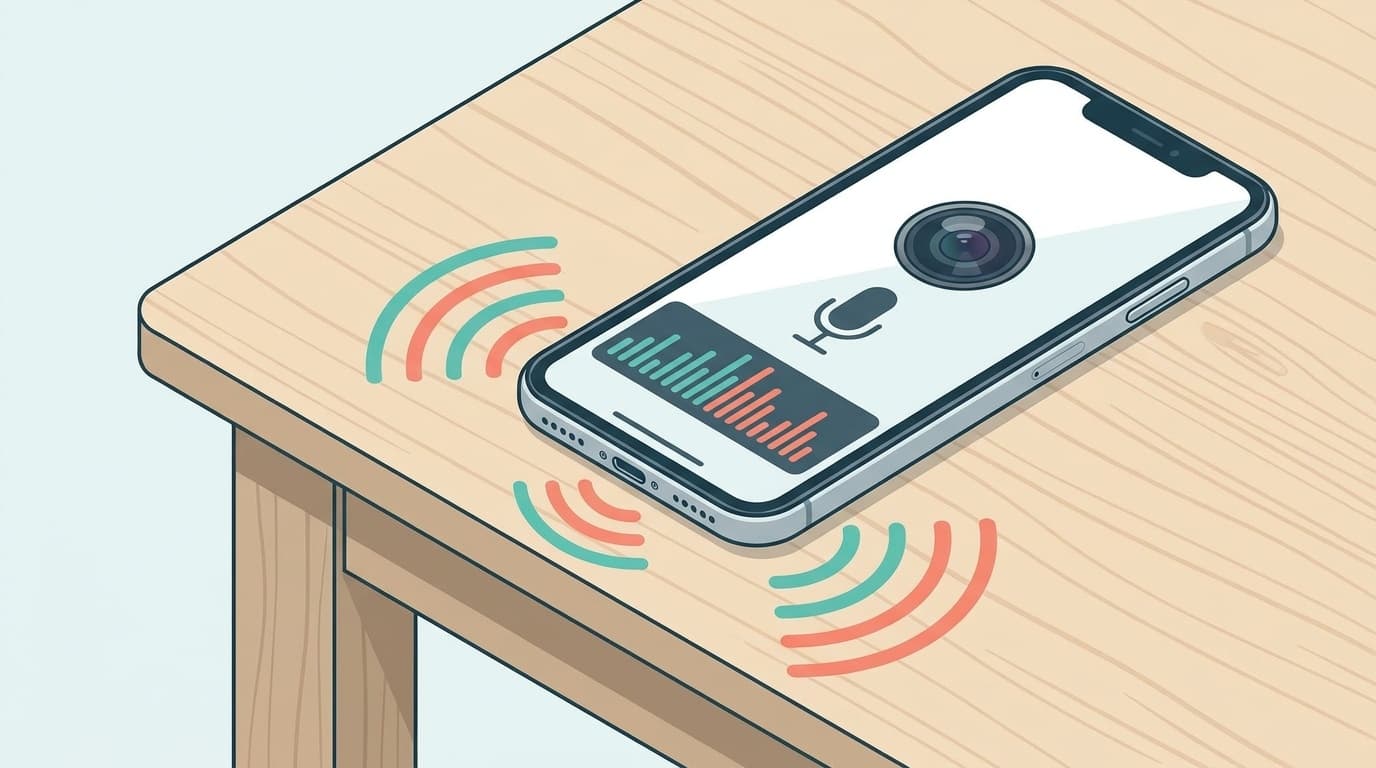
- 「ボイスメモ」アプリを開いて録音 → 再生し、音声が正常に入っているか確認
- 入っていなければマイク故障の可能性が高い
Androidの場合:
- 「レコーダー」(または「ボイスレコーダー」)アプリで録音 → 再生
- 同様に無音なら故障の可能性大
故障の場合は、メーカー公式の修理窓口か、正規サービスプロバイダに相談しましょう。iPhoneならAppleサポート、AndroidならGalaxy・Xperiaなど各メーカーの修理受付ページから申し込めます。
撮影前に30秒でできるチェックリスト
大事な場面で「音が入ってなかった…」を防ぐために、撮影前にこの4つだけ確認しましょう。
- Bluetooth接続を切る(またはイヤホンをしまう)
- マイク穴を指やケースで塞いでいないか確認する
- 3秒のテスト動画を撮って再生する(音声が入っているか確認)
- 屋外では風がマイクに直接当たらないよう手で風よけを作る
フリーランス仲間とZoomしてたら「子どものピアノ発表会を2時間撮ったのに全部無音だった」という悲惨な体験談が出て、全員「テスト撮影って大事…」と深くうなずきました。3秒のテスト撮影だけで、2時間の後悔を防げます。
FAQ
マナーモード(サイレントモード)にしていると動画の音が録音されませんか?
いいえ、マナーモードやサイレントモードは撮影時の録音には影響しません。シャッター音が消える場合はありますが、動画のマイク録音は通常どおり行われます。ただし、再生時に音量がゼロになっていると無音に聞こえるので、再生前に音量ボタンで確認してください。
すでに撮ってしまった無音の動画に、あとから音声を追加できますか?
残念ながら、録音されなかった音声をあとから復元することはできません。ただし、CapCutやiMovieなどの編集アプリを使えばBGMやナレーションを重ねることは可能です。大事な動画ほど、撮影前のテスト録画が重要です。
風の音がボーボー入ってしまうのを防ぐ方法はありますか?
マイク穴の上に指で風よけを作るのが手軽な対策です。もっとしっかり防ぎたい場合は、マイク穴にティッシュを小さく丸めてテープで軽く貼るだけでも風切り音が大幅に減ります。100均のフェイクファーを貼る方法も、Phile-webの検証記事で紹介されています。
iPhoneのマイクは何か所ありますか?
iPhoneには3か所のマイクがあります。底面(通話用メインマイク)、前面上部(FaceTime・ノイズキャンセリング用)、背面上部(動画撮影用)です。動画撮影で音が入らない場合は、背面上部のマイクに問題がある可能性が高いです。
参考文献
- If the microphones on your iPhone aren't working — Apple Support
- 【iOS26.4】iPhoneの画面収録が音割れする?ノイズが入る不具合の詳細と対処 — SBAPP, 2026年
- 不快な動画の風切り音、実は「家に必ずあるもの」で防げます — Phile-web
- iPhoneのマイクはどの機種にも3つある。位置と役割を確認 — Voista Media
- 動画撮影時、音が録音されない不具合!有効な対策 5選【android】 — スマホの救急箱