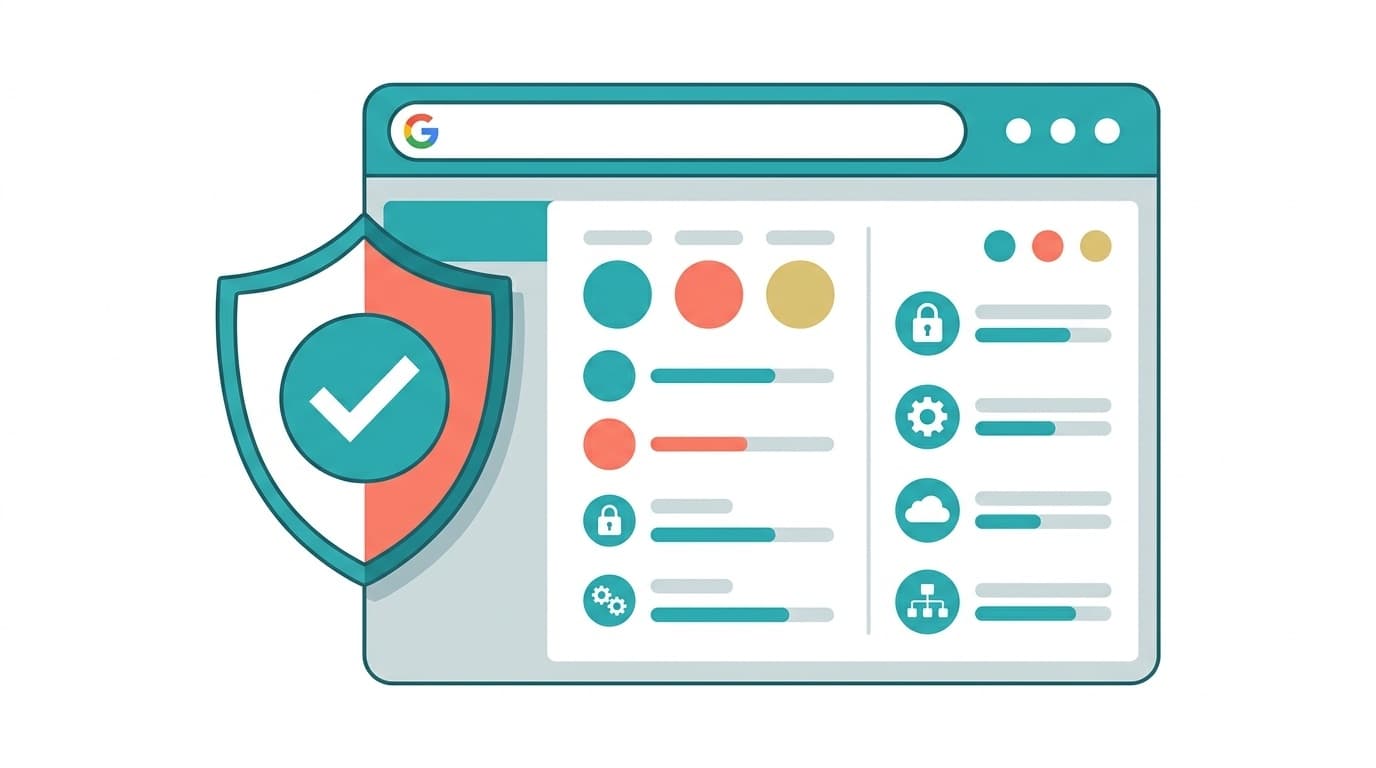
SIer時代、筆者は基幹系Linuxサーバのアクセスログを毎朝目視でチェックしていた。ある朝、深夜3時台に海外IPからSSH接続試行が200回記録されていたのを発見し、即座にIPブロックと公開鍵認証への切り替えを実行した。あの200行のログに気づけたのは、毎日見ていたからだ。
個人のWebサービスでも構造は同じである。Google・Apple ID・Amazonには「現在ログイン中のデバイス一覧」を確認する機能がある。問題は、大半のユーザーがこの画面を一度も開いたことがないという点にある。
結論から言う。3サービスとも、ログイン中のデバイス確認は5分で終わる。半年に1回確認するだけで、不審な端末が放置されるリスクを大幅に下げられる。以下、Google・Apple・Amazonそれぞれの確認手順と、不審な端末を見つけた場合の対処法を記す。
「ログイン中のデバイス」を放置すると何が起きるか
Webサービスのセッションは、明示的にログアウトしない限り維持される。Googleの公式ヘルプによれば、過去28日以内にログインしたデバイスが一覧に表示される仕様だ。
去年まで使っていた旧スマホや、出先で借りたPCでログインしたまま放置していれば、そのデバイスから今もアカウントにアクセスできる状態が続いている。SIer時代にデフォルトパーミッションの放置で半年間、社内基幹システムの承認ログが全社読み取り可になっていた事故を経験した身としては、この「見えない開きっぱなしのドア」は放置できない。
特に危険なのは以下の3パターンである。
- 機種変更後の旧端末にアカウントが残ったまま、初期化せずに売却・譲渡した
- ホテルや漫画喫茶の共用PCでログインし、ログアウトし忘れた
- 家族や同僚に一時的にログインさせたあと、解除を忘れた
いずれも「自分では気づかない」のが厄介だ。ログは能動的に見なければ、不正アクセスは発見できない。
Googleアカウントのデバイス確認と強制ログアウト
3サービスの中で最もデバイス管理画面が充実しているのはGoogleだ。
確認手順(PC・スマホ共通)
- Googleアカウントのセキュリティページにアクセス
- 「お使いのデバイス」セクションまでスクロールし、「すべてのデバイスを管理」をクリック
- 現在ログイン中のデバイスと、過去28日以内にアクセスしたデバイスが一覧表示される
各デバイスをクリックすると、最終アクセス日時、ブラウザ名、おおよその位置情報が確認できる。見覚えのないデバイスがあれば「ログアウト」ボタンを押すだけで、そのデバイスのセッションが即座に無効化される仕組みだ。
筆者の環境(2026年7月時点)では、MacBook Pro、iPhone 15 Pro、iPad Airの3台が表示された。半年前にコワーキングスペースで使ったChromeブラウザのセッションが1件残っていたため削除した。こういう取りこぼしは、能動的に確認しないと見つからない。
不正アクセスの疑いがある場合は、ログアウトだけでなくパスワード変更を推奨する。パスワードを変更すると全デバイスのセッションが一括で無効化される。
Apple IDのデバイス一覧と削除手順
Apple IDのデバイス管理は、iPhoneの設定画面から直接確認できる。
iPhoneでの手順
- 「設定」アプリを開き、最上部の自分の名前をタップ
- 画面を下にスクロールすると、Apple IDにサインイン中のデバイス一覧が並ぶ
- 各デバイスをタップすると、モデル名・シリアル番号・OSバージョン・信頼済みデバイスかどうかが表示される
Webブラウザからの手順
- account.apple.comにサインイン
- 「デバイス」セクションでログイン中の端末を一覧確認
不要なデバイスは「アカウントから削除」で解除できる。Apple公式サポートページによれば、削除されたデバイスはiCloud・「探す」などのAppleサービスにアクセスできなくなり、二要素認証の確認コードも届かなくなる。
注意点が1つある。Apple IDのデバイス一覧から「削除」しても、対象デバイス側でiCloudからサインアウトしていなければ、再度サインインされる可能性が残る。完全に切り離すには、対象デバイス側でiCloudからサインアウトするか、デバイスを初期化する必要がある。手元にないデバイスの場合は「探す」アプリからリモートワイプ(遠隔消去)を検討すべきだ。
Amazonのデバイス確認と登録解除
AmazonはGoogleやAppleと比べてデバイス管理画面がやや見つけにくい場所にある。
確認手順
- Amazonにログインし、「アカウント&リスト」→「コンテンツと端末の管理」を開く
- 「端末」タブを選択
- Amazonアカウントに紐付いているデバイス(Kindle・Fire TV・Echoなど)が一覧表示される
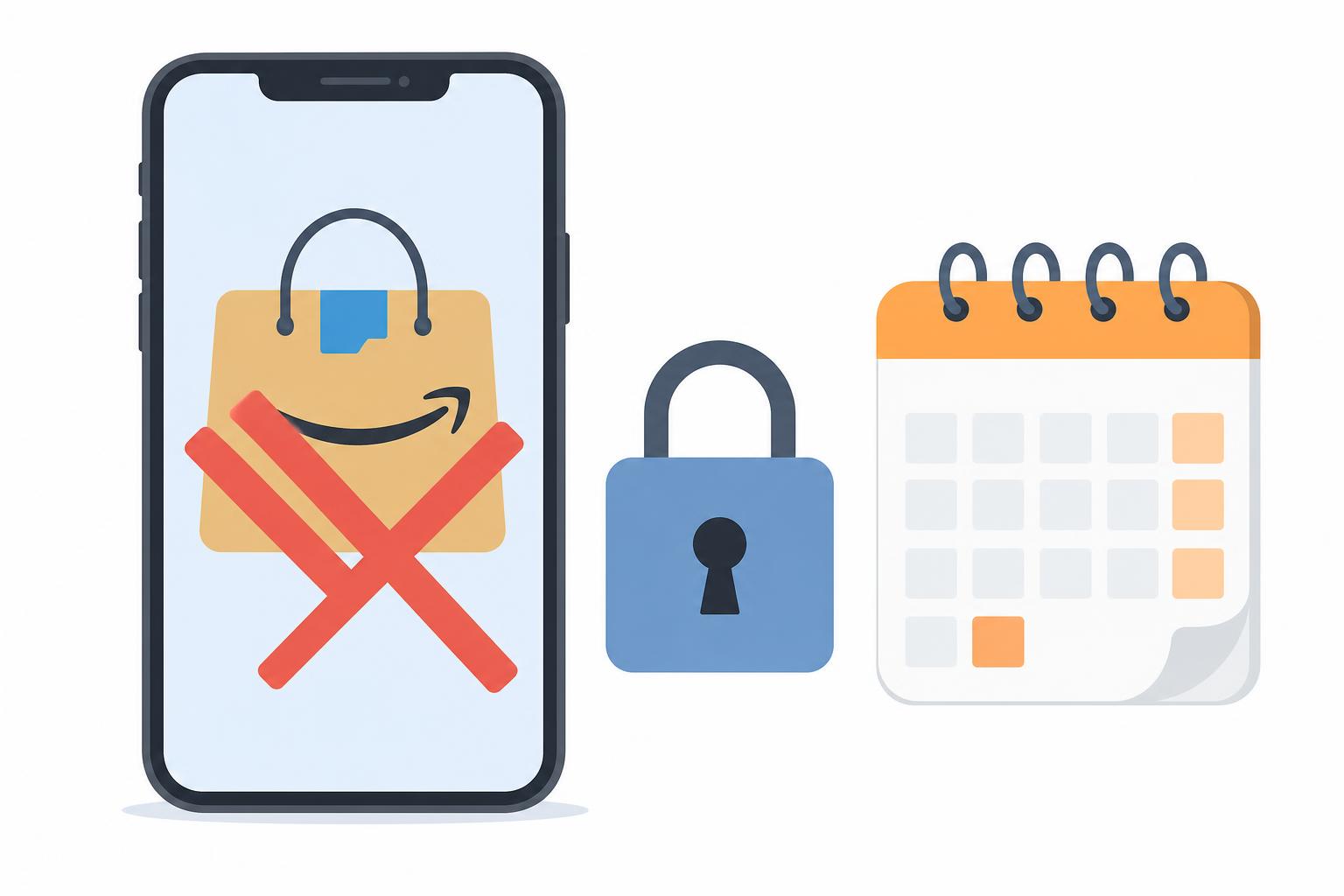
不要なデバイスは「登録の解除」で削除できる。ただし注意すべき点がある。Amazonのこの画面に表示されるのは、主にAmazon専用デバイスとAmazonアプリをインストールした端末だ。Webブラウザからのログインセッションを個別管理する機能は、2026年7月時点では提供されていない。
ブラウザセッションを強制ログアウトしたい場合は別の画面を使う。「アカウント&リスト」→「ログインとセキュリティ」→ 画面下部の「セキュリティ設定の管理」から「すべてのウェブブラウザでのAmazonへのアクセスをサインアウトする」を実行する。この操作は全デバイス一括のため、自分の端末でも再ログインが必要になる。
半年に1回の「デバイス棚卸し」をルーチンにする
確認方法がわかっても、思い出したときにしかやらないのでは意味がない。仕組みにしなければ続かない。
筆者は半年に1回(1月と7月)、Googleセキュリティ診断やGoogleドライブの共有設定棚卸しとセットで、このデバイス確認を実施している。Googleカレンダーに繰り返しイベントとして登録しておけば忘れない。SIer時代のバックアップテープを5年間取り続けたのに、いざ復元しようとしたらテープドライブ故障で読み出せなかった現場を見た経験がある。確認しないセキュリティ対策は、存在しないのと同じだ。
棚卸し時のチェック項目
- Google:「お使いのデバイス」に見覚えのない端末がないか
- Apple ID:使わなくなった旧端末が残っていないか
- Amazon:解約済みのKindleやFire TVが紐付いたままになっていないか
所要時間は3サービス合わせて10分程度だ。半年に1回、10分の投資でアカウントの攻撃面を確実に縮小できる。
※ 検証はmacOS Sequoia / iOS 18.5 / Chrome 137で実施。各サービスのUI配置は今後のアップデートで変更される可能性がある。
FAQ
リモートでログアウトしたデバイスに保存されているデータは消えますか?
消えない。リモートからのセッション無効化は、そのデバイスからアカウントへの通信を遮断するだけだ。デバイス内にダウンロード済みのファイルやキャッシュは残る。デバイスごと処分する場合は端末の初期化が必要である。
見覚えのないデバイスがあったら不正アクセスされていると考えるべきですか?
必ずしもそうとは限らない。VPN経由でアクセスした場合や、ブラウザのアップデートでデバイス名が変わることもある。ただし、アクセス元の地域が自分の生活圏と明らかに異なる場合は、パスワード変更と二段階認証の確認を即座に実行すべきだと判断する。
「すべてのデバイスからログアウト」を実行すると二段階認証はどうなりますか?
認証アプリ(Google Authenticator等)の設定はデバイスのローカルに保存されているため影響しない。ただし再ログイン時に二段階認証の入力が求められるため、認証アプリにアクセスできる状態で実行すること。
Amazonのブラウザセッションを1台だけ個別にログアウトできますか?
2026年7月時点では、Amazonはブラウザセッションの個別ログアウト機能を提供していない。「すべてのウェブブラウザでサインアウト」の一括操作のみだ。Google・Appleと比較すると、この点はAmazonの明確な弱点である。
参考文献
- アカウントにアクセスしたデバイスを確認する — Google アカウント ヘルプ
- Apple Account のデバイスリストを確認する — Apple サポート
- デバイス、コンテンツ、アカウントを管理する — Amazon カスタマーサービス
- Apple Account が不正利用されていると思う場合 — Apple サポート