クリーンインストールしても直らないとき、何が起きているのか
「Windowsの調子が悪い→クリーンインストールすれば直るはず」。この発想自体は間違っていないんですよね。ドライバの競合、レジストリの肥大化、マルウェアの残骸、そのあたりはOSを入れ直せばきれいさっぱり消える。
ところが、クリーンインストール直後なのにブルースクリーンが出る、フリーズを繰り返す、動作がもたつく。こうなると話が変わってきます。OSを入れ替えてもなお症状が残るということは、原因がOS側ではなくハードウェア(物理パーツ)側にある可能性が高いんです。
自分もPCショップに勤めていた頃、「初期化したのに直らない」と持ち込まれるPCを何十台と見てきました。結局メモリの接触不良だったり、SSDがひっそり寿命を迎えていたり、原因はさまざまだったんですが、共通していたのは「ソフト側を疑いすぎてハードの診断が後回しになっていた」という点でした。
この記事では、2026年5月時点のWindows 11環境をベースに、クリーンインストールしても直らないときにハードウェア故障かどうかを切り分ける5つの手順を解説します。診断ツールはすべて無料で、特別な機材は不要です。
手順1: ブルースクリーンの停止コードを確認する
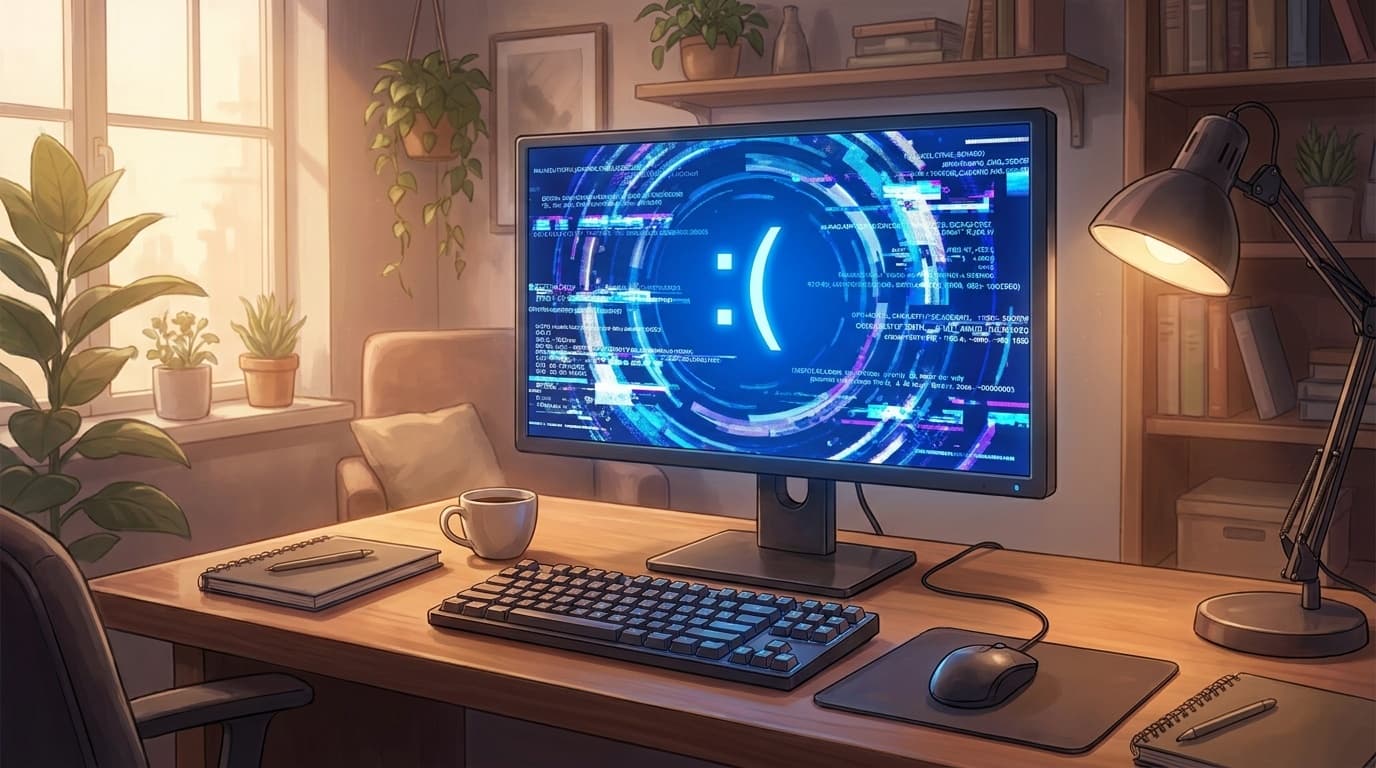
最初にやるべきは、ブルースクリーン(BSoD)が出ている場合に停止コード(Stop Code)を記録することです。スマホで画面を撮影しておくのが一番確実。
停止コードにはソフト寄りのものとハード寄りのものがあります。クリーンインストール直後に出やすいハード系のコードをいくつか押さえておくと、切り分けが早くなります。
- WHEA_UNCORRECTABLE_ERROR — CPU・メモリ・マザーボードなど、ハードウェアの深刻なエラーを示す。クリーンインストール後にこれが出たらほぼハード確定
- KERNEL_DATA_INPAGE_ERROR — ストレージ(SSD/HDD)の読み書き障害。不良セクタやケーブル接触不良を疑う
- MEMORY_MANAGEMENT — メモリ関連のエラー。物理故障の場合もあれば、XMP設定の問題で出ることもある
- MACHINE_CHECK_EXCEPTION — CPUまたはマザーボードレベルの致命的エラー
停止コードはイベントビューアーでも確認できます。「Windowsキー + X」→「イベントビューアー」→「Windowsログ」→「システム」で、ソース「BugCheck」のエラーを探してみてください。
ただ、停止コードだけで原因を断定するのは危険なんですよね。あくまで「どのパーツを先に疑うか」の優先順位をつけるための手がかりとして使います。
手順2: メモリを診断する — Windowsメモリ診断とmemtest86+
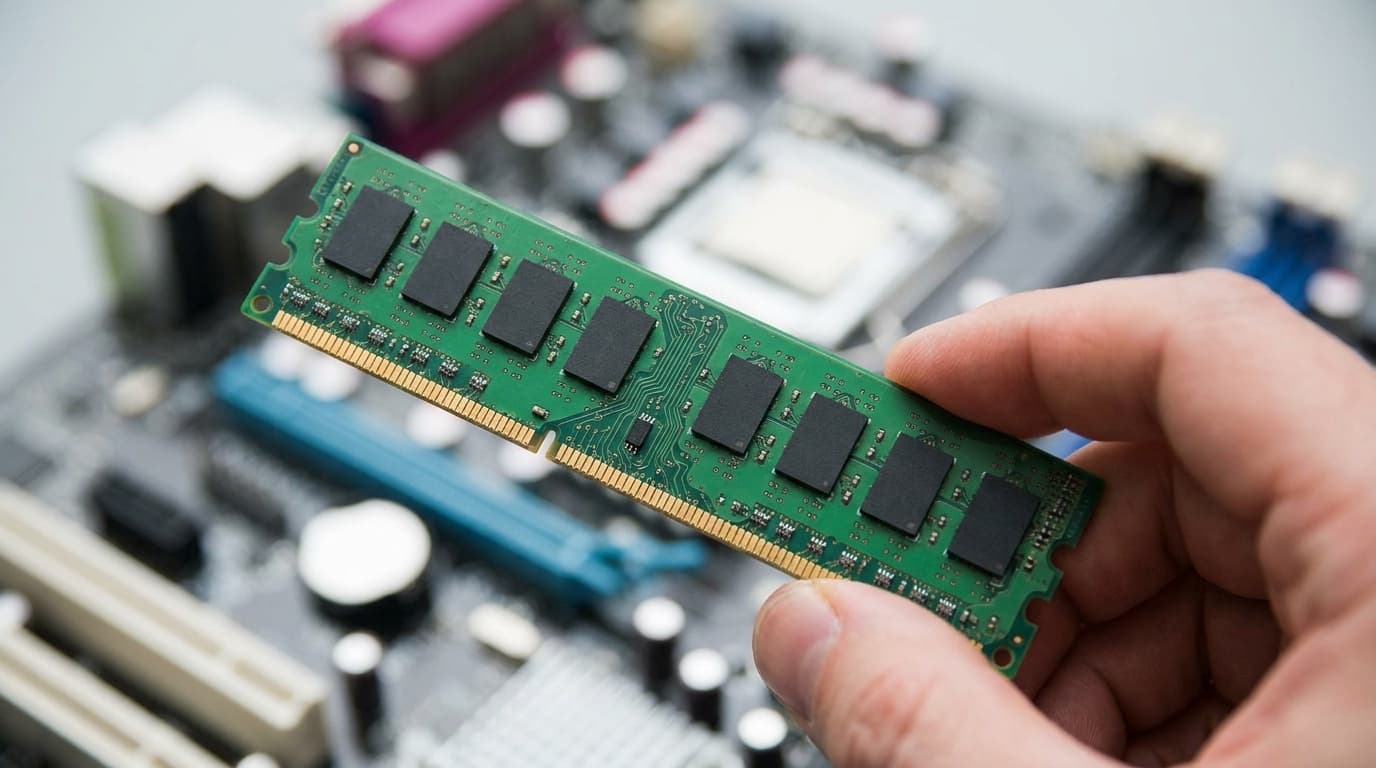
クリーンインストール後の不安定さで、体感として最も多い原因がメモリです。自分の自作機でもランダムフリーズが頻発して、memtest86+を走らせたらエラーが出た経験があります。結局メモリを一度抜いて端子を無水エタノールで拭き、挿し直したら直りました(掃除して直ることもあるんですよね、15年やっててもこれには毎回驚く)。
まずWindowsメモリ診断を試す
- スタートメニューで「Windowsメモリ診断」と検索
- 「今すぐ再起動して問題の有無を確認する」を選択
- PCが再起動し、自動でメモリテストが始まる
- テスト完了後、結果はイベントビューアーの「Windowsログ」→「システム」→ソース「MemoryDiagnostics-Results」に記録される
Windowsメモリ診断で問題なしと出ても、まだ安心はできません。このツールは検査項目が限定的で、見落とすケースがあります。
本格的に調べるならmemtest86+
memtest86+の公式サイトからISOをダウンロードし、USBメモリに書き込んでブートします。最低でも1パス(全テスト項目を1周)、できれば2パス回すのが理想。エラーが1つでも出たらメモリの物理故障を強く疑ってください。
ちなみにメモリのXMP/EXPOプロファイルを有効にしている場合、BIOSでオーバークロック設定をデフォルトに戻してからテストすると、OC起因なのか物理故障なのかの切り分けがもう一段進みます。15年やっててもメモリOC設定は毎回ググるくらい、マザボごとにメニューが違うので公式マニュアルを当たるのが確実です。
手順3: ストレージを診断する — CrystalDiskInfoとchkdsk
メモリの次に疑うのはストレージ。SSDにもHDDにも寿命はあります。
CrystalDiskInfoで健康状態を確認する
CrystalDiskInfoをインストールして起動すると、S.M.A.R.T.(ストレージの自己診断データ)を読み取って健康状態を「正常」「注意」「異常」で表示してくれます。
- 「注意」 — 残り寿命の低下や代替セクタの増加が始まっている。データのバックアップを最優先で取り、交換を検討する段階
- 「異常」 — 即座にバックアップを取って交換すべき状態
「注意」が出てから突然死までの猶予は読めないんですよね。うちの工房でも検証機のSSDがある朝「注意」に変わっていたことがあって、気づいた時点で即バックアップを取って事なきを得ました。気づいたらすぐ動く。これが鉄則です。
chkdskでファイルシステムの整合性も見る
コマンドプロンプト(管理者として実行)で以下を入力します。
chkdsk C: /f /r
「/f」でファイルシステムのエラーを修正し、「/r」で不良セクタを検出して読み取り可能な情報を回復します。Cドライブの場合は再起動時にスキャンが実行されるので、次の起動まで少し待ちましょう。
手順4: GPUと電源ユニットを疑う — 温度と負荷テスト
画面が乱れる、描画がおかしい、ゲーム中だけ落ちる。こうした症状はGPU(グラフィックボード)か電源ユニット(PSU)を疑います。
GPU温度の確認
HWiNFOやGPU-Zで温度をモニタリングしながら負荷をかけてみてください。アイドル時50度以下、負荷時85度以下が一つの目安です。95度を超えてサーマルスロットリングが発動しているなら、グリスの劣化やファンの故障を疑いましょう。
Microsoftの公式ドキュメントではGPU温度の明確な上限値は示されていませんが、各GPUメーカー(NVIDIA・AMD)は製品仕様にTjunction Maxを記載しています。実機で温度を計測して仕様と比較するのが確実なんですよね。
電源ユニットの劣化
電源は意外と盲点です。経年劣化で出力が不安定になると、高負荷時にだけ電力が足りなくなってブルースクリーンや再起動が起きます。テスターで電圧を測るのがベストですが、持っていなければ別の電源に交換してみるのが手っ取り早い切り分け方法になります。
いきなりパーツを買い替えたくなる気持ちはわかるんですが、電源かGPUか判断がつかないまま片方だけ買い替えると、原因が逆だったときに出費が無駄になります。次の手順5で最小構成テストをやってから判断しても遅くはありません。
手順5: 最小構成で起動してパーツを1つずつ切り分ける
ここまでのソフトウェア診断ツールで特定できなかった場合、最終手段は物理的な切り分けです。
最小構成とは
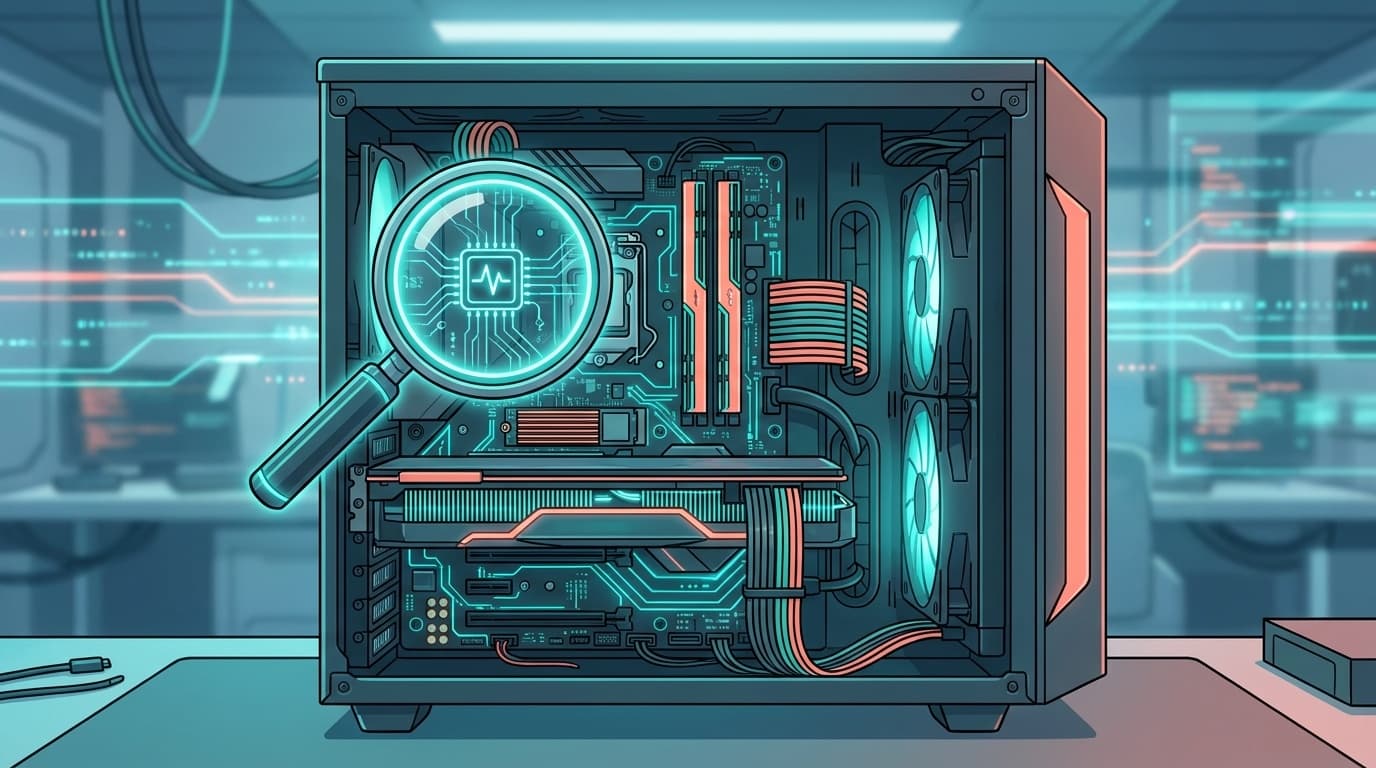
CPU、メモリ1枚、マザーボード、電源、モニターだけの状態でPCを起動すること。GPU(オンボードグラフィックがある場合)、追加のストレージ、USBデバイスなど、なくても起動できるパーツはすべて外します。
- 最小構成で起動して症状が出るか確認
- 問題なければパーツを1つずつ追加して、どれを足したときに症状が再現するかを特定する
- メモリが複数枚ある場合は1枚ずつ、スロットも変えてテストする
ノートPCの場合は分解が難しいため、外付けデバイスをすべて外す、メモリが交換可能なモデルならメモリを1枚ずつ試す、といった範囲での切り分けになります。それでも特定できなければ、メーカーの診断ツール(DellならSupportAssist、HPならHP PC Hardware Diagnosticsなど)を使うか、修理に出すタイミングです。
デスクトップPCで自分でパーツを触れる人は、この最小構成テストが最も確実な方法なんですよね。面倒に見えるけど、結局これが一番遠回りしない。
ハードウェア故障の「5大サイン」まとめ
ここまでの手順を踏まえて、クリーンインストール後に出たらハードを強く疑うべきサインを整理しておきます。
- クリーンインストール直後からブルースクリーンが再発する — OS側の問題はほぼ排除されているため、ハード起因の可能性が高い
- memtest86+でエラーが検出される — メモリの物理故障。挿し直しと端子清掃で改善しなければ交換
- CrystalDiskInfoで「注意」または「異常」が表示される — ストレージの劣化。バックアップを取って交換
- 高負荷時にのみ落ちる・再起動する — GPU・電源ユニットの劣化。温度モニタリングと電源交換テストで切り分け
- 異音がする — HDDのカチカチ音、ファンの異常音、コイル鳴きなど。物理的な劣化・故障のサイン
FAQ
クリーンインストールとリカバリー(初期化)は同じことですか?
厳密には異なります。Windows 11の「このPCをリセット」はリカバリー領域からOSを復元する機能で、一部のドライバやプリインストールソフトが残ることがあります。クリーンインストールはMicrosoftのメディア作成ツールでUSBを作成し、ストレージをフォーマットしてゼロからOSを入れ直す方法です。ハードウェア故障の切り分けには、より徹底的なクリーンインストールのほうが適しています。
memtest86+は何時間くらい回せばいいですか?
1パス(全テスト1周)で約40分〜2時間程度です(メモリ容量と速度による)。最低1パス、理想は2パス。エラーが出た時点でテストを止めてOKです。夜寝る前にスタートして朝確認するのが楽なやり方です。
ノートPCでも最小構成テストはできますか?
デスクトップのようにパーツを外すのは難しいですが、外付けデバイスをすべて外す、メモリスロットが2つあるモデルなら1枚ずつ試す、といった範囲で切り分けは可能です。それ以上はメーカーの診断ツール(DellのSupportAssist、HPのPC Hardware Diagnostics、LenovoのVantageなど)を使うか、修理窓口に相談してください。
SSDの寿命はどれくらいですか?
一般的な使い方なら5〜10年程度が目安ですが、書き込み量や使用環境によって大きく変わります。CrystalDiskInfoで「総書き込み量」と「残り寿命」を定期的にチェックするのが確実です。詳しくは当サイトのSSDの寿命の記事もあわせてどうぞ。
参考文献
- Troubleshooting Windows unexpected restarts and stop code errors — Microsoft Support
- Memtest86+ — Free, Open-Source Memory Testing Tool — memtest.org
- CrystalDiskInfo — Crystal Dew World
- トラブルシューティング - Windows でブルースクリーンエラー(BSOD)が発生した際の対処 — ASUS サポート