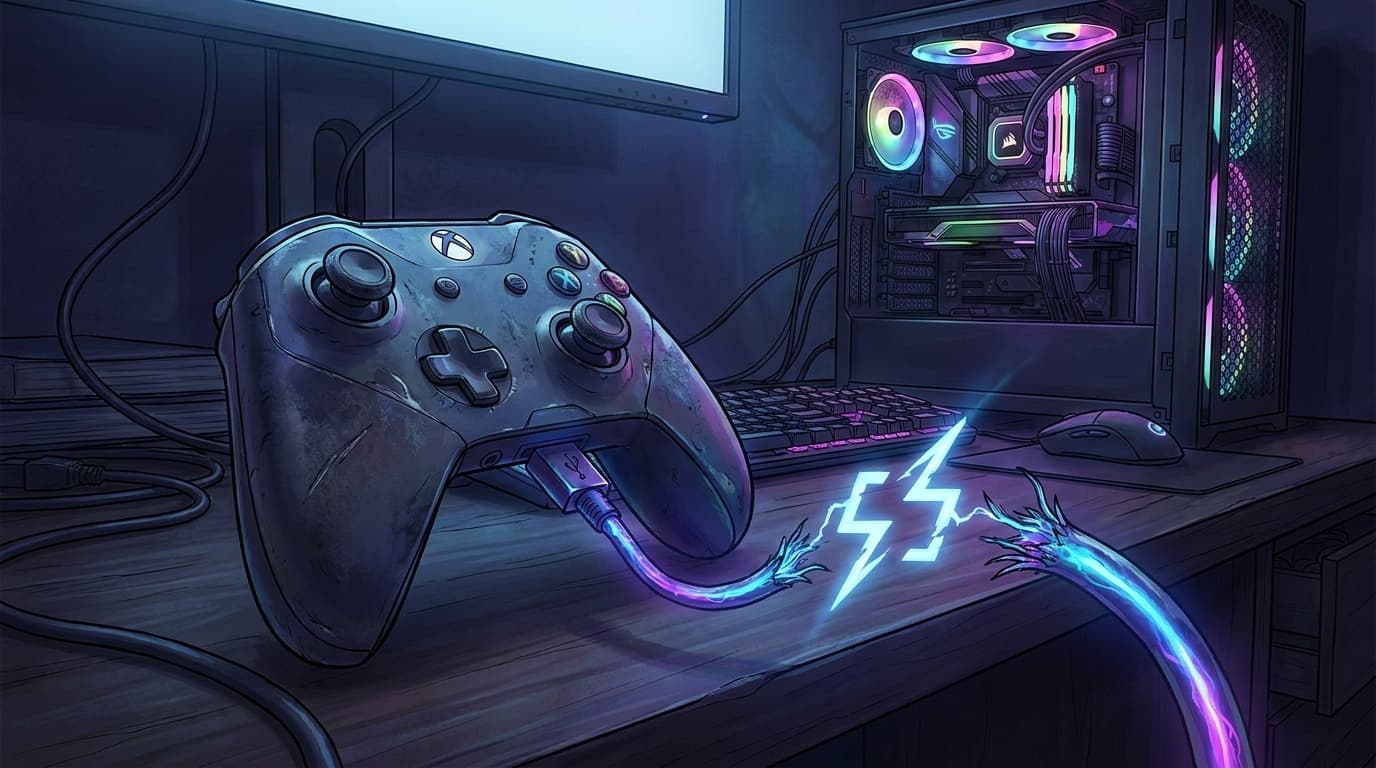
ゲームの大事な場面でコントローラーが突然無反応になる。画面にはキャラが棒立ち、手元のパッドはLEDが消えている。自分の自作機でも同じ症状に遭遇したことがあるんですよね。有線でも無線でも起きるから、最初は故障かと疑った。
結論から言うと、Windows側の「省電力設定」が犯人であるケースがかなり多い。以下、ゲーム中にコントローラーの接続が頻繁に途切れる原因と、2026年5月時点で有効な対処法を6つ書いていきます。
なぜゲーム中にコントローラーが切れるのか?
Windowsには「USBセレクティブサスペンド」という省電力機能がある。これは一定時間入力のないUSBデバイスへの電力供給を自動で止める仕組みなんです。ノートPCのバッテリー持ちを良くするための機能だけど、デスクトップでもデフォルトで有効になっていることがある。
ゲーム中のムービーシーンやメニュー画面で手を離していると、Windowsが「このデバイス使ってないな」と判断して電源を切ってしまう。再接続に数秒かかるから、操作に戻ったときにはもう手遅れだったりする。
もうひとつ厄介なのが、Windows Updateで配布されるチップセットドライバの問題。2026年に入ってからもIntel・AMD両方のUSBホストコントローラー周りで不具合報告が出ている。アップデート直後にコントローラーが不安定になった場合は、こちらが原因の可能性もあるんですよね。
原因の切り分け:ハードかソフトか
まず確認したいのが「コントローラー自体の故障なのか、Windows側の設定なのか」という点。15年やっててもこの切り分けは毎回やる。省略して痛い目を見た経験が何度もあるから。
切り分けの手順はこう。
- 別のUSBポートに差し替える:前面ポートを使っているなら背面の直結ポートに変更する。USBハブ経由なら外す
- 別のPCに繋いでみる:他のPCやゲーム機で同じ症状が出るなら、コントローラー側の故障
- 別のコントローラーで試す:同じPCの同じポートで別のパッドが正常動作するなら、元のコントローラーが怪しい
- デバイスマネージャーで確認:切断時に「不明なデバイス」や黄色い三角アイコンが出ていたら、ドライバの問題
この4つで絞り込めば、だいたいの方向性が見えてきます。
対処法1:USBセレクティブサスペンドを無効にする
一番効果が出やすいのがこれ。Windows 11では設定の場所がわかりにくくなっているので、手順を具体的に書きます。
電源プランから無効化する方法(Windows 10/11共通):
- 「コントロールパネル」を開く(Win+R →「control」で起動)
- 「ハードウェアとサウンド」→「電源オプション」
- 使用中の電源プランの「プラン設定の変更」→「詳細な電源設定の変更」
- 「USB設定」→「USBのセレクティブサスペンドの設定」を「無効」に変更
- 「OK」で保存
(ちなみにWindows 11の一部環境ではこの項目が表示されないことがある。その場合は次のデバイスマネージャー経由の方法を使う)
対処法2:デバイスマネージャーでUSBの電源管理をオフにする
USBセレクティブサスペンドの設定が見当たらない場合や、上の設定だけで直らない場合はこちら。
- Win+X →「デバイスマネージャー」
- 「ユニバーサル シリアル バス コントローラー」を展開
- 「USBルートハブ」を右クリック →「プロパティ」
- 「電源の管理」タブを開く
- 「電力の節約のために、コンピューターでこのデバイスの電源をオフにできるようにする」のチェックを外す
- すべてのUSBルートハブで同じ操作を繰り返す
地味に手間だけど、これが効くケースは本当に多いんです。Microsoft Learnの公式ドキュメントでも、ゲーミングデバイスの断続的な切断にはこの設定確認を推奨している。
対処法3〜6:ドライバ更新・Bluetooth・ケーブル・ファームウェア
対処法3:チップセット・USBドライバを手動更新する
Windows Updateの「オプションの更新プログラム」に、Intel・AMDのチップセットドライバが隠れていることがある。「設定」→「Windows Update」→「詳細オプション」→「オプションの更新プログラム」を確認してみてください。
見当たらなければ、マザーボードメーカーの公式サイトから最新のチップセットドライバを直接ダウンロードする。自分はASUSとMSIのサポートページをブックマークしていて、月1で確認する癖がある。
対処法4:Bluetoothコントローラーの省電力を切る
ワイヤレスコントローラーをBluetooth接続している場合、Bluetooth側にも省電力設定がある。デバイスマネージャーの「Bluetooth」配下にある自分のBluetoothアダプターのプロパティから、同じく「電源の管理」タブのチェックを外す。
Xbox ワイヤレスコントローラーのように専用USBレシーバーを使う場合は、レシーバー側のドライバ更新も忘れずに。
対処法5:USBケーブルを交換する
意外と盲点。充電専用のUSBケーブルはデータ通信に対応していない。100均で買ったケーブルが原因で接続が不安定になっていた、なんて話はPCショップ時代に何度も見た。コントローラー付属の純正ケーブル、もしくはデータ通信対応と明記されたケーブルを使うこと。
対処法6:コントローラーのファームウェアを更新する
Xboxコントローラーなら「Xboxアクセサリー」アプリ(Microsoft Store無料)からファームウェア更新ができる。DualSense(PS5コントローラー)はPC接続時に専用ツールで更新可能。サードパーティ製は各メーカーのサポートページを確認してみてください。
それでも直らない場合のチェックポイント
上の6つを全部試して改善しない場合、ハードウェアの問題が濃厚になってくる。
- USBポート自体の接触不良(端子の汚れ・物理的な緩み)
- マザーボードのUSBコントローラーチップの不具合
- コントローラー内部のバッテリー劣化(ワイヤレスの場合)
自作機ならCMOSクリアでBIOS設定をリセットしてみるのも手段のひとつ。マザーボードのUSB設定が変なモードになっていることがごく稀にあるんですよね。ただしBIOSのファンカーブ設定など他のカスタマイズも飛ぶから、事前にメモを取っておくこと。これ、15年やっててもBIOS触る前は毎回やってる。
FAQ
有線コントローラーでも勝手に切れることはある?
あります。USBセレクティブサスペンドは有線デバイスにも適用されるため、ムービーシーンなどで入力がない時間が続くと切断されることがあります。対処法1・2を試してください。
PS5のDualSenseコントローラーをPCで使う場合も同じ対処法で直る?
はい。Bluetooth・USB有線どちらの接続でも、Windows側の電源管理設定が原因であれば同じ手順で改善します。Steam経由で接続している場合は、Steamの「コントローラー設定」も確認してみてください。
ゲーム中だけ切れて、デスクトップでは切れないのはなぜ?
ゲームが高負荷時にUSBコントローラーへの電力供給が不安定になるケースがあります。電源ユニットの容量不足や、USBポートの電力配分の問題が考えられます。背面ポート直結+電源管理オフで多くの場合は解消します。
USBセレクティブサスペンドを無効にするとバッテリー持ちに影響する?
ノートPCの場合は多少影響があります。デスクトップPCであれば電源は常時供給されているため、実質的な影響はありません。ノートで気になる場合は、「電源接続時」のみ無効にして「バッテリー駆動時」は有効のままにする設定も可能です。
参考文献
- USB Selective Suspend — Microsoft Learn — Microsoft, 2024年更新
- USB devices disconnect when playing games, or using a lot of PC resources — Microsoft Q&A — Microsoft Community, 2025年
- 【Windows 11】ゲームコントローラーが反応しない時の対処法 — Driver Easy, 2025年
- ゲームコントローラーの入力を行うと切断・再接続が発生する — Microsoft Q&A — Microsoft Community