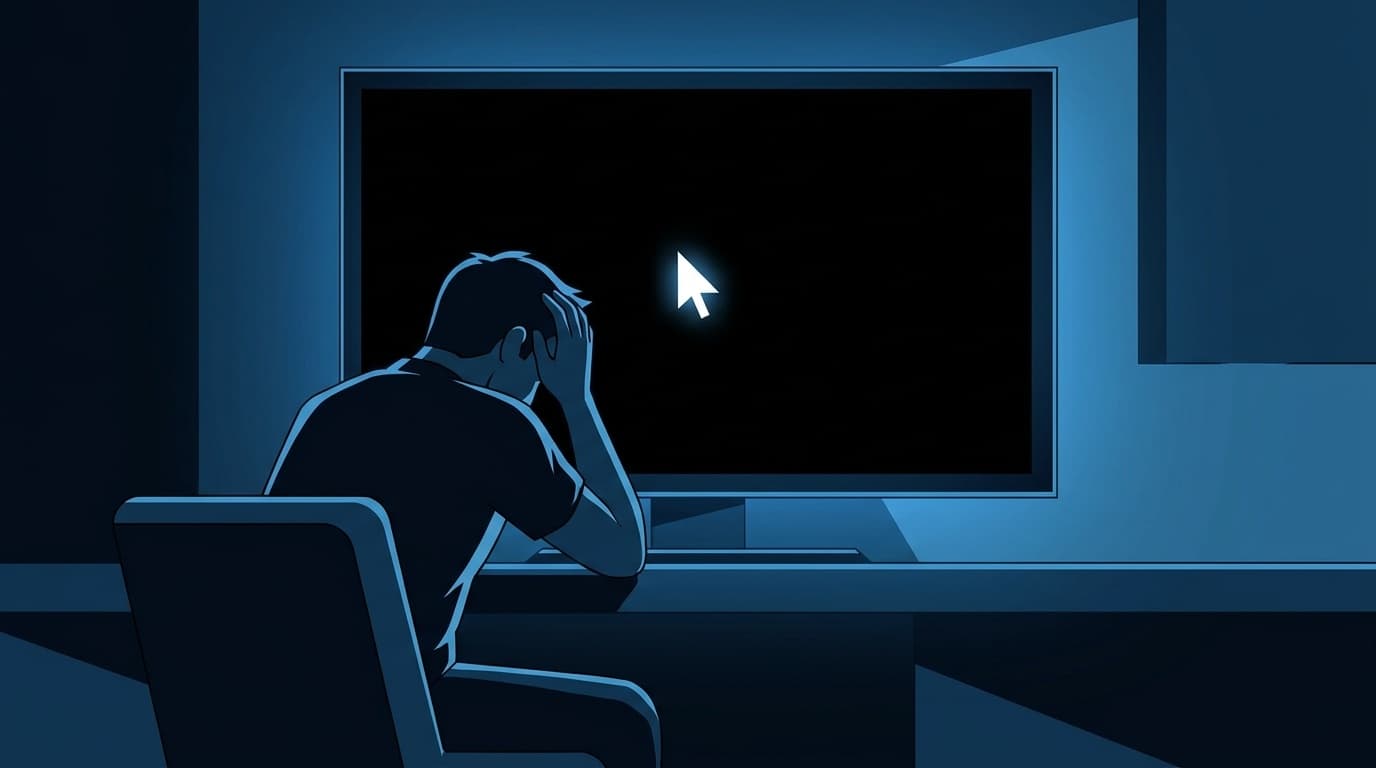
パソコンを起動したら――またはスリープから復帰したら――画面が真っ黒なのにマウスカーソルだけはスイスイ動く。デスクトップもタスクバーも何も表示されず、クリックしても反応がない。
筆者もつい先日、自分の自作機でまったく同じ症状に遭遇しました。グラフィックドライバの更新直後に真っ黒になり、カーソルだけがぽつんと残った状態です。「ブルースクリーンなら原因コードが出るのに、黒画面は手がかりがなくて厄介なんだよな……」と焦りました。
この記事では、2026年4月時点の最新情報をもとに、Windows 11で画面が真っ黒+カーソルだけになる原因6つと、自分でできる対処法をわかりやすく解説します。
まず確認:アクセスランプが点滅していたら「待つ」のが正解
Windows Updateの適用中や大型アップデートの再起動後は、黒い画面のまま数分〜十数分待たされることがあります。パソコン本体のアクセスランプ(HDDやSSDのアクセスを示す小さなLED)が点滅していれば、裏でOSが処理中です。
このタイミングで電源ボタン長押しをすると、システムファイルが壊れてもっと深刻なトラブルになる可能性があります。まずは15分ほど待ってみてください。それでも変わらなければ、以下の原因と対処法を順番に試していきましょう。
黒い画面+カーソルだけになる原因6つ
原因1:エクスプローラー(explorer.exe)がクラッシュしている
いちばん多いのがこれ。Windowsのデスクトップ・タスクバー・スタートメニューはすべて「explorer.exe」というプログラムが描画しています。これがクラッシュすると、画面は真っ黒のままカーソルだけが残ります。
2026年1月のWindows 11アップデート(KB5050094前後)では、Microsoft公式がexplorer.exeのクラッシュ問題を認め、2月の更新プログラム KB5077181 で修正されました。
原因2:グラフィックドライバの不具合
GPU(グラフィックボード)のドライバ更新に失敗したり、Windows Updateが勝手にドライバを書き換えたりすると、映像出力が止まって黒画面になります。NVIDIA・AMD・Intel、どのGPUでも起こりえます。
原因3:Windows Updateの適用失敗
更新プログラムのインストール中に電源が切れた、またはアップデート自体にバグがあった場合、起動途中で処理が止まり黒画面になることがあります。
原因4:高速スタートアップの誤動作
Windows 11の「高速スタートアップ」は、シャットダウン時にシステム状態をファイルに保存して次回の起動を速くする機能ですが、ハードウェア構成の変更やドライバ更新と相性が悪いことがあり、黒画面の原因になりやすいです。
原因5:外部モニターの接続トラブル
デスクトップPCやノートPCで外部モニターを使っている場合、映像の出力先がメインディスプレイではなく外部モニター側に切り替わっていることがあります。モニターの電源が入っていない・ケーブルが抜けている状態だと、画面は真っ黒に見えます。
原因6:システムファイルの破損
強制終了の繰り返しやディスクの劣化で、Windows起動に必要なシステムファイルが壊れると、デスクトップが正しく読み込めず黒画面になります。
自分でできる対処法6つ(順番に試そう)
対処法1:Ctrl + Alt + Delete → タスクマネージャーからexplorer.exeを再起動
黒画面のまま Ctrl + Alt + Delete を押してみてください。セキュリティ画面が表示されたら「タスクマネージャー」を選択します。
タスクマネージャーが開いたら:
- 「プロセス」タブで「Windowsエクスプローラー」を探す(見つからなければ手順3へ)
- 見つかったら右クリック→「再起動」
- 見つからない場合は、上部メニュー「新しいタスクの実行」をクリックし、
explorer.exeと入力して「OK」
これだけでデスクトップが復活するケースが大半です。15年やっててもまず最初に試すのはこの方法で、体感7割はこれで直ります。
対処法2:グラフィックドライバをリセットする(ショートカットキー)
キーボードで Windows + Ctrl + Shift + B を同時に押すと、グラフィックドライバが強制リセットされます。画面が一瞬チカッと点滅して、正常に映るようになることがあります。
筆者の自作機でも同じドライバ問題に遭遇したとき、この方法であっさり復帰できました。ブルースクリーンと違って黒画面はOSは動いている状態なので、このショートカットが効くのです。
対処法3:強制再起動して「セーフモード」で起動する
上の2つで解決しない場合は、電源ボタンを10秒ほど長押しして強制終了→再度電源を入れる、を3回繰り返すと「自動修復」画面が出ます。そこから以下の手順でセーフモードに入ります:
- 「トラブルシューティング」→「詳細オプション」→「スタートアップ設定」
- 「再起動」をクリック
- 数字キー「4」または「F4」を押して「セーフモードを有効にする」を選択
セーフモードで正常に起動できたら、原因はドライバかスタートアップアプリです。デバイスマネージャーからグラフィックドライバを一度アンインストールして再起動すると、Windows標準ドライバで映像が復活します。
対処法4:最近のWindows Updateをアンインストールする
自動修復画面→「トラブルシューティング」→「詳細オプション」→「更新プログラムのアンインストール」で、直近のアップデートを削除できます。
特に「品質更新プログラム」をアンインストールすると改善するケースが多いです。KB5077181(2026年2月)のように、黒画面を修正するアップデートが出ている場合もあるので、アンインストール後に改めてWindows Updateを実行して最新版を入れ直しましょう。
対処法5:高速スタートアップを無効にする
セーフモードで起動できたら、以下の手順で高速スタートアップをオフにします:
- 「コントロールパネル」→「電源オプション」→左メニュー「電源ボタンの動作を選択する」
- 「現在利用可能ではない設定を変更します」をクリック
- 「高速スタートアップを有効にする」のチェックを外して「変更の保存」
起動が数秒遅くなりますが、黒画面トラブルの再発防止にはこれが地味に効きます。
対処法6:システムの復元を使う
自動修復画面→「トラブルシューティング」→「詳細オプション」→「システムの復元」で、問題が起きる前の状態に巻き戻せます。復元ポイントが自動作成されていれば、ドライバやアップデートの変更をまとめて元に戻せるので、原因の切り分けが難しいときの最終手段として有効です。
それでも直らないとき:ハードウェアを疑う
ソフトウェア的な対処で直らない場合は、ハードウェアの問題かもしれません。
- 外部モニターのケーブル差し替え:HDMIやDisplayPortのケーブルを抜き差し、別のポートに挿してみる
- メモリの抜き差し:デスクトップPCなら、メモリを一度抜いて挿し直すだけで接触不良が解消することがあります
- GPUの挿し直し:グラフィックボードがスロットからわずかに浮いているだけで映像が出なくなることも。掃除して直ることもあるので、エアダスターでスロット周辺のホコリを飛ばしてから挿し直してみてください
デスクトップPCの場合、筆者の工房ではまずケーブルとスロットの接触を疑います。過去にGPUの温度が95度まで上がった自作機をメンテナンスしたとき、分解ついでにPCIeスロットのホコリを掃除したら、それだけで別の不具合(映像チラつき)も一緒に解消したことがありました。
FAQ
黒い画面のまま何も操作できないときはどうすればいい?
電源ボタンを10秒長押しで強制終了し、再度電源を入れます。3回繰り返すとWindows回復環境が起動するので、そこからセーフモードやシステムの復元を試しましょう。
ブルースクリーン(青い画面)と黒い画面の違いは?
ブルースクリーンはOSが深刻なエラーを検知して強制停止した状態で、エラーコードが表示されます。黒画面+カーソルはOS自体は動いているがデスクトップの描画(explorer.exe)が止まっている状態で、対処法が異なります。
黒い画面はウイルスが原因の可能性はある?
まれにマルウェアがexplorer.exeを妨害するケースがあります。セーフモードで起動し、Windows Defenderのフルスキャンを実行してみてください。
毎回起動するたびに黒い画面になる場合は?
高速スタートアップを無効にしても繰り返す場合は、グラフィックドライバの完全な再インストール(DDUツールで削除→公式サイトから最新版をインストール)が有効です。それでも解消しなければ、Windowsの「このPCを初期状態に戻す」(個人ファイルは保持)を検討しましょう。
ノートパソコンでも同じ対処法で大丈夫?
基本的な対処法(Ctrl+Alt+Delete、Win+Ctrl+Shift+B、セーフモード)はノートPCでも同じです。ただし、GPUやメモリの抜き差しはノートPCでは難しいため、ソフトウェア的な対処で解決しない場合はメーカーサポートに相談することをおすすめします。
参考文献
- Microsoft says latest Windows 11 issue crashes explorer.exe, makes taskbar disappear — Windows Latest, 2026年1月
- Windows 11 KB5077181 fixes Nvidia black screen and explorer.exe issues — Windows Latest, 2026年2月
- 画面は真っ暗だけどカーソルは残る — Microsoft Q&A
- Windowsパソコンの画面が真っ黒でカーソルだけ表示される原因と対処法 — PCホスピタル, 2026年