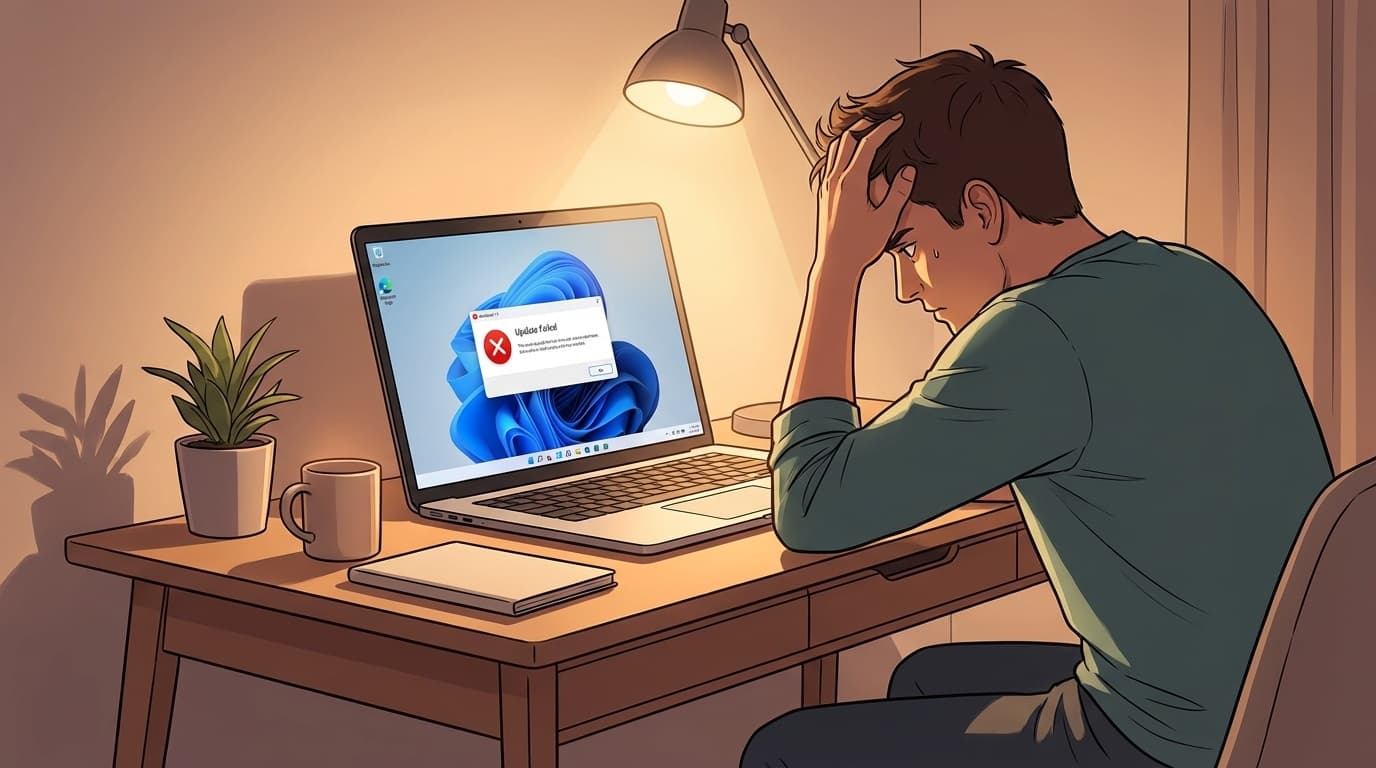
2026年2月10日に Microsoft が配信した Windows 11 の累積更新プログラム「KB5077181」を入れたら、PC が再起動を繰り返して使えなくなった——そんな報告が SNS や Microsoft Q&A で相次いでいます。PC ショップ時代も「Windows Update のあと立ち上がらなくなった」案件は月に数件来ていましたが、今回はゼロデイ修正が絡む大型パッチということで影響範囲が広めなんですよね。
この記事では、KB5077181 で発生している「ブートループ(無限再起動)」の原因と、PC が起動できない状態からでも復旧できる具体的な手順 を解説します。2026年2月時点の最新情報をもとにまとめています。
KB5077181 ってなに?なぜ不具合が起きてるの?
KB5077181 は、2026年2月の Patch Tuesday(月例セキュリティ更新) で配信された Windows 11 向けの累積更新プログラムです。対象は Windows 11 24H2(Build 26100.7840)と 25H2(Build 26200.7840)。
この更新では、すでに悪用されていた6件のゼロデイ脆弱性 を含む合計58件のセキュリティ問題が修正されています。セキュリティ的にはかなり重い更新で、本来なら速やかに当てたいやつなんです。
ところが、インストール後の一部 PC で 再起動が止まらなくなる「ブートループ」 が発生。Microsoft Q&A のフォーラム には「15回以上再起動を繰り返してログイン画面にすらたどり着けない」という報告も上がっています。
報告されている主な症状
KB5077181 インストール後に報告されている不具合は、大きく分けて以下の4パターンです。
1. ブートループ(無限再起動)
更新が完了して再起動したあと、ログイン画面に到達する前にまた再起動——これが延々と繰り返されます。最も深刻な症状で、PC がまったく使えなくなります。
2. SENS エラーでログインできない
ログイン画面までは行けても、「指定されたプロシージャが見つかりません」という System Event Notification Service(SENS)関連のエラーが出てサインインできないケース。
3. Wi-Fi・ネットワークが使えない
ログインはできたものの、Wi-Fi や DHCP の接続エラーが発生してインターネットにつながらない症状。
4. インストール自体が失敗する
更新の最中にエラーコード「0x800f0983」や「0x800f0991」が出て失敗するパターン。この場合はブートループにはなりませんが、セキュリティ更新が当たっていない状態で残ります。
原因は?——2025年12月の更新失敗が引き金
Microsoft の調査によると、ブートループの根本原因は 2025年12月のセキュリティ更新プログラムのインストール失敗 にあるとされています。結局のところ、過去の更新の負債が今回露出した形なんですよね。
ざっくり整理するとこういう流れです。
① 2025年12月の更新 がインストール失敗してロールバック(元に戻す処理)が走る
② OS が「中途半端な状態」 で残ってしまう
③ その後の更新(2026年1月の KB5074109 や、今回の KB5077181)を当てると、不整合が起きて起動不能になる
過去の更新失敗が「爆弾」として残っていたところに KB5077181 が引き金を引いた——という構造です(PC ショップ時代も「最近の不具合」と思って入庫してきた PC が、実は半年前の Update 失敗が原因というのは結構ありました)。海外メディア「NotebookCheck」では Secure Boot(セキュアブート)の仕組みの変更も関係していると報じられています。
対処法①:まだ起動できる場合
PC が正常に起動できている段階なら、以下の手順で KB5077181 をアンインストールできます。やるなら早いほうが楽です。
■ 設定からアンインストールする方法
- 「スタート」→「設定」→「Windows Update」
- 「更新の履歴」をクリック
- 「更新プログラムをアンインストールする」をクリック
- 一覧から「KB5077181」を探して「アンインストール」
- PC が再起動したら完了
■ アンインストール後にやること
そのまま放置すると、Windows Update が再び KB5077181 を自動インストールします。「設定」→「Windows Update」から 「更新の一時停止」を必ず設定 してください。Microsoft が修正版を配信するまでの間だけで OK です。
注意:ニッチな PC ゲーマーの環境構築Z によると、インストールから10日を過ぎるとアンインストールが UI からはできなくなります。気づいたら早めに動くのが正解です(自分も10日ルールを忘れていて、別の更新で詰んだことがあります)。
対処法②:再起動ループで起動できない場合
ブートループに陥ってしまった場合でも、Windows 回復環境(WinRE) を使えば復旧できます。電源長押しからの強制終了は普段は避けたい操作ですが、起動できないなら、ここはやるしかない、という気持ちはわかります。
■ 回復環境に入る方法
- 電源ボタンを長押しして PC を強制終了
- 電源を入れて、Windows のロゴが出たらまた長押しで強制終了
- これを 2〜3回繰り返す と、自動的に「自動修復」画面が表示される
- 「詳細オプション」→「トラブルシューティング」→「詳細オプション」と進む
■ 回復環境からアンインストールする方法
- 「詳細オプション」画面で「更新プログラムのアンインストール」を選択
- 「最新の品質更新プログラムをアンインストールする」を選択
- アカウントを選んでパスワードを入力
- アンインストールが完了したら再起動
■ それでもダメなら——コマンドプロンプトで手動削除
回復環境の「詳細オプション」→「コマンドプロンプト」を開いて、以下のコマンドを実行します。
dism /image:C:\ /remove-package /packagename:Package_for_RollupFix~31bf3856ad364e35~amd64~~26100.7840.1.0※Windows がインストールされているドライブが C: でないこともあります。dir D:\Windows のように事前に確認してから実行してください(自分も一度、回復環境の C: が普段の C: と違っていてコマンドが空振りしたことがあります)。
コマンドが完了したら exit と入力して PC を再起動します。
アンインストールしても大丈夫?セキュリティ面の注意点
KB5077181 をアンインストールすると、6件のゼロデイ脆弱性を含む58件のセキュリティ修正 が外れます。Techzine によれば、修正されたゼロデイには Microsoft Word のセキュリティ機能バイパス(CVE-2026-21514)や Desktop Window Manager の特権昇格(CVE-2026-21519)などが含まれています。
つまり、アンインストール直後は セキュリティ的には穴が空いた状態 です。以下の対策を併走させましょう。
- 怪しいメールの添付ファイルやリンクを開かない
- Office ファイル(特に Word)のマクロは無効にしておく
- ウイルス対策ソフトの定義ファイルを最新に保つ
- Microsoft が修正版を配信したら速やかに当て直す
ぶっちゃけ、不具合が出ていないなら KB5077181 はアンインストールせずそのまま使い続けるのが結局のところ正解です。アンインストールはあくまで「ブートループから抜け出すための一時退避」と捉えるのがいい。
FAQ
KB5077181 のブートループはすべての PC で起きますか?
すべての PC で起きるわけではありません。2025年12月の更新が正常にインストールされていた環境では問題が起きにくいとされています。過去の更新失敗が残っている一部の PC で発生しています。
KB5077181 をアンインストールしたら再インストールされませんか?
Windows Update が自動で再インストールします。アンインストール後は必ず「設定」→「Windows Update」から更新の一時停止を設定してください。Microsoft が修正版を出すまで待つのが安全です。
インストールから10日以上経っている場合は?
通常の「設定」からのアンインストールはできなくなります。回復環境のコマンドプロンプトから DISM コマンドで手動削除するか、システムの復元ポイントがあればそこに戻す方法があります。
エラーコード 0x800f0983 が出てインストールできない場合は?
コンポーネントストアの破損が原因の可能性が高いです。コマンドプロンプトを管理者として開き、DISM /Online /Cleanup-Image /RestoreHealth を実行してから Windows Update を再実行してみてください。
参考文献
- Microsoft February 2026 Patch Tuesday fixes 6 zero-days, 58 flaws — BleepingComputer, 2026年2月10日
- KB5077181 のアンインストールに失敗する — Microsoft Q&A
- WindowsUpdate 2026年2月 不具合情報 - KB5077181 — ニッチな PC ゲーマーの環境構築Z, 2026年2月
- Windows 11 KB5077181 でも重大不具合報告、ブートループやネット障害が発生中 — ソフトアンテナ, 2026年2月
- Windows 11 KB5077181: Update causes boot loops, DHCP errors, and sign-in failures — NotebookCheck, 2026年2月