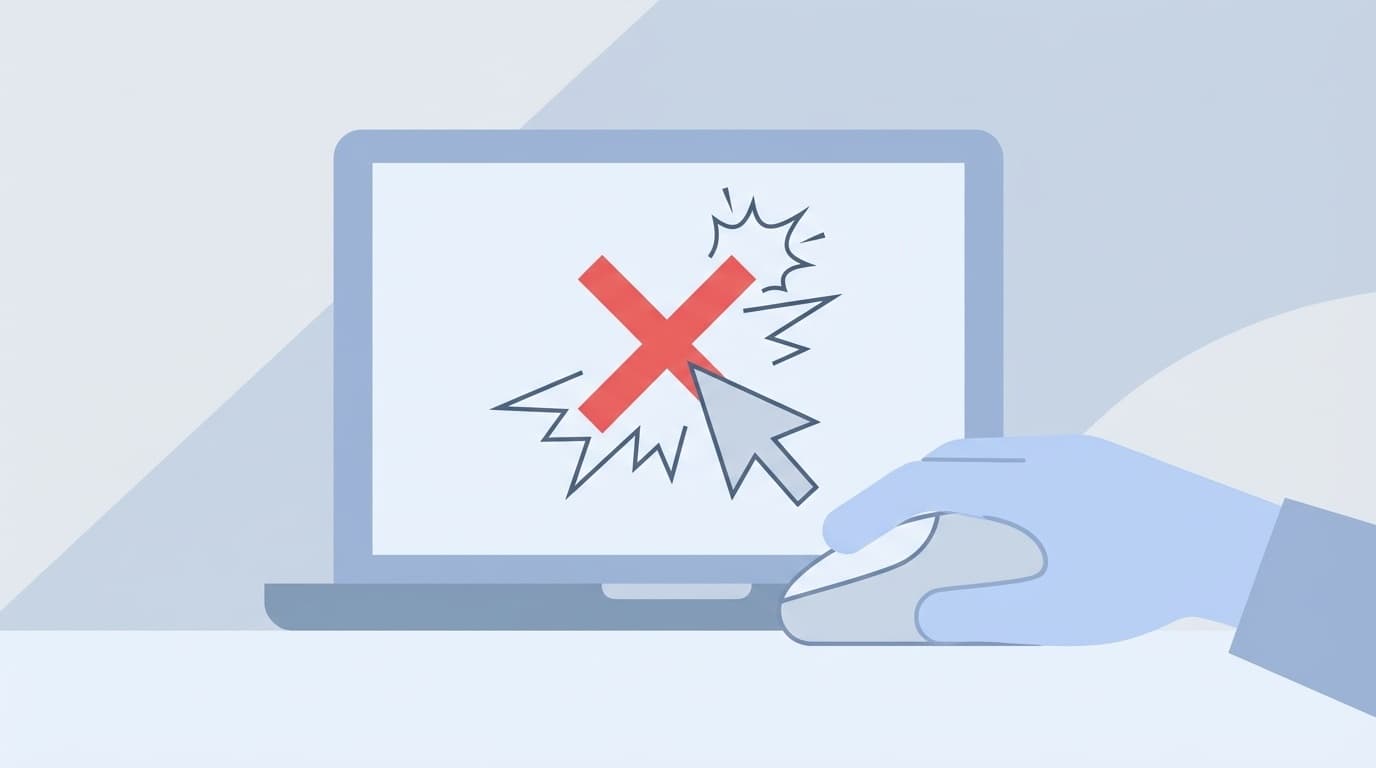
「マウスのカーソルは動くのに、クリックだけが反応しない」——Windows 11を使っていて、この状態に陥ると本気で詰みます。自分も自作機で深夜に作業中、突然左クリックだけ無反応になって30分キーボードで戦った夜があります。
左クリックや右クリックが突然きかなくなると、アプリも閉じられず何もできなくなってパニックになる、というやつ。ただ、この症状にはいくつかの典型的な原因があって、多くの場合は自分で直せたりするんです。
2026年3月時点のWindows 11環境で「カーソルは動くのにクリックできない」原因6つと、キーボードだけで操作する緊急対処法から根本的な解決策まで、順番に追っていきます。
まずはこれ!クリックできない時のキーボード操作テクニック
マウスが使えないと「何も操作できない!」と思いがちですが、実はWindows 11はキーボードだけでもかなり操作できます。まずは応急処置として覚えておきましょう。
タスクマネージャーを開く:Ctrl + Shift + Escを同時に押してください。タスクマネージャーが開いたら、Tabキーと矢印キーで「エクスプローラー」を選び、Enterで再起動できます。これだけで直ることも結構あります。
PCを再起動する:Ctrl + Alt + Deleteを押すと、画面右下に電源アイコンが表示されます。Tabキーで移動してEnterで「再起動」を選べます。またはWindowsキー + X→U→RでもOK。
設定を開く:Windowsキー + Iで設定アプリが開けます。各種トラブルシューティングはここから操作できます。
原因1:エクスプローラーのフリーズ
実はクリックできない原因として一番多いのがこれ。マウス自体は壊れていないのに、Windows 11の「エクスプローラー」というプロセスがフリーズして、クリック操作を受け付けなくなるパターンです。
エクスプローラーはデスクトップやタスクバーの表示を担当しているプログラムです。これが固まると、カーソルは動くけどクリックしても何も起きない、という症状になります。
対処法:
Ctrl + Shift + Escでタスクマネージャーを開く- 「プロセス」タブで「エクスプローラー」を探す(
Tabキーと矢印キーで移動) Alt + E(もしくはアプリケーションキー → 「再起動」を選択)で再起動
画面が一瞬真っ暗になりますが、数秒で元に戻ります。これで直れば、エクスプローラーの一時的な不具合が原因です。
原因2:マウスドライバーの不具合
Windows Updateの後にクリックが効かなくなった場合、マウスのドライバー(マウスを動かすためのソフトウェア)が古くなったり壊れたりしている可能性があります。Microsoft Q&Aでも多数の報告が寄せられています。
対処法:
Windowsキー + Xを押して「デバイスマネージャー」を選択(矢印キーで選んでEnter)- 「マウスとそのほかのポインティングデバイス」を
矢印キーで選んで右矢印で展開 - 使っているマウスのデバイス名を選んで
Enter - 「ドライバー」タブ →「ドライバーの更新」を選択
- 「ドライバーを自動的に検索」を選ぶ
更新しても直らない場合は、同じ手順で「デバイスのアンインストール」を実行してからPCを再起動してみてください。再起動時にWindowsがドライバーを自動で再インストールしてくれます。
原因3:「クリックロック」や「マウスキー機能」が有効になっている
意外と見落としがちなのが、Windows 11の設定が原因のパターンです。知らないうちに以下の機能がオンになっていると、クリックの挙動がおかしくなることがあります。
クリックロック:マウスボタンを長押しするとボタンが「押しっぱなし」の状態でロックされる機能です。ドラッグ操作を楽にするための機能ですが、オンだとクリックの反応が変わります。
マウスキー機能:テンキーでマウスカーソルを操作する機能です。これがオンだと通常のマウスクリックが効かなくなることがあります。
対処法(クリックロックを確認):
Windowsキー + Iで設定を開く- 「Bluetoothとデバイス」→「マウス」を開く
- 「関連設定」の「マウスの追加設定」をクリック
- 「ボタン」タブで「クリックロックをオンにする」のチェックが外れていることを確認
対処法(マウスキー機能を確認):
Windowsキー + Iで設定を開く- 「アクセシビリティ」→「マウス」を開く
- 「マウスキー機能」のスイッチがオフになっていることを確認
原因4:マウス制御ソフト(Logicool Options・Razer Synapseなど)の干渉
ロジクール、Razer、SteelSeriesなど、メーカー製のマウス制御ソフトを入れている人は要注意です。これらのソフトがアップデートや設定変更でクリック動作に干渉することがあります。
対処法:
- タスクバーの通知領域(右下の
∧マーク)でマウス制御ソフトを探す - 右クリックして「終了」や「一時停止」を選ぶ
- クリックが復活するか確認する
マウスが使えない場合は、Windowsキー + I→「アプリ」→「インストールされているアプリ」から該当ソフトを探して一時的にアンインストールしてみてください。直ったらソフトを再インストールして最新版にしましょう。
原因5:USBポートの接触不良やワイヤレス接続の問題
有線マウスならUSBポートの接触不良、ワイヤレスマウスならレシーバーの接続不良やBluetooth接続の不安定さが原因の場合もあります。
対処法:
- 有線マウス:別のUSBポートに挿し直す。USB 2.0とUSB 3.0のポートを交互に試すのも有効
- ワイヤレスマウス:レシーバーを抜き差しする。または別のUSBポートに挿す
- Bluetoothマウス:一度ペアリングを解除して再接続する。
Windowsキー + I→「Bluetoothとデバイス」→ 該当デバイスの「…」→「デバイスの削除」→ 再ペアリング - 電池切れの確認:ワイヤレスマウスの場合、電池やバッテリー残量を確認。充電式なら充電してから再度試す
USBハブを経由している場合は、PC本体のUSBポートに直接挿して試してみてください。ハブの電力不足でマウスが不安定になることがあります。
原因6:システムファイルの破損
ここまで試しても直らない場合は、Windows 11のシステムファイルが破損している可能性があります。停電や強制終了のあとに発生しやすい症状です。
対処法:
Windowsキー + X→「ターミナル(管理者)」を選択- 以下のコマンドを入力して
Enter:
sfc /scannowスキャンが完了するまで10〜15分ほどかかります。「破損が見つかり修復しました」と表示されたら、PCを再起動してください。
それでもダメなら、続けて以下のコマンドも実行してください:
DISM /Online /Cleanup-Image /RestoreHealthこちらは20分ほどかかることがありますが、より深いレベルでシステムを修復できます。
それでも直らない場合はマウスの故障かも
上記をすべて試しても直らない場合は、マウス本体のハードウェア故障の可能性があります。特に左クリックのスイッチは消耗品なので、2〜3年使っていると反応が悪くなることがあります。
確認方法はシンプルです。別のマウスを接続してみること。別のマウスで正常にクリックできるなら、元のマウスの故障で確定です。
もし手元にマウスがなくても、Windowsキー + I→「アクセシビリティ」→「マウス」→「マウスキー機能」をオンにすれば、テンキーの5キーでクリックの代わりができます(応急処置として)。
FAQ
マウスのカーソルは動くのに左クリックだけ反応しないのはなぜ?
エクスプローラーのフリーズ、ドライバーの不具合、またはクリックロック機能がオンになっている可能性があります。Ctrl + Shift + Escでタスクマネージャーを開き、エクスプローラーを再起動するのが最初に試すべき対処法です。
右クリックだけ効かない場合はどうすればいい?
右クリックだけ効かない場合は、マウス制御ソフト(Logicool OptionsやRazer Synapseなど)の設定でボタンの割り当てが変更されている可能性があります。制御ソフトを一時的に無効にして確認してみてください。
クリックできない状態でPCを再起動する方法は?
Ctrl + Alt + Deleteを押して、Tabキーで画面右下の電源アイコンに移動し、Enterで「再起動」を選べます。もう一つの方法はWindowsキー + X→U→Rのキーボード操作です。
Windows Updateのあとからクリックが効かなくなった場合は?
ドライバーの互換性の問題が考えられます。デバイスマネージャーからマウスドライバーをアンインストールしてPCを再起動してください。自動で最新ドライバーが再インストールされます。それでも直らない場合は、Microsoftサポートで最新の不具合情報を確認しましょう。
マウスなしでWindows 11を操作するにはどうすればいい?
「マウスキー機能」を有効にすると、テンキーの5でクリック、8/2/4/6でカーソル移動ができます。Windowsキー + I→「アクセシビリティ」→「マウス」から設定できます。テンキーがないノートPCの場合はTabキーとEnterキーで多くの操作が可能です。
参考文献
- Windows11 定期的にマウスクリックが反応しなくなる — Microsoft Q&A
- [Windows 11] マウスポインターの動きがおかしかったり、反応しなかったりします。 — FMVサポート(富士通)
- Windows 11でUSBマウスが正常に動作しない場合の対処方法 — NEC LAVIE公式サポート
- Windows 11でマウスが一切動かなくなった。再び復活させる4つの対処法 — ライフハッカー・ジャパン