先日、実家の母から「嵐のライブ配信をテレビの大画面で観たいんだけど、iPhoneの画面をテレビに映そうとしたら真��暗になっちゃう」と電話がありました。母の家にはしまい込んでいたFire TV Stickがあったので、引っ張り出してもらって試したところ、あっさり映ったんです。
同じような経験、けっこう多いみたいで。フリーランス仲間とのZoomでも「YouTubeの有料配信、ミラーリングで映らなくて焦った」という話が出ていました。実はこれ、スマホやテレビの故障ではなく、著作権保護の仕組みが原因です。
焦らなくて大丈夫です。テレビで観る方法はいくつかあって、それぞれ向き不向きがあるだけ。この記事では、2026年5月時点の情報をもとに「ミラーリング」「キ��スト」「HDMIケーブル接続」の3つの違いと、有料ライブ配信を確実にテレビで観るための方法を紹介しています。
なぜミラーリングで「真っ暗」になるのか
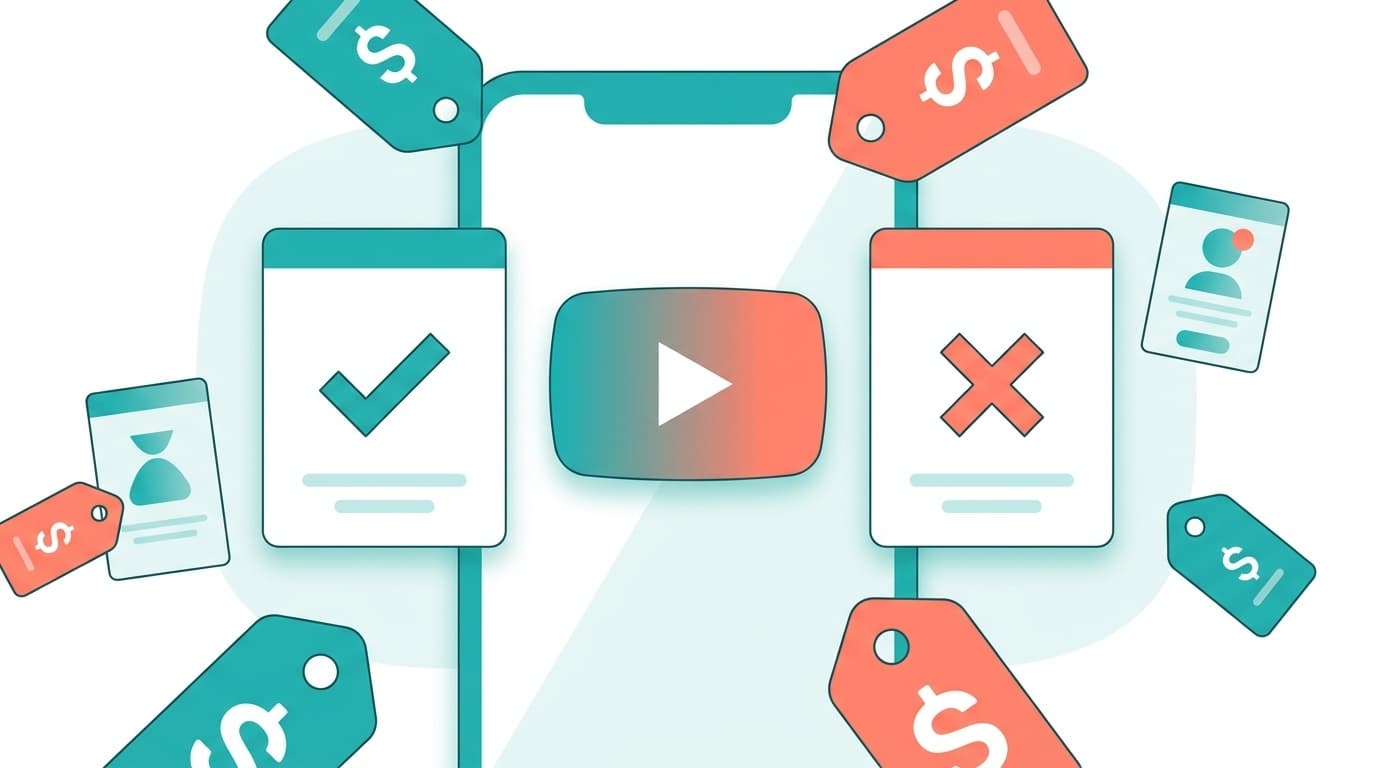
YouTubeの有料ライブ配信やメンバーシップ限定動画をiPhoneからAirPlayでテレビに映そうとすると、画面が真っ暗になったり「コンテンツを再生できません」と表示されることがあります。
原因はDRM(デジタル著作権管理)という仕組みです。有料コンテンツを不正にコピーされないよう、映像信号にプロテクトがかかっています。このプロテクトに対応していない経路で映像を流そうとすると、信号がブロックされて真っ暗になるわけです。
ややこしいのは、無料の通常動画ならAirPlayで問題なく映るのに、有料配信だけ映らないケース。母もまさにこのパターンで、「さっきまで普通にYouTube映ってたのに急に真っ暗になった!」とパニックになっていました。壊れたわけではないので、まずは安心してください。
テレビでYouTubeを観る方法は3種類���る
テレビにYouTubeを映す方法は大きく分けて3つあります。それぞれの仕組みと有料配信への対応状況をまとめました。
| 方法 | 仕組み | 有料配信の対応 | 必要なもの |
|---|---|---|---|
| ミラーリング(AirPlay等) | スマホの画面をそのままテレビに転送 | △ DRM次第で映らない | AirPlay対応テレビ or Apple TV |
| キャスト | テレビ側のYouTubeアプリに「この動画を再生して」と指示を送る | ○ アプリが直接再生するので安定 | Fire TV Stick / Chromecast / スマートTV |
| HDMIケーブル接続 | スマホやPCを有線でテレビに接続 | ○ HDCP対応ケーブルなら安定 | HDMI変換アダプタ+HDMIケーブル |
ポイントは「ミラーリング」と「キャスト」の違いです。
ミラーリングは、スマホの画面をそっくりそのままテレビに映す方式。スマホ側で再生した映像をテレビに転送するので、DRMの保護に引っかかりやすいんです。
キャストは、テレビ側のYouTubeアプリが直接インターネットから動画をダウンロードして再生する方式。スマホは「リモコン代わり」になるだけなので、DRMの問題が起きにくくなります。
Fire TV Stick・Chromecastの「キャスト」で映す手��
有料配信を含めて最も安定して映せるのが、ストリーミングデバイスのYouTubeアプリを使う方法です。2026年5月時点で主流なのはAmazonのFire TV StickとGoogleのChromecast with Google TVの2つ。
Fire TV Stickの場合
- Fire TV Stickをテレビのhdmi端子に挿してWi-Fiに接続する
- ホーム画面からYouTubeアプリを開く(初回はインストールが必要)
- YouTubeアプリでGoogleアカウントにログインする
- 有料配信やメンバーシップ動画をそのまま再生する
スマホで見つけた動画をFire TV Stickに飛ばしたい場合は、スマホのYouTubeアプリで動画を開き、右上の「キャスト」アイコン(四角に波のマーク)をタップしてください。同じWi-Fiに繋がっていれば「〇〇のFire TV Stick」と表示されるので、それを選ぶだけです。
Chromecast with Google TVの場合
- Chromecastをテレビのhdmi端子に挿してWi-Fiに接続する
- YouTubeアプリを開いてGoogleアカウントにログインす���
- 有料配信を再生する、またはスマホからキャストする
キャストアイコンが表示されないときは
スマホとストリーミングデバイスが別々のWi-Fiに接続されていると、キャストアイコンが出てきません。よくあるのが、スマホは5GHz帯のWi-Fi、Fire TV Stickは2.4GHz帯に繋がっているパターンです。
もしキャストアイコンが見当たらない場合は、テレビ側のYouTubeアプリで「設定」→「テレビコードでリンク」を選んでください。12桁の数字が表示されます。スマホのYouTubeアプリの「設定」→「テレビで見る」→「テレビコードを入力」にその数字を入れれば、Wi-Fiの周波数帯が違っていても接続できます。
HDMIケーブルで有線接続する方法
ストリーミングデバイスを持っていない場合や、配信元が「Fire TV/Chromecast非対応」とアナウンスしている場合は、HDMIケーブルでの有線接続が確実です。
iPhoneの場合
Apple純正のLightning - Digital AVアダプタ(iPhone 14以前)またはUSB-C Digital AV Multiportアダプタ(iPhone 15以降)とHDMIケーブルが必要です。2026年5月時点でApple公式サイトの価格は7,980円(税込)となっています。
注意点として、サードパーティ製の安い変換アダプタだとHDCP(著作権保護の暗号化規格)に非対応で映らないことがあります。有料配信を確実に観たいなら、Apple純正アダプタを使うのが安全です。
パソコンの場合
パソコンとテレビをHDMIケーブルで直接つなぎ、ブラウザでYouTubeを開いて再生するだけ。ほとんどのパソコンはHDCPに対応しているので、有料配信でも問題なく映ります。HDMI端子がないノートPCの場合はUSB-C to HDMI変換アダプタを使ってください。
用途別のおすすめ早見表
家族で「テレビでYouTube」を観る頻度で選ぶのがおすすめです。
| 用途 | おすすめの方法 | 予算の目安 |
|---|---|---|
| 月に何度もYouTubeをテレビで観る | Fire TV Stick / Chromecast | 4,980〜7,980円 |
| 年に数回の有料ライブだけ大画面で観たい | HDMIケーブル+純正���ダプタ | 8,000〜10,000円 |
| 2020年以降のスマートTV(YouTube対応)を持っている | テレ���内蔵のYouTubeアプリ | 追加投資なし |
母の場合は、もともとAmazonプライム用に買ったFire TV Stickがあったので追加投資ゼロで解決しました。Fire TV Stickは普段のYouTubeやプライムビデオにも使えるので、まだ持っていない方にはいちばんコスパが良い選択肢だと思います。
もしうまく映らなかったり、ここに載っていないケースに当たった方は、まず配信元の視聴ガイドを確認してみてください。配信者ごとにテレビ視聴の対応・非対応が違うことがあります。
FAQ
Fire TV StickとChromecast、YouTubeを観るならどっちがいい?
どちらもYouTubeアプリが使えるので大差ありません。Amazonプライム会員ならFire TV Stick、Googleのサービスを多く使うならChromecast with Google TVが操作しやすいです。2026年5月時点でFire TV Stick 4K Maxが9,980円、Chromecast with Google TV (4K)が7,600円となっています。
スマートテレビならストリーミングデバイスは不要?
2020年以降に発売されたテレビの多くはYouTubeアプリが内蔵されています。テレビのリモコンにYouTubeボタンがあるなら、そのまま使えます。ただし古いスマートテレビだとアプリの更新が止まっていて、有料配信に対応できない場合があります。
AirPlayでYouTubeの無料動画は映るのに有料だけ映らないのはなぜ?
無料動画にはDRM保護がかかっていないためAirPlayでも映ります。有料配信やメンバーシップ限定動画にはDRM(HDCP)が適用されるため、保護に対応していない経路では信号がブロックされます。キャストまたはHDMI有線接続に切り替えてください。
テレビコードでリンクしたのに「この動画は再生できません」と出る場合は?
配信者側がテレビでの視聴を制限しているケースがあります。ファンクラブやチケット制ライブの中には「スマホ・PCのブラウザのみ対応」と明記しているものがあるので、配信元の視聴ガイドを確認してください。その場合はHDMIケーブルでの有線接続が唯一の大画面視聴方法です。
参考���献
- テレビで YouTube を視聴する — Google YouTube ヘルプ
- Fire TV Stick 4K Max(第2世代) — Amazon.co.jp, 2026年5月時点
- Chromecast with Google TV — Google Store Japan
- USB-C Digital AV Multiportア��プタ — Apple(日本)
- DRMをわかりやすく解説|デジタル、動画配信の著作権 — Aladdin X