妻のノートPCを買い替えたとき、「前のPCに入ってた写真ってどうやって移すの?」と聞かれて、自分も一瞬詰まった。PCショップ時代は買い替え相談の8割が「データ移行どうしよう」だったし、職業柄やってきたはずなのに、家族のPCになると慎重になる。
結論を先に言うと、Windows 11には標準機能だけでデータを引っ越しできる方法がいくつも用意されています。外付けHDDを使う王道パターンから、Microsoftアカウントで設定ごとまるっと移す方法まで、2026年4月時点で実際に使える手をひととおり押さえておきます。
パソコン初心者でも迷わないように「どの方法が自分に合っているか」をフローチャート的に書いていきます。大事な写真や仕事のファイルを1つも失わずに、新しいPCへスムーズにお引越ししましょう。
まずやるべき!移行前の準備チェックリスト
データ移行を始める前に、以下の3つだけ確認しておきましょう。これをサボると「あのファイルどこ行った?」と泣くことになります(自分の経験では、PCショップ時代のクレームの半分はここに起因していた)。
1. 移したいデータの場所を把握する
Windowsのデータは基本的に「C:\Users\ユーザー名」フォルダの中にあります。「ドキュメント」「ピクチャ」「デスクトップ」「ダウンロード」の4つのフォルダを開いて中身を確認しましょう。
2. データの合計サイズを確認する
エクスプローラーで上記フォルダを右クリック→「プロパティ」でサイズがわかります。ざっくり言うと、写真が多い人は50〜200GB、ファイルだけなら10〜30GBくらいが目安。このサイズによって最適な移行方法が変わるんです。
3. Microsoftアカウントのメールアドレスとパスワードを確認する
Windows 11の初期設定ではMicrosoftアカウントが必要です。古いPCで使っていたアカウントと同じものでログインすると、設定やWi-Fiパスワードなども自動で引き継がれる。アカウントがわからない場合は、古いPCの「設定」→「アカウント」で確認できます。
方法1:Windowsバックアップ(おすすめ度★★★)
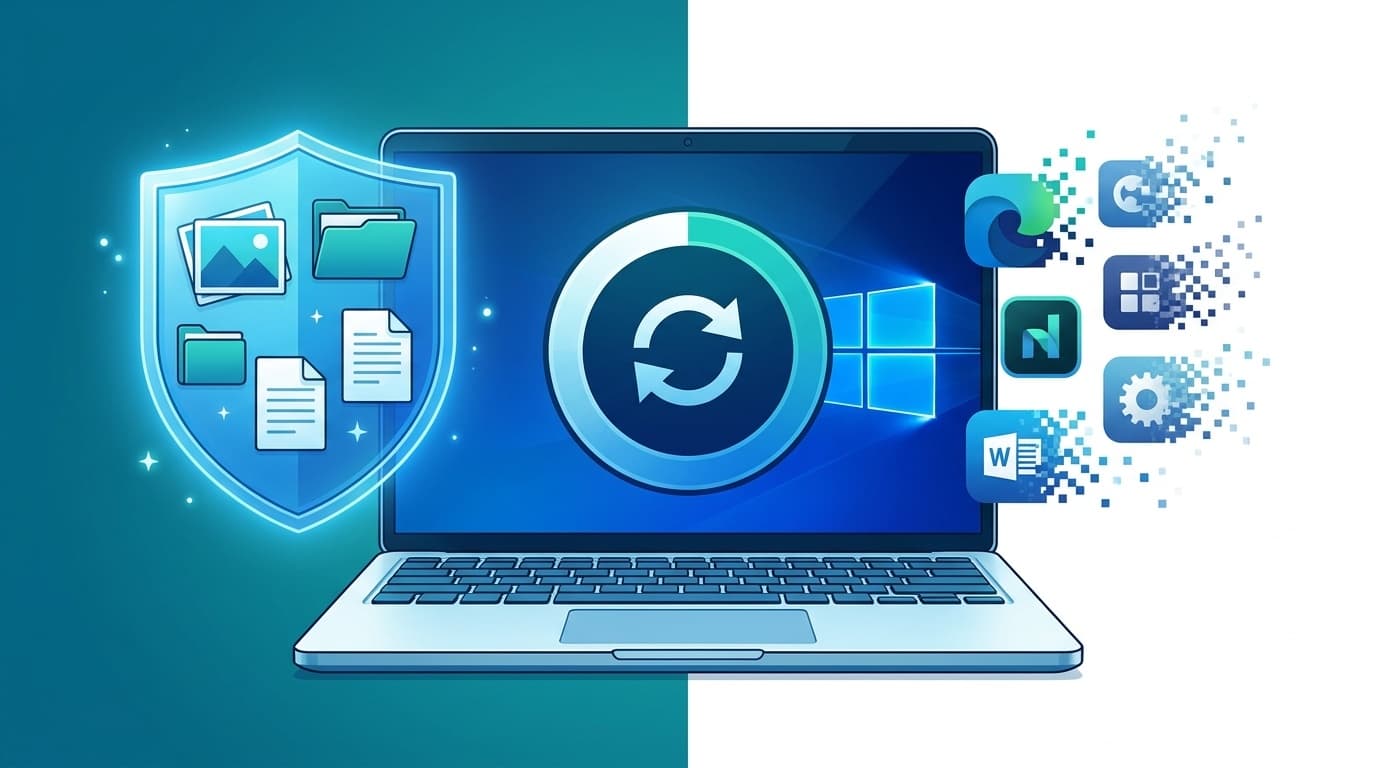
Windows 10/11に標準搭載されている「Windowsバックアップ」アプリが、実はいちばん簡単な引越しツールだったりする。Microsoft公式ページでも推奨されている方法で、追加ソフトのインストールは不要です。
移行できるもの:デスクトップ・ドキュメント・ピクチャなどのフォルダ、Wi-Fiパスワード、壁紙や言語設定、インストール済みアプリの一覧(Microsoft Storeアプリのみ自動再インストール)
手順
- 古いPCでスタートメニューから「Windowsバックアップ」を検索して開く
- 「フォルダー」「アプリ」「設定」それぞれのスイッチをオンにして「バックアップ」をクリック
- OneDriveにバックアップが保存される(5GBまで無料。足りない場合は後述)
- 新しいPCの初期セットアップ時に同じMicrosoftアカウントでサインイン
- 「以前のPCからの復元」画面が表示されるので、該当するバックアップを選択
つまり、古いPCでバックアップ→新しいPCで同じアカウントでログイン、これだけです。ただしOneDriveの無料容量は5GBなので、写真や動画が大量にある人はこれだけだと足りません。その場合は方法2と組み合わせるのが現実解です。
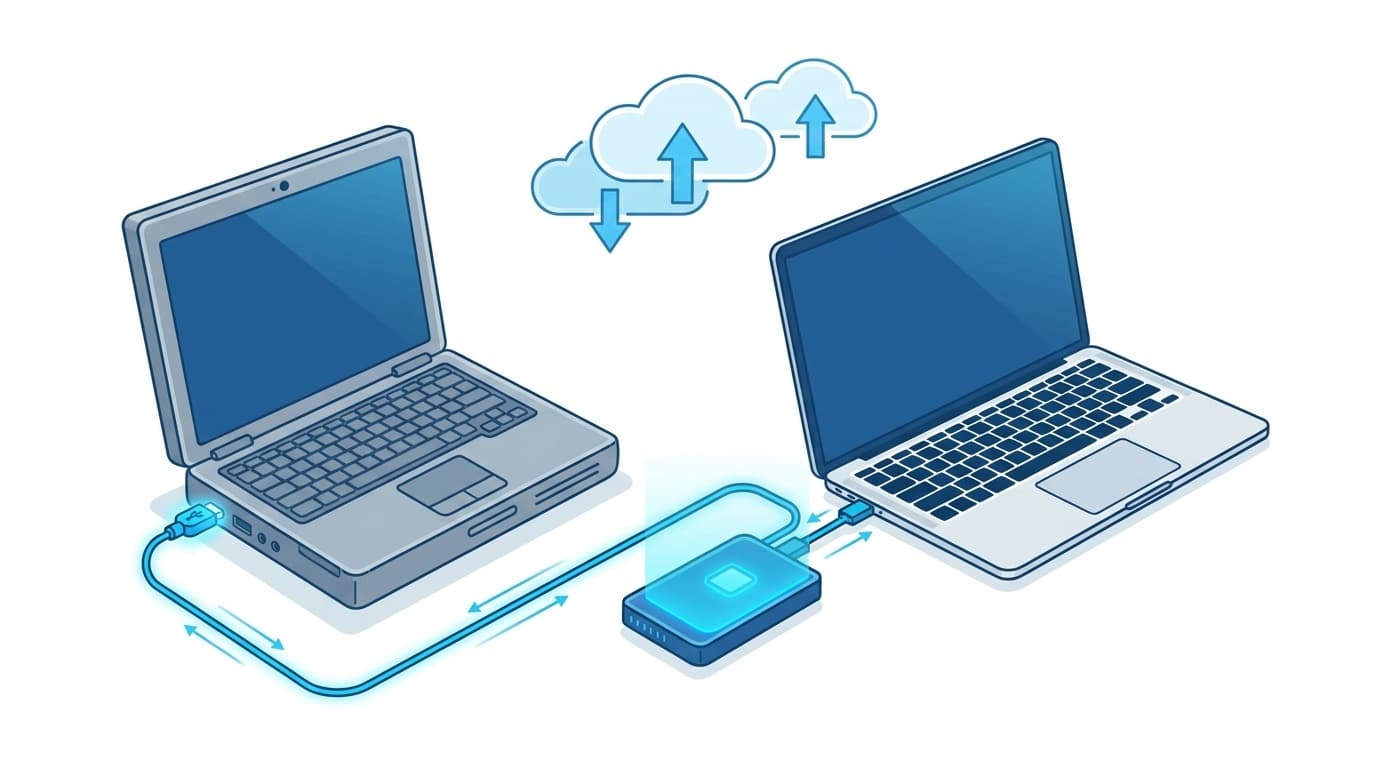
方法2:外付けHDD・USBメモリで手動コピー(おすすめ度★★★)
いちばん確実で、昔からある王道。「クラウドとかよくわからない」という方にはこれが安心。PCショップ時代も、結局のところ最後の頼みの綱はこれだった。
必要なもの:外付けHDD(またはUSBメモリ・外付けSSD)。データ量に合ったものを用意してください。64GBのUSBメモリは1,000円前後、1TBの外付けHDDは5,000〜8,000円程度で買えます(2026年4月時点)。
手順
- 外付けストレージを古いPCのUSBポートに接続
- 「ドキュメント」「ピクチャ」「デスクトップ」「ダウンロード」など必要なフォルダを丸ごとコピー
- ブラウザのブックマークもエクスポートしておく(Chrome:設定→ブックマーク→ブックマークマネージャー→エクスポート)
- コピーが完了したら外付けストレージを安全に取り外し、新しいPCに接続
- 新しいPCの同じ場所(ドキュメント、ピクチャなど)にコピー
注意点:アプリ(ソフト)自体はコピーしても動きません。WordやExcelなどは新しいPCで再インストールが必要です。あと、「お気に入り」やメールデータの移行を忘れがちなので、ブラウザのブックマークとメールのアカウント情報は別途メモしておきましょう。
方法3:OneDriveでクラウド同期(おすすめ度★★☆)
Microsoft 365(旧Office 365)を契約している方は、OneDriveの容量が1TB使えるので、この方法が最もスムーズです。
手順
- 古いPCでOneDriveアプリを開き、「設定」→「同期とバックアップ」→「バックアップを管理」
- 「デスクトップ」「ドキュメント」「写真」のバックアップをオンにする
- 同期が完了するまで待つ(データ量によっては数時間〜一晩かかることも)
- 新しいPCで同じMicrosoftアカウントでサインインすると、自動的にファイルが同期される
OneDriveの無料プランは5GBまで。写真が数百枚程度なら足りますが、動画やゲームデータがあると厳しい。Microsoft 365を契約していない方は、方法1+方法2の組み合わせがベストです。
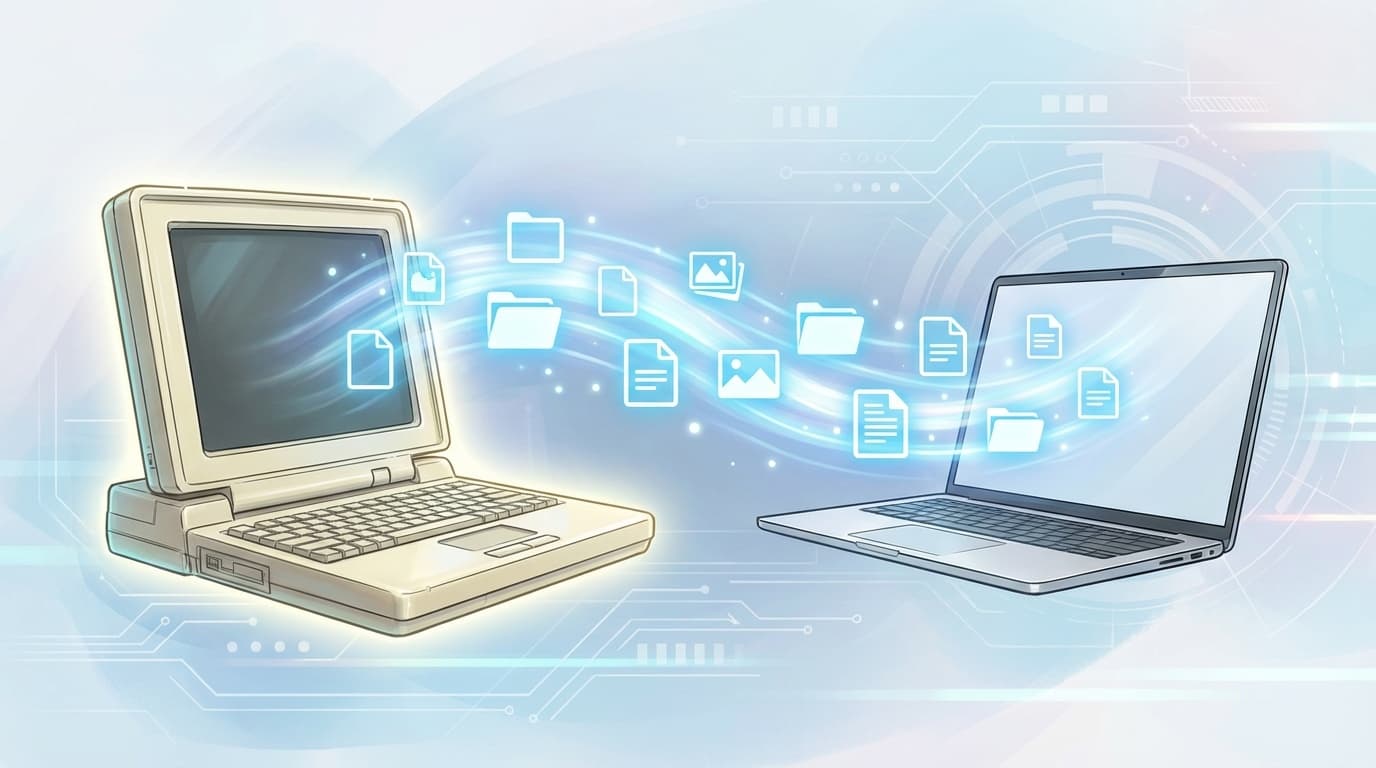
方法4:LANケーブル・Wi-Fiで直接転送(おすすめ度★★☆)
2台のPCが同じWi-Fiに繋がっていれば、ネットワーク経由でファイルを直接転送できる。外付けストレージを買わなくていいのがメリット。
手順(Windows 11の「近距離共有」を使う方法)
- 両方のPCで「設定」→「システム」→「近距離共有」をオンにする
- 古いPCで移したいファイルやフォルダを右クリック→「共有」
- 新しいPCの名前が表示されるので選択して送信
ただし、この方法はファイル数が多いと1つずつ承認が必要で時間がかかる。大量のデータ移行には向いていないので、数十個のファイルをサッと移したいときに使うのが現実的です。
なお、Microsoftが開発中の「PC-to-PC転送ツール」が正式リリースされれば、同じネットワーク上の2台のPCをペアリングして、ファイルと設定をまとめて転送できるようになる予定(2026年4月時点ではInsider Preview段階)。
方法5:有料のデータ移行ソフトを使う(おすすめ度★☆☆)
「アプリも設定も全部まるごと移したい!」という場合は、Laplink PCmoverなどの有料データ移行ソフトを使う方法もあります。価格は4,000〜6,000円程度。
アプリケーション(ソフト)ごと移行できるのが最大の特徴で、ライセンスが有効なソフトならインストールし直す手間が省ける。ただし、すべてのソフトが完全に動く保証はないのと、費用がかかるので、「ExcelやWordは再インストールすればOK」という方には方法1〜4で十分だと思います。
結局どの方法がいいの?タイプ別おすすめ
「方法が5つもあってわからない!」という方のために、ざっくり整理しておきます。
- 写真・書類だけ移せればOK → 方法2(外付けHDD)がいちばん確実
- 設定(Wi-Fi、壁紙など)も移したい → 方法1(Windowsバックアップ)+方法2の合わせ技
- Microsoft 365を契約している → 方法3(OneDrive同期)だけでほぼ完結
- 外付けストレージを買いたくない → 方法4(ネットワーク転送)
- ソフトも丸ごと移したい → 方法5(有料ソフト)を検討
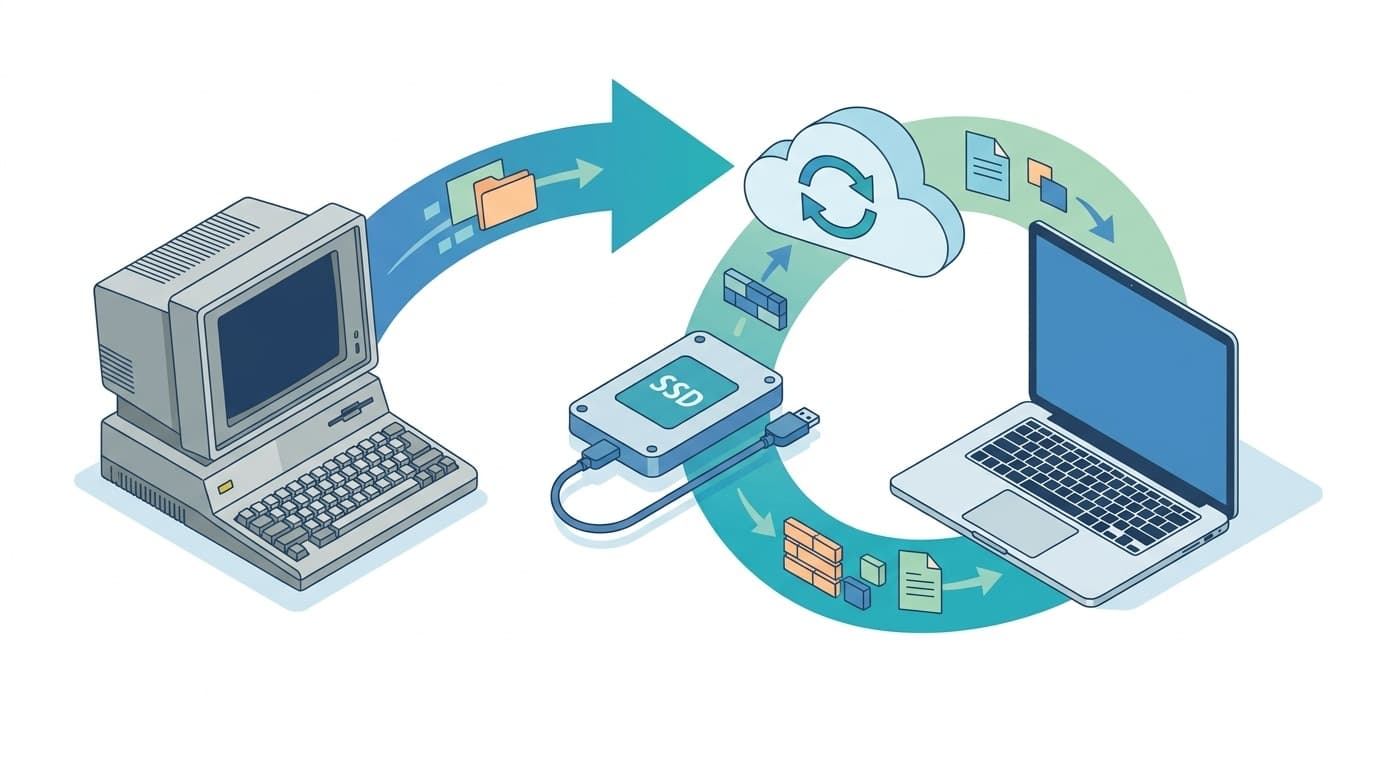
迷ったら方法1+方法2の組み合わせがいちばん失敗しにくい。Windowsバックアップで設定を移し、大きなファイルは外付けHDDで手動コピー。これが2026年時点のベストプラクティスだと思います。
やりがちな失敗と注意点
アプリ(ソフト)はコピーしても動かない
「Program Files」フォルダをUSBにコピーしても、新しいPCでは動きません。アプリは必ず新しいPCで再インストールしてください。
ライセンスキーを控え忘れる
Office、セキュリティソフト、年賀状ソフトなどのライセンスキー(プロダクトキー)は、古いPCが動くうちにメモしておきましょう。パッケージの箱やメールに書いてあることが多い。自分はOfficeのライセンス紐づけを変えるときにMicrosoftアカウントを2つ作ってしまい、統合に半日潰したことがあります。
メールのアカウント設定を忘れる
OutlookやThunderbirdを使っている方は、メールアカウントの設定情報(受信・送信サーバー、パスワード)を古いPCで確認しておきましょう。Gmailなど Webメールの場合はブラウザでログインすればそのまま使えます。
古いPCをすぐ処分しない
データ移行が完了しても、最低1〜2週間は古いPCを手元に残しておくこと。「あのファイルを移し忘れた!」に気づくのは、たいてい新しいPCを使い始めてからなんですよね。
FAQ
Q. パソコンのデータ移行にかかる時間はどのくらい?
データ量によりますが、50GB程度なら外付けHDD経由で30分〜1時間、OneDrive経由だと回線速度に左右されて2〜5時間が目安です。写真や動画が200GB以上ある場合は一晩かかることもあります。
Q. Windows 10のパソコンからWindows 11のパソコンにデータを移せる?
はい、問題なく移行できます。この5つの方法はすべてWindows 10→Windows 11の移行に対応しています。Windowsバックアップも、Windows 10側でバックアップしたデータをWindows 11の新PCで復元可能です。
Q. 古いパソコンを処分するとき、データは消さないとダメ?
はい、必ず消してください。単純に「ごみ箱を空にする」だけではデータは復元できてしまいます。Windowsの「設定」→「システム」→「回復」→「PCをリセットする」で「すべて削除する」を選ぶか、専用の消去ソフトを使いましょう。個人情報の流出を防ぐためにも必須の作業です。
Q. Macから Windowsにデータを移すことはできる?
ファイル(写真・文書など)は外付けHDDやクラウド経由で移行できます。ただしMac専用のアプリやPages・Numbersの独自形式ファイルはWindows上では開けない場合があるので、事前にPDFやCSVなど汎用フォーマットに変換しておくのがおすすめです。
参考文献
- Windows バックアップ:ファイルをバックアップして、デバイス間で転送する方法 — Microsoft, 2026年
- Move your files to a new Windows PC — Microsoft Support, 2026年
- パソコン(PC)を買い替えた時のデータ移行はどうやる? — NEC LAVIE公式サイト, 2026年
- パソコンデータ移行をする方法|買い替えてすぐに使うための準備 — Lenovo, 2026年
- 大切なデータのお引っ越し〜Windows 10からWindows 11パソコンに買い替えのお客様へ〜 — dynabook公式, 2026年