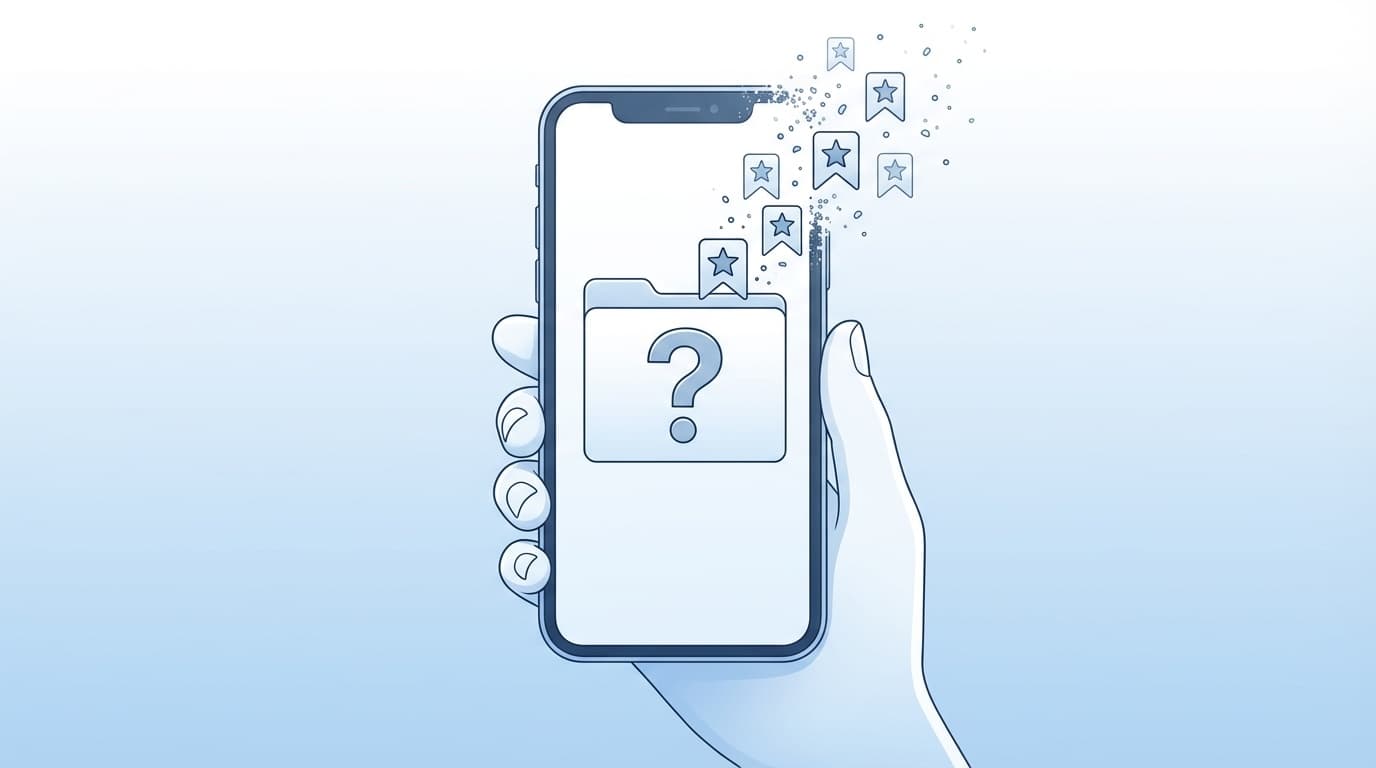
「あれ、ブックマークが全部ない……!」――ある日スマホを開いたら、保存していたお気に入りがごっそり消えていた。そんな経験はありませんか?
実はこれ、かなりよくあるトラブルです。2026年3月現在、X(旧Twitter)でも「スマホのブックマークが全部消えた」という報告がたびたび見られます。原因はアカウントの同期ミスやアプリの更新など、意外と身近なところにあります。
この記事では、iPhone(Safari)とAndroid(Chrome)の両方について、ブックマークが消える原因5つと、今すぐ試せる復元方法をわかりやすく解説します。
ブックマークが消える原因5つ
まずは「なぜ消えたのか」を把握しましょう。原因によって復元できる可能性が変わります。
原因1:Googleアカウント・Apple IDからサインアウトしていた
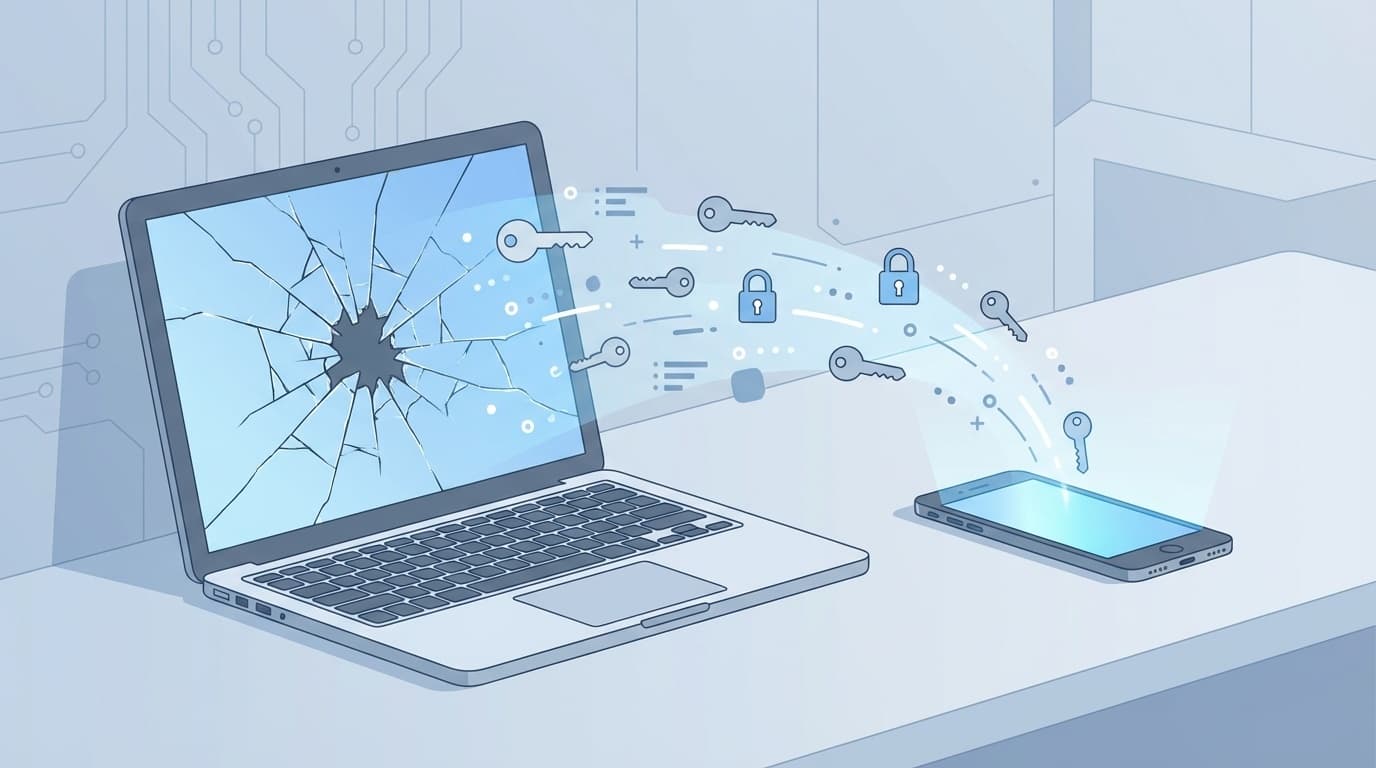
ChromeはGoogleアカウント、SafariはApple ID(iCloud)にブックマークを保存しています。何かのタイミングでサインアウトすると、クラウド上のブックマークがスマホに表示されなくなります。
つまり、消えたのではなく「見えなくなっているだけ」のケースが実はいちばん多いんです。
原因2:同期がオフになっている
サインインはしているけど、ブックマークの同期設定がオフになっている場合も表示されません。
- Chrome:設定 → Googleアカウント → 「同期」がオンか確認
- Safari:設定 → Apple ID → iCloud → 「Safariを表示」で「Safari」がオンか確認
機種変更やOSアップデートの後に、同期設定が勝手にリセットされることがあるので要注意です。
原因3:別のアカウントでログインしている
Googleアカウントを複数持っている方に多いパターンです。普段使いのアカウントではなく、サブアカウントでChromeにログインしているとブックマークが表示されません。
Chromeアプリ右上のアイコンをタップして、どのアカウントでログインしているか確認してみましょう。
原因4:アプリのアップデート・データ消去で消えた
Androidの場合、Chromeアプリの「データを消去」や「ストレージを消去」を実行すると、ローカルのブックマークが削除されます。同期がオンなら再ログインで復元できますが、同期をオンにしていなかった場合、ローカルのブックマークは復元できない可能性が高いです。
iPhoneの場合も、Safariの「履歴とWebサイトデータを消去」を実行するとブックマークが消えることがあります。
原因5:同期の「上書き」でデータが消えた
これがいちばんやっかいなケースです。たとえば、ブックマークが0件の端末で同期をオンにすると、クラウド側のデータが空のデータで上書きされてしまうことがあります。
Google Chrome ヘルプでも「同期に関する問題」として案内されているトラブルです。複数端末でChromeを使っている方は特に注意しましょう。
【Chrome】Androidでブックマークを復元する方法
AndroidのChromeでブックマークが消えた場合、以下の方法を上から順に試してください。
方法1:Googleアカウントの同期をオン→オフ→オンにする
- Chromeアプリを開き、右上の「︙」(三点メニュー)→「設定」をタップ
- 自分のアカウント名をタップ → 「同期」を選択
- 「同期」をいったんオフにして、30秒ほど待つ
- 再度「同期」をオンにする
これだけでクラウドからブックマークが再取得されて復元されることがあります。
方法2:Chrome同期データをリセットする
同期データが壊れている場合は、リセットが有効です。
- PCまたはスマホのブラウザで
chrome.google.com/syncにアクセス - ページ下部の「データをクリア」をタップ
- 別の端末(ブックマークが残っている端末)でChromeにログインし、同期をオンにする
注意:「データをクリア」を押すと、Googleサーバー上の同期データがすべて消えます。必ずブックマークが残っている端末がある状態で実行してください。その端末から再同期すれば復元できます。
方法3:閲覧履歴からブックマークし直す
上記の方法で復元できない場合は、Chromeの「履歴」から以前アクセスしたページを探して、手動でブックマークし直す方法もあります。完全復元ではありませんが、よく使っていたサイトなら履歴に残っているはずです。
【Safari】iPhoneでブックマークを復元する方法
iPhoneのSafariでブックマークが消えた場合は、iCloudの復元機能が強力です。
方法1:iCloud同期をオフ→オンにする
- 「設定」→ 自分の名前(Apple ID)→「iCloud」をタップ
- 「iCloudを使用しているアプリ」の中から「Safari」を探してオフにする
- 「iPhoneから削除」と表示されたら「iPhoneから削除」を選択(iCloud上にはデータが残ります)
- 数分待ってから、再度「Safari」をオンにする
これでiCloudからブックマークが再ダウンロードされます。
方法2:iCloud.comから復元する(削除後30日以内)
Appleの公式サポートによると、削除から30日以内であれば、iCloud.comからブックマークを復元できます。
- PCまたはスマホのブラウザで icloud.com/recovery にアクセス
- Apple IDでサインイン
- 「ブックマークの復元」を選択
- 復元したいバージョン(日付)を選んで「復元」をタップ
復元が完了するまで数分かかる場合があります。復元中はブックマークの追加・削除を行わないでください。
方法3:iCloudバックアップから復元する(最終手段)
iCloudバックアップからiPhone全体を復元する方法もありますが、これは他のデータもバックアップ時点に巻き戻るため、最終手段として考えてください。方法2のiCloud.comからの復元のほうが、ブックマークだけをピンポイントで戻せるのでおすすめです。
二度と消えないようにする予防策3つ
復元できたら、次は同じトラブルを繰り返さないための対策をしておきましょう。
対策1:同期を常にオンにしておく
Chrome・Safariともに、ブックマークの同期は常にオンにしておきましょう。同期がオンであれば、端末を紛失しても別の端末からブックマークを取り戻せます。
対策2:定期的にブックマークをエクスポートする
PCのChromeなら、ブックマークマネージャーから「ブックマークをエクスポート」でHTMLファイルとして保存できます。月に1回くらいバックアップしておくと安心です。
ざっくり言うと、「Chromeのブックマークマネージャー → 右上の三点メニュー → ブックマークをエクスポート」で完了です。
対策3:「データを消去」する前に同期状態を確認する
Androidでアプリの不具合を直そうとして「データを消去」を実行する前に、必ずGoogleアカウントとの同期がオンになっていることを確認してください。同期がオフのまま消去すると、ローカルのブックマークは二度と戻ってきません。
FAQ
ブックマークが消えてから何日以内なら復元できる?
iPhoneのSafariの場合、iCloud.comの復元機能で削除から30日以内なら復元できます。Chromeの場合はGoogleアカウントの同期データが残っていれば期間制限なく復元可能ですが、同期がオフだった場合はローカルデータの復元は困難です。
機種変更したらブックマークは自動で引き継がれる?
Chrome・Safariともに、同期がオンの状態で同じアカウントにログインすれば自動的にブックマークが引き継がれます。機種変更前に同期がオンになっていることを確認しておきましょう。
ChromeとSafariのブックマークを相互に移行できる?
PCのChromeで「ブックマークをエクスポート」してHTMLファイルを作り、SafariやEdgeにインポートすることで移行できます。スマホ単体での直接移行は標準機能にはないので、PC経由がおすすめです。
ブックマークを誤って1件だけ削除した場合も復元できる?
Safariの場合はiCloud.comの復元機能で、削除前の状態に丸ごと戻す形になります(個別復元はできません)。Chromeの場合は標準機能での個別復元はできないため、閲覧履歴から該当ページを探してブックマークし直すのが現実的です。
参考文献
- iCloud からうっかり連絡先、カレンダー、ブックマークを削除してしまった場合 — Apple サポート
- iCloud や Safari のブックマークが同期されない場合 — Apple サポート
- Chrome の同期に関する問題を解決する — Google Chrome ヘルプ