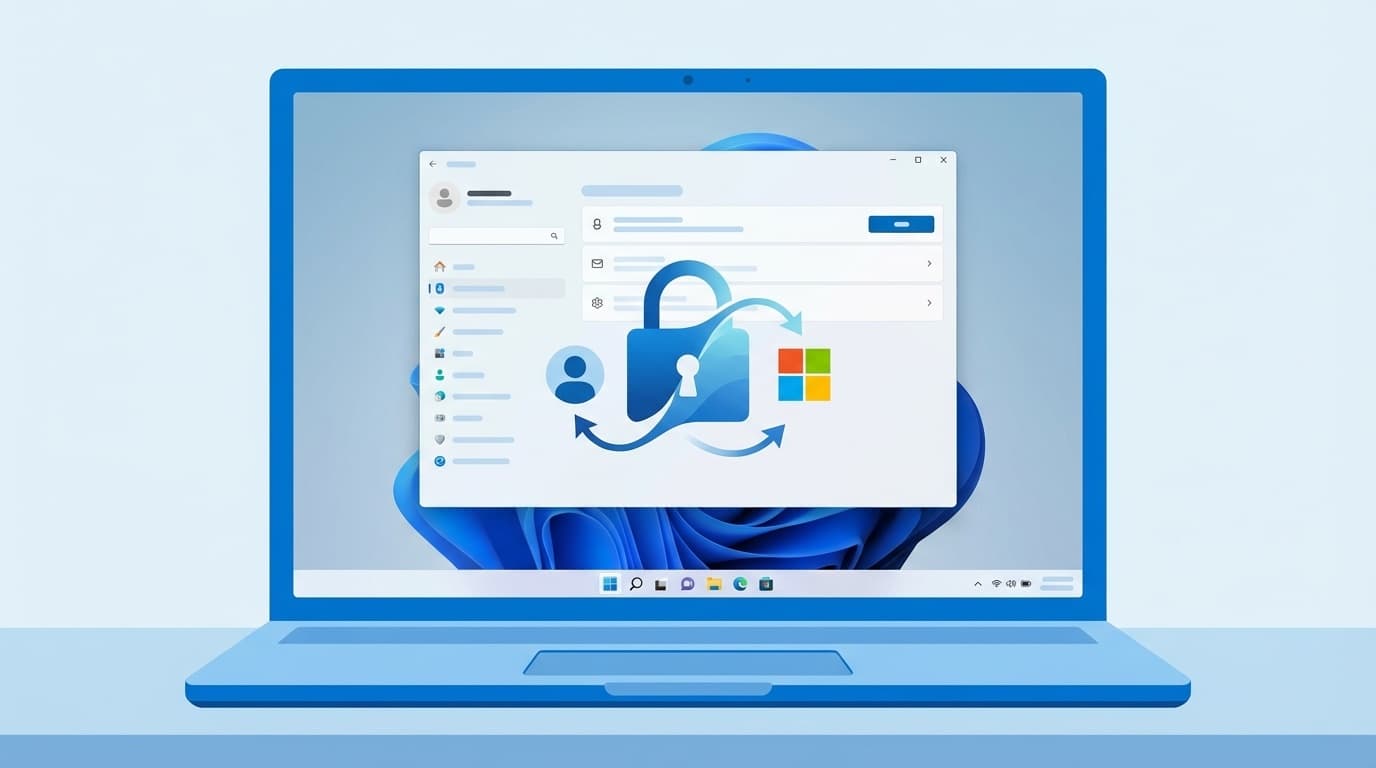
「ローカルアカウントでパソコンを使っていたはずなのに、気づいたらMicrosoftアカウントでサインインしていた……」。Windows 11ユーザーの間で、こんなトラブルが増えています。
2026年4月現在、MicrosoftはWindows 11でのMicrosoftアカウント利用を強く推進しており、ちょっとした操作がきっかけで、ローカルアカウントがMicrosoftアカウントに「すり替わる」ケースが後を絶ちません。
この記事では、勝手にアカウントが変わってしまう原因5つと、ローカルアカウントに戻す具体的な手順、さらに「二度と勝手に変わらない」ための予防策をわかりやすく解説します。
そもそもローカルアカウントとMicrosoftアカウントの違いって?
まず「何が変わったのか」を理解するために、2つのアカウントの違いをざっくり押さえておきましょう。
ローカルアカウントは、そのパソコンだけで使えるアカウントです。インターネットに接続しなくてもサインインでき、設定やデータはそのPC内にだけ保存されます。プライバシーを重視したい人や、会社の管理ポリシーでMicrosoftアカウントが不要な場合に使われます。
Microsoftアカウントは、メールアドレス(Outlook.comやGmail等)でサインインするアカウントです。OneDriveとの同期、Microsoft Storeの利用、複数デバイス間での設定同期などが使えるメリットがある一方、Microsoftにサインイン情報や利用データが送信されるという側面もあります。
つまり、知らないうちにMicrosoftアカウントに切り替わっていたということは、自分の設定データやアクティビティがクラウドに同期され始めている可能性があるということです。これは気づかないと怖いですよね。
勝手にMicrosoftアカウントに変わる原因5つ
「勝手に」と感じるケースには、実はいくつかの典型的なパターンがあります。
原因1:Office初回セットアップで「次へ」を押してしまった
もっとも多い原因がこれです。プリインストール版のOffice(Word・Excel・Outlook等)をはじめて起動すると、ライセンス認証のためにMicrosoftアカウントでのサインインを求められます。
このとき「このデバイスではどこでもこのアカウントを使用する」という画面が出てきます。ここで何も考えずに「次へ」を押すと、Officeだけでなく、Windowsのサインイン自体がMicrosoftアカウントに切り替わってしまうのです。
正解は「Microsoftアプリのみ」を選ぶこと。これならOfficeアプリだけにMicrosoftアカウントが紐づき、Windowsのサインインはローカルアカウントのまま維持できます。
原因2:Windows設定で「Microsoftアカウントでサインイン」を実行した
「設定」→「アカウント」→「ユーザーの情報」に表示される「Microsoftアカウントでのサインインに切り替える」をクリックすると、即座にアカウントが切り替わります。家族が操作した、あるいは別の設定を変えようとして誤ってクリックしたケースが多いです。
原因3:OneDriveのセットアップ時
Windows 11ではOneDriveが標準で有効になっています。OneDriveの初回セットアップでMicrosoftアカウントにサインインすると、Windowsアカウント自体もMicrosoftアカウントに紐づいてしまう場合があります。
原因4:Microsoft Storeでのアプリ購入・インストール時
Microsoft Storeでアプリをインストールする際にMicrosoftアカウントでサインインすると、その流れでWindowsアカウントも切り替わるケースが報告されています。
原因5:Windows Updateやシステム更新後
大型アップデート(機能更新プログラム)の適用後に、再度セットアップ画面が表示され、Microsoftアカウントでのサインインを促されることがあります。Microsoftの公式サポートでも、アカウントの管理方法について案内しています。
ローカルアカウントに戻す手順(Windows 11)
安心してください。Microsoftアカウントからローカルアカウントに戻すのは、数ステップで完了します。
【手順】
- キーボードのWindowsキー + Iを押して「設定」を開く
- 左メニューから「アカウント」をクリック
- 「ユーザーの情報」をクリック
- 「アカウントの設定」欄にある「ローカルアカウントでのサインインに切り替える」をクリック
- 「本当に切り替えますか?」という確認画面で「次へ」をクリック
- 現在のMicrosoftアカウントのPIN(またはパスワード)を入力して本人確認
- ローカルアカウントのユーザー名・パスワード・パスワードのヒントを設定
- 「サインアウトと完了」をクリック
サインアウト後にローカルアカウントで再ログインすれば完了です。ファイルやアプリはそのまま残ります。
「ローカルアカウントでのサインインに切り替える」が表示されない場合
「手順どおりにやろうとしたけど、そもそもボタンが見当たらない!」という場合があります。これには2つのパターンがあります。
パターン1:ボタン名が変わっている
2025年以降のWindows 11では、ボタンが「すべてのMicrosoftアプリへのログインを自動的に停止」という表示に変更されている場合があります。この場合は、まずこのボタンをクリックしてから設定画面を一度閉じて再度開くと、「ローカルアカウントでのサインインに切り替える」リンクが表示されるようになります。はらぶんのブログでもこの対処法が紹介されています。
パターン2:ファミリーグループに所属している
Microsoftのファミリーグループに所属しているアカウントでは、ローカルアカウントへの切り替えボタンが非表示になります。この場合は、先にファミリーグループからアカウントを脱退する必要があります。
二度と勝手に切り替わらないための予防策
ローカルアカウントに戻しても、また同じ操作をしてしまえば元の木阿弥です。以下の予防策を実践しましょう。
1. Officeアプリの「このデバイスで〜」は必ず「Microsoftアプリのみ」を選ぶ
これが最大の予防策です。Officeのライセンス認証やサインイン時に表示されたら、必ず「Microsoftアプリのみ」を選択してください。とげおネットでも詳しい手順が解説されています。
2. OneDriveの自動セットアップをスキップする
OneDriveを使わない場合は、タスクバーのOneDriveアイコンを右クリック →「設定」→「アカウント」→「このPCのリンクを解除」でOneDriveとの紐づけを解除できます。
3. Officeアプリからサインアウトしておく
Word・Excel等のOfficeアプリ内でMicrosoftアカウントにサインインしたまま放置すると、Windowsアカウントとの紐づけが強化される可能性があります。使い終わったらOfficeアプリの「アカウント」からサインアウトしておくのも有効です。
4. 「設定」→「アカウント」の画面を定期的に確認する
「ユーザーの情報」ページで、現在のサインイン方式がローカルアカウントかMicrosoftアカウントかを確認できます。大型アップデートの直後は特にチェックしておきましょう。
FAQ
ローカルアカウントに戻すとファイルやアプリは消える?
消えません。アカウントの種類が切り替わるだけで、デスクトップのファイル、インストール済みのアプリ、ブラウザのブックマークなどはすべてそのまま残ります。ただし、OneDriveで同期していたファイルはクラウド側との同期が止まるため、必要なファイルはローカルにダウンロードしておきましょう。
ローカルアカウントでもOffice(Word・Excel)は使える?
はい、使えます。Officeアプリ内でMicrosoftアカウントにサインインすればライセンス認証は維持されます。Windowsのサインイン方式とOfficeのライセンスは別々に管理されているので、ローカルアカウントに戻してもOfficeが使えなくなることはありません。
Microsoftアカウントに切り替わっていたかどうか確認する方法は?
「設定」→「アカウント」→「ユーザーの情報」を開いてください。メールアドレスが表示されていればMicrosoftアカウント、「ローカルアカウント」と表示されていればローカルアカウントです。
会社のパソコンでもこの問題は起きる?
起きる可能性があります。特に個人のMicrosoftアカウントでOfficeにサインインした場合、会社のIT管理者が想定していない紐づけが発生することがあります。会社のPCでは、IT部門の指示に従ってアカウントを管理しましょう。
Windows 11のセットアップ時にMicrosoftアカウントを回避できる?
2026年4月現在、Windows 11 Home Editionでは初期セットアップ時にMicrosoftアカウントが必須となっています。ただし、セットアップ完了後にローカルアカウントに切り替えることは可能です。Windows 11 ProやEnterpriseではローカルアカウントでの初期セットアップも選択できます。
参考文献
- Change from a local account to a Microsoft account in Windows — Microsoft サポート
- Windows 11または10のMicrosoftアカウントをローカル アカウントに変換する方法 — Dell サポート
- Windows11でローカルアカウントを勝手にマイクロソフトアカウントにしない方法まとめ — とげおネット
- ローカルアカウントとMicrosoft アカウントを切り替える方法 — VAIO FAQ
- Microsoft アカウントからローカルアカウントに変更したい(Windows 11) — 日本HP