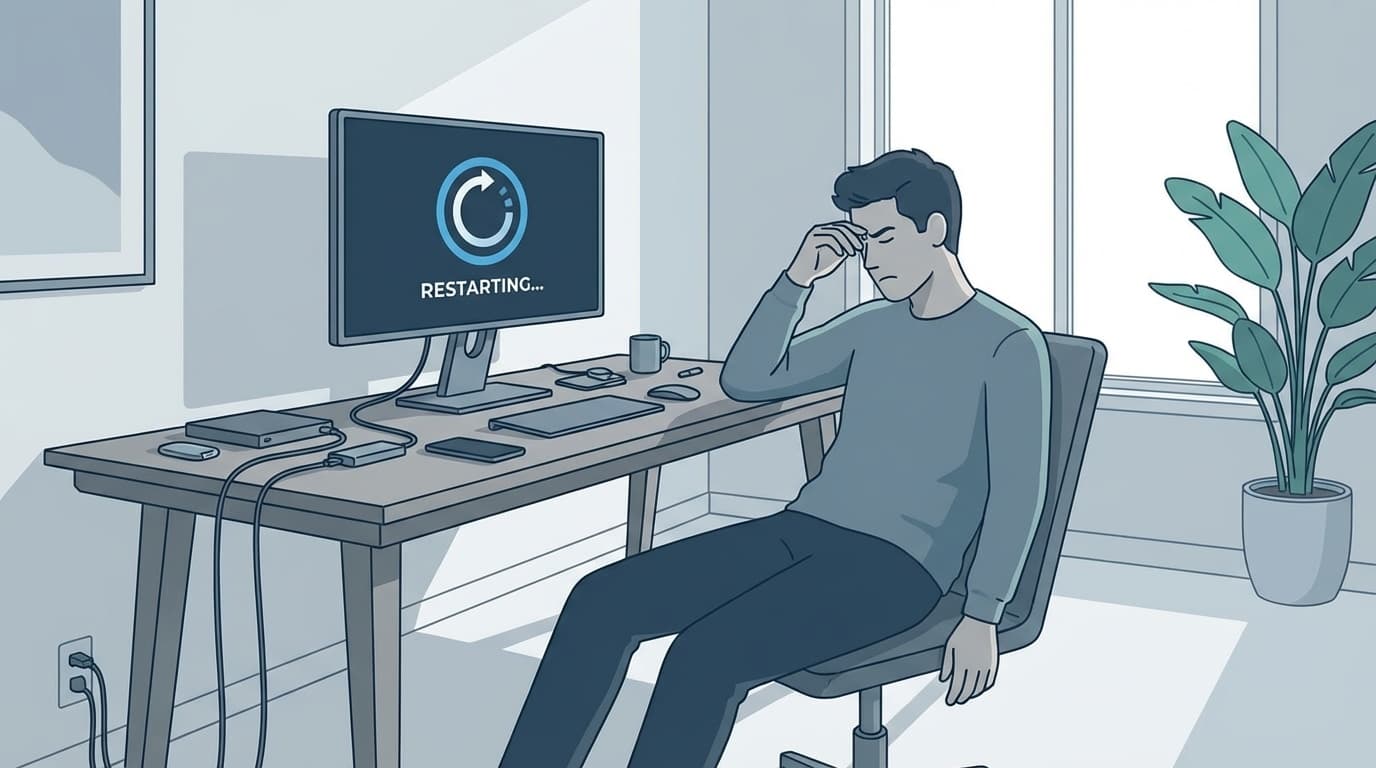
パソコンで作業中、画面がピタッと止まってマウスもキーボードも反応しない。「さっきまで普通に動いてたのに」と焦る瞬間、PC ショップ時代も持ち込みでよく見ました。
結論から言うと、Windows 11 でフリーズしたら 電源ボタン長押しに行く前にやるべきことが3つ あります。強制終了は一番ダメージが大きい手段なので最後にとっておくのが鉄則。本記事では 2026年4月時点の Windows 11 24H2(自分のメイン機)で確認した手順をベースに、緊急対応 → 原因特定 → 再発防止までを通しで解説します。
フリーズしたらまず試す3ステップ(強制終了は最後)
画面が固まった瞬間、すぐに電源ボタン長押しに行きたい気持ちはわかります。でも 強制終了は最終手段。作業中のデータが消える可能性に加え、最悪 SSD / HDD にダメージが入ってシステムファイルが壊れることもあります(ショップ時代、これでブートしなくなった機を何台か持ち込まれました)。
まずは以下の 3 ステップを順番に。
ステップ1:5 分ほど何もせず待つ
「えっ、待つの?」と思うかもしれませんが、Windows 11 はバックグラウンドで Windows Update やディスクのメンテナンスなどの重い処理を走らせていることがあります。見た目は固まっているように見えても、裏では頑張って動いている ことがあるんですよね。
HDD アクセスランプ(ノート PC なら本体の小さな LED)が点滅しているなら、まだ処理中のサインです。5 分放置して復帰するか確認しましょう。
ステップ2:タスクマネージャーで原因アプリを終了する
キーボードが反応するなら、Ctrl + Shift + Esc でタスクマネージャーを開きます。「応答なし」と表示されているアプリがあれば、選択して「タスクの終了」。
タスクマネージャーが開かない場合は、Ctrl + Alt + Delete で青い画面(セキュリティオプション)を出して「タスクマネージャー」を選びます。これはシステムレベルの割り込みなので、通常のフリーズなら反応してくれることが多いです。
ステップ3:ショートカットキーでシャットダウン
タスクマネージャーでも解決しない場合、Windows キー + X でメニューを出し、U → U と順に押すとシャットダウンできます。これなら通常のシャットダウン処理が走るので、データ破損のリスクが大幅に下がります(自分はこのショートカットを覚えてから強制終了の頻度がガクッと減りました)。
それでもダメなら、最終手段として 電源ボタンを 10 秒以上長押し して強制終了。強制終了後は 30 秒〜1 分待ってから 電源を入れ直してください。
フリーズを引き起こす原因 6 つ
「なんで固まるの?」を理解しておくと、適切な対処法が選べます。Windows 11 でフリーズが起きる原因はだいたい 6 つに集約されます。
原因1:メモリ(RAM)の不足
ブラウザでタブ 20 個以上、Excel / PowerPoint / Teams を同時に使っている、こういう状況ではメモリが足りなくなってフリーズしやすいです。Windows 11 の推奨メモリは 4GB ですが、実用的には 8GB 以上、できれば 16GB 欲しいところです。
タスクマネージャーの「パフォーマンス」タブでメモリ使用率を確認できます。常に 80% を超えている ならメモリ不足が疑われます。
原因2:ストレージ(SSD/HDD)の空き不足・不具合
C ドライブの空きが 全体の 10% を切る と、Windows は一時ファイルの読み書きで詰まり、フリーズしやすくなります。HDD だと経年劣化による不良セクタも原因になります。
原因3:グラフィックドライバー(GPU)の不具合
ゲーム中・動画再生中のフリーズは GPU ドライバーの不具合 が圧倒的に多いです。NVIDIA / AMD のドライバーをしばらく更新していない、または最新版にアップした直後に不具合が出るケース、両方あります(自分は最新版で詰まって 1 つ前に戻すパターンを年に 2、3 回経験しています)。
原因4:Windows Update の不具合
2026年3月リリースの更新プログラム(KB5079473)では、Microsoft アカウントでのサインインに失敗する問題 が確認されています。Windows Update 直後にフリーズが始まったら、その更新自体を疑う価値があります。
原因5:熱暴走(オーバーヒート)
CPU や GPU の温度が上がりすぎると、自己保護のため処理速度を落としたり、最悪フリーズ・シャットダウンします。ファンの排気口がホコリで詰まっている、ノート PC を布団やクッションの上で使っている、というのが定番の原因です。
原因6:システムファイルの破損
過去の強制終了や Windows Update 失敗で、Windows のシステムファイルが壊れていることがあります。この場合、特定の操作タイミングではなく ランダムにフリーズする のが特徴。
原因別:根本的な対処法 6 選
対処法1:不要なアプリ・タブを閉じてメモリを空ける
タスクマネージャー(Ctrl + Shift + Esc)の「プロセス」タブで、メモリ使用量が多いアプリを確認。Google Chrome はタブ1個で 100MB〜500MB 以上消費することもあります。使わないタブはこまめに閉じるのが基本です。
合わせて スタートアップアプリの無効化 も効果あり。タスクマネージャーの「スタートアップ」タブで、起動時に自動で立ち上がるアプリのうち不要なものを「無効」にしましょう。
対処法2:ディスクのクリーンアップと空き確保
「設定 → システム → ストレージ」を開き、「一時ファイル」をクリックすると不要ファイルを一括削除できます。Windows Update の古いファイル だけで数 GB 溜まっていることもあるので、ここを見るだけで一気に空きが増えるパターンが多いです。
対処法3:グラフィックドライバーを更新(または戻す)
NVIDIA は NVIDIA 公式ドライバーダウンロード、AMD は AMD 公式サポート から最新ドライバーをインストール。
逆に「ドライバーを更新した直後からフリーズが始まった」場合は、デバイスマネージャーからドライバーを以前のバージョンに戻す(ロールバック)ことで改善するケースがあります。
対処法4:Windows Update を確認・問題ある更新を削除
「設定」→「Windows Update」→「更新の履歴」→「更新プログラムをアンインストールする」から、最近インストールされた更新を削除できます。Microsoft の既知の問題一覧 もチェックして、自分の環境に影響する不具合がないか確認しましょう。
対処法5:システムファイルを修復する(SFC / DISM)
スタートボタンを右クリック →「ターミナル(管理者)」を開き、以下のコマンドを順番に。
DISM /Online /Cleanup-Image /RestoreHealth
(完了まで 10〜20 分。終わったら次へ)
sfc /scannow
(こちらも 10 分程度)
これらは Windows のシステムファイルの破損を検出して自動修復します。「破損したファイルが見つかり、正常に修復されました」と出たら、再起動して効果確認。順番は DISM → SFC の順がベター(SFC が参照する修復ソースを DISM が先に整えるため)。
対処法6:排熱環境を見直す
ノート PC の裏面の排気口をエアダスターで掃除します。ファンにホコリが溜まると排熱効率が大幅に落ちる ので、想像より効きます。ノート PC 用の冷却スタンド(底面を浮かせるタイプ)で温度が 5〜10℃ 下がることもあります。
デスクトップ PC は、ケースのフィルターやファン周りのホコリを定期的に掃除するだけで効果大。
それでも直らない場合のチェックリスト
上記をすべて試してもフリーズが続くなら、ハードウェア故障を疑うべき領域に入ります。
- メモリ診断:スタートメニューで「Windows メモリ診断」と検索して実行。再起動後に自動でメモリ異常を検査
- ディスク診断:ターミナル(管理者)で
chkdsk C: /f /rを実行。再起動時にディスクのエラーを検出・修復 - セーフモードで検証:「設定」→「システム」→「回復」→「今すぐ再起動」→「トラブルシューティング」→「詳細オプション」→「スタートアップ設定」→「4 キーでセーフモードを有効にする」。セーフモードでフリーズしなければ、後付けのアプリやドライバーが原因です
- 購入から 5 年以上のPCの場合、SSD / HDD やメモリの物理的な寿命が近い可能性が高いので、メーカーサポートや修理業者への相談を検討(自分の経験では、安価 SATA SSD は 3 年でガクッと劣化することがあります)
FAQ
フリーズしたときに電源ボタン長押しで強制終了しても大丈夫?
最終手段としては問題ないですが、作業中のデータが消えたりストレージに負担がかかるリスクがあります。まずは Ctrl+Shift+Esc や Ctrl+Alt+Delete を試し、それでもダメなときだけ電源ボタンを 10 秒以上長押ししてください。
フリーズとブルースクリーン(BSoD)は何が違うの?
フリーズは画面が固まったまま動かない状態、ブルースクリーンは Windows が致命的なエラーを検知して自動的に青い画面を表示して停止する状態。ブルースクリーンにはエラーコードが表示されるので、そのコードで検索すると原因を特定しやすくなります。
メモリを増設すればフリーズは直る?
メモリ不足が原因なら効果あり。タスクマネージャーでメモリ使用率が常に 80% 以上なら増設の効果は高いです。ただし、ドライバー不具合やシステムファイル破損が原因の場合はメモリを増やしても改善しません。
Windows Update の後にフリーズが始まったら?
「設定」→「Windows Update」→「更新の履歴」→「更新プログラムをアンインストールする」から該当の更新を削除してみてください。Microsoft の公式サイトで既知の不具合が公開されていることもあるので、あわせてチェックしましょう。
ゲーム中だけフリーズするのはなぜ?
GPU への負荷が高くなることで、ドライバー不具合や熱暴走が顕在化するためです。GPU ドライバーの更新、ゲームのグラフィック設定を下げる、排熱環境の改善あたりを順に試してみてください。
参考文献
- Windows 11でパソコンがフリーズして反応しない場合の対処方法 — NEC LAVIE公式FAQ
- Windows 11でフリーズしたパソコンを強制終了する方法 — Lenovo公式サポート
- コンピューターがロックアップまたはフリーズする — HP公式サポート
- Windows リリースの正常性 — Microsoft公式
- パソコンがフリーズして応答しない場合の対処方法 — dynabook公式サポート