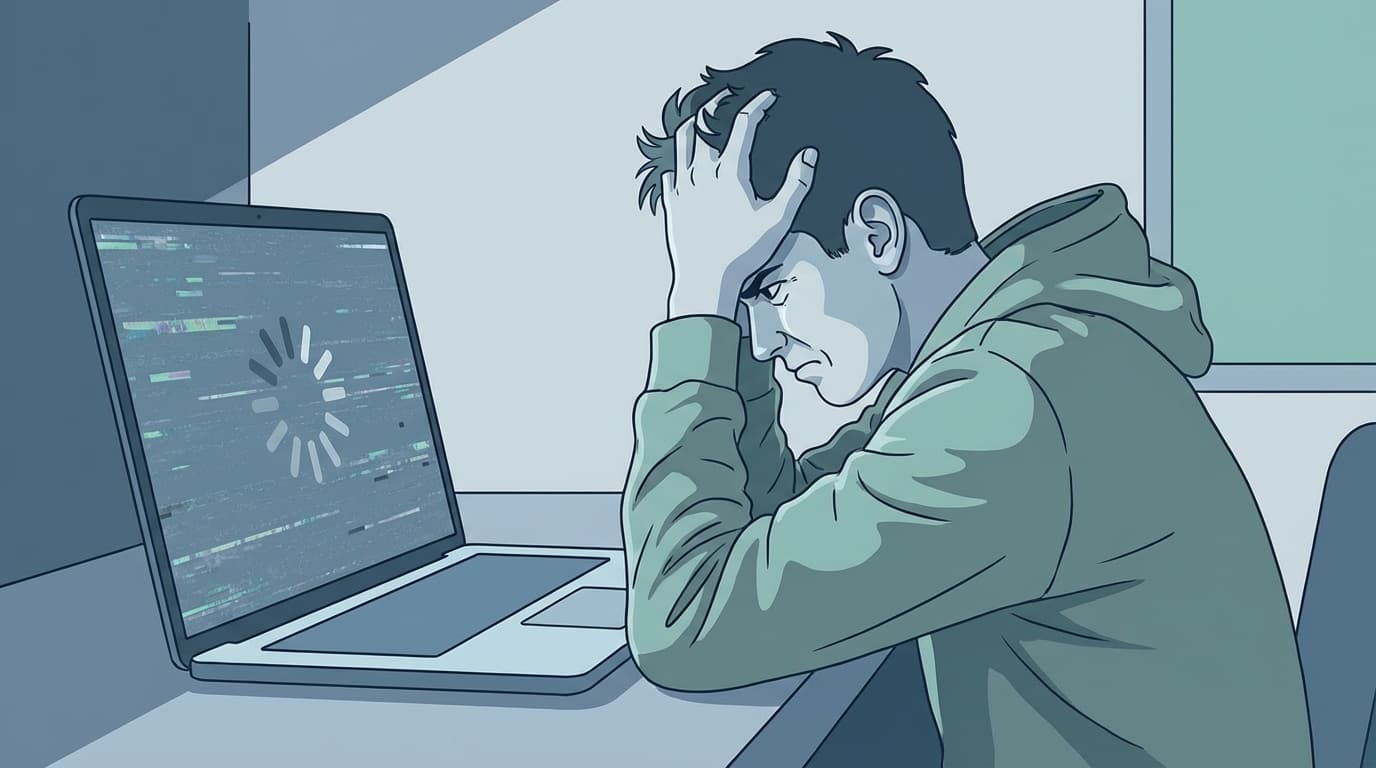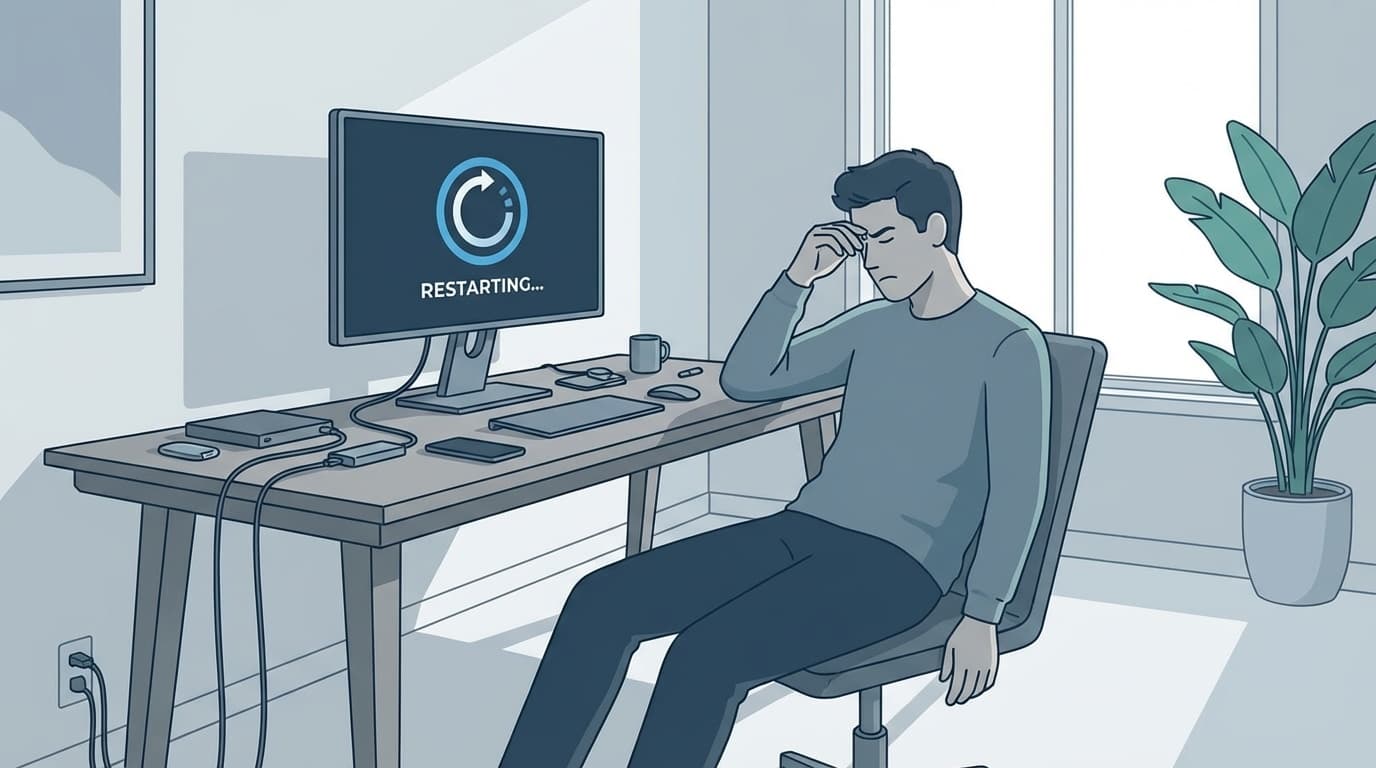
PCショップ時代、「作業中に画面が真っ暗になって勝手に再起動が始まる、しかもブルースクリーンも出ない」と言って持ち込まれるノートが定期的にあったんですよね。原因はだいたい数パターンに集約されるんですが、ブルースクリーンが見えない設定のせいで切り分けが遅れているケースがかなり多かった印象です。
2026年3月時点のWindows 11を前提に、勝手に再起動する・予期せずリスタートする原因6つと、自分で今すぐ試せる対処法をハードとソフトの両面から順に書いていく。
まず確認!「自動的に再起動」の設定をオフにする
Windowsにはシステムエラーが起きたときに自動で再起動する設定が、デフォルトでオンの状態で入っています。これが有効だと、エラーの原因を示すブルースクリーンが一瞬で消えてしまうため、何が起きたかわからないまま再起動された、という形になります。
まずはここをオフにして、エラーの手がかりを残すようにしておくのが切り分けの第一歩です。
- Win + R キーを押して「ファイル名を指定して実行」を開く
sysdm.cplと入力してEnter- 「詳細設定」タブ →「起動と回復」の「設定」ボタンをクリック
- 「システムエラー」の中の「自動的に再起動する」のチェックを外す
- 「OK」で閉じる
これで次にエラーが起きたとき、ブルースクリーンの停止コードが画面に残るので、原因を特定する手がかりが手元に残ります。
原因1:Windows Updateによる自動再起動
いちばん多い「勝手な再起動」の正体は、実はWindows Updateの更新適用後の自動リスタートだったりするんです。Windows 11はデフォルトで「アクティブ時間」外に更新を適用して再起動する設計になっています。
対処法:
- 「設定」→「Windows Update」を開く
- 「詳細オプション」をクリック
- 「アクティブ時間」を「手動」に切り替え、パソコンを使う時間帯を正しく設定する(例: 8:00〜23:00)
- 「更新プログラムを利用可能になったらすぐにダウンロードする」をオフにする(任意)
更新の保留通知が来たら、自分のタイミングで手動再起動する習慣をつけると「勝手に再起動された」状態を相当減らせます。Microsoftの公式ヘルプでも、アクティブ時間の設定が推奨されています。
なお、2025年後半にリリースされたWindows 11 25H2の更新プログラムKB506881で、インストール後にBSoDなしで突然再起動する不具合が一部のPCで報告されています。心当たりがある場合は「設定」→「Windows Update」→「更新の履歴」から該当の更新をアンインストールしてみてください。
原因2:パソコンのオーバーヒート(熱暴走)
CPUやGPUの温度が限界を超えると、ハードウェアを保護するためにPCが強制的にシャットダウン・再起動します。安全装置として正常な動作ですが、頻発するなら放熱側に問題が出ています。
対処法:
- 排気口・吸気口がホコリで詰まっていないか確認し、エアダスターで掃除する
- ノートPCの場合、布団やクッションの上で使わない(底面の通気口を塞いでしまう)
- 室温が30℃を超える環境では冷却台(クーリングパッド)の使用を検討する
- 無料ツール「HWMonitor」や「Core Temp」でCPU温度を確認。アイドル時に60℃以上、負荷時に90℃以上が続く場合は冷却の見直しが必要
デスクトップPCの場合、CPUファンやグリス(熱伝導材)が劣化しているケースも珍しくありません。自作PCユーザーなら、サーマルグリスの塗り直しで10〜15℃下がることもあったりするんですよね(自作機のメイン機でも3年目に塗り直して8℃下がった経験あり)。
原因3:メモリ(RAM)の不具合
メモリに物理的な故障や接触不良があると、不定期にPCがクラッシュして再起動します。ブルースクリーンが出るケースもありますが、「自動的に再起動」が有効だと何も表示されないまま再起動したように見えるパターンです。
対処法:
- Windowsメモリ診断を実行する: Win + R →「
mdsched.exe」と入力 → Enter →「今すぐ再起動して問題の有無を確認する」を選択 - 再起動後にメモリテストが自動で始まり、異常があれば結果が通知される
- エラーが検出された場合は、メモリの差し直し(一度抜いてスロットに挿し直す)を試す
- それでもエラーが消えなければ、メモリの交換が必要
メモリを2枚以上搭載している場合は、1枚ずつ差し替えてテストすると、どのメモリが故障しているかを切り分けやすくなります(自作機のメモリ増設で規格を取り違えて起動せず一晩潰した経験から、規格と差し位置は紙にメモしておくのがおすすめ)。
原因4:電源ユニットの劣化・電力不足
デスクトップPCの場合、電源ユニット(PSU)の劣化や容量不足が原因で再起動することがあります。高負荷時(ゲームや動画編集など)にだけ再起動する場合は、電源側が怪しい候補です。
ノートPCの場合は、バッテリーの劣化やACアダプタの接触不良で電力が瞬断し、再起動につながるケースもあります。
対処法:
- デスクトップPC: 電源ケーブルがしっかり接続されているか確認。タコ足配線を避け、壁のコンセントに直接接続する
- デスクトップPC: GPU増設やSSD追加で消費電力が増えている場合、電源ユニットの容量(W数)が足りているかを見直す
- ノートPC: ACアダプタを接続した状態でのみ再起動が止まるなら、バッテリーの劣化の可能性が大。メーカーに交換を相談する
- ノートPC: 「設定」→「システム」→「電源とバッテリー」→「バッテリーの状態」で劣化具合を確認
原因5:ドライバーの不具合・競合
グラフィックドライバーやチップセットドライバーの不具合は、PCの予期せぬ再起動の原因としてかなり多めです。特にNVIDIAやAMDのGPUドライバーをアップデートした直後に再起動が始まった場合は、ドライバー側を疑うのが先になります。
対処法:
- イベントビューアーで直前のエラーを確認する: Win + R →「
eventvwr.msc」→「Windowsログ」→「システム」で、再起動が起きた時間帯の「エラー」や「重大」イベントを確認 - ドライバーの更新: 「デバイスマネージャー」で「ディスプレイアダプター」→ GPUを右クリック →「ドライバーの更新」
- 更新後に問題が起きた場合は「ドライバーのロールバック」(同じメニューの「プロパティ」→「ドライバー」タブ→「ドライバーを元に戻す」)
- Dellの公式サポートでも、ドライバーの更新・ロールバックが主要な対処法として案内されています
原因6:マルウェア感染・システムファイルの破損
ウイルスやマルウェアがシステムファイルを書き換えることで、PCが不安定になり再起動を繰り返すことがあります。マルウェアに限らず、突然の電源断やディスクエラーでWindowsのシステムファイルが壊れているパターンも実は同じくらい多いです。
対処法:
- Windowsセキュリティでフルスキャン: 「設定」→「プライバシーとセキュリティ」→「Windowsセキュリティ」→「ウイルスと脅威の防止」→「スキャンのオプション」→「フルスキャン」
- システムファイルチェッカー(SFC)を実行: 管理者権限でコマンドプロンプトを開き、以下を実行
sfc /scannow - SFCで修復できない場合はDISMコマンドを実行:
DISM /Online /Cleanup-Image /RestoreHealth - 完了後にもう一度
sfc /scannowを実行して、修復されたか確認する
これらのコマンドは完了まで10〜30分ほどかかることもあるので、途中で止めずに最後まで待つのがコツです。
それでも直らないときの最終手段
上記をひととおり試しても再起動が止まらない場合は、以下を順に検討してください。
- システムの復元: 問題が起き始めた日付より前の復元ポイントに戻す(「設定」→「システム」→「バージョン情報」→「システムの保護」→「システムの復元」)
- Windows 11のリセット: 「設定」→「システム」→「回復」→「PCをリセットする」(「個人用ファイルを保持する」を選べばデータは残る)
- ハードウェア診断: メーカー提供の診断ツール(Dell SupportAssist、Lenovo Vantage、HP PC Hardware Diagnosticsなど)でハードウェアの異常をチェック
ハードウェア(電源ユニット、マザーボード、メモリなど)の故障が原因の場合は、自力での修理が現実的でないので、メーカーサポートや修理業者への相談が早道です。
FAQ
ブルースクリーンなしで突然再起動するのは故障?
必ずしも故障とは限りません。Windows Updateの自動再起動や、「自動的に再起動する」設定がオンのためにブルースクリーンが見えていないだけのパターンも多いです。まず本記事の手順で設定を確認しましょう。
ゲーム中にだけ再起動するのはなぜ?
GPU(グラフィックボード)への高負荷が原因の可能性が高いです。GPUドライバーの更新、GPU温度の確認、電源ユニットの容量不足を順にチェックしてください。電源が650W以下で高性能GPUを使っている場合は特に要注意です。
メモリ診断でエラーが出たらどうすればいい?
メモリの差し直し(スロットから抜いて挿し直す)で接触不良が直ることがあります。それでもエラーが消えない場合はメモリの物理故障なので、交換が必要です。メモリの規格(DDR4/DDR5、速度、容量)を確認したうえで購入しましょう。
イベントビューアーでどのログを見ればいい?
「Windowsログ」→「システム」を開き、再起動が起きた時刻の前後で「エラー」「重大」レベルのイベントを探してください。「Kernel-Power」イベントID 41が、予期せぬ再起動を示す代表的なログです。
ノートPCのバッテリー劣化で再起動することはある?
あります。バッテリーが劣化すると瞬間的に電力供給が途切れ、PCがシャットダウン・再起動することがあるんです。ACアダプタ接続時は問題なく、バッテリー駆動時だけ再起動するなら、バッテリー交換を検討してください。
参考文献
- Troubleshooting Windows unexpected restarts and stop code errors — Microsoft サポート
- Windowsがランダムに再起動または自動再起動される — Dell サポート
- Windows 11でパソコンが勝手に再起動する場合の対処方法 — NEC LAVIE Q&A
- イベント ID 41「Kernel-Power」のトラブルシューティング — Microsoft Learn