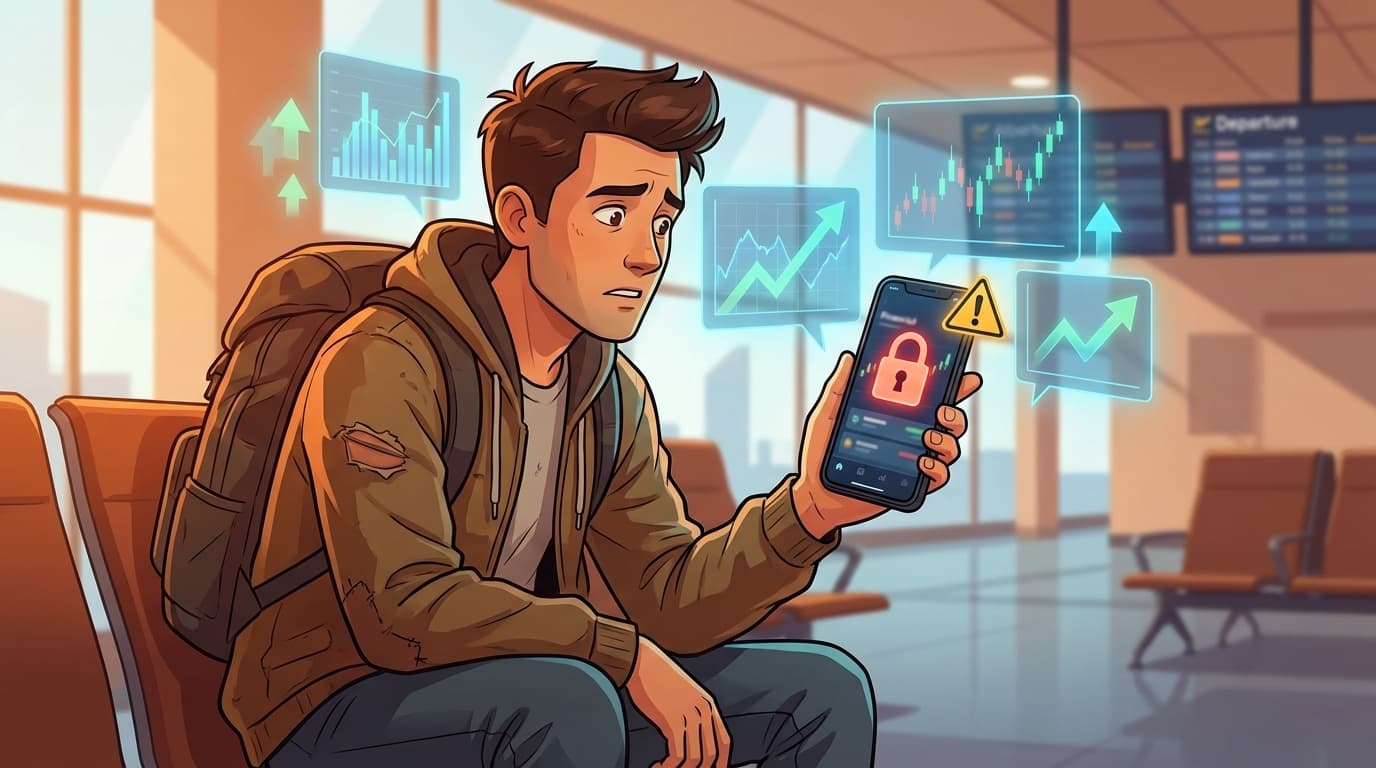
「Amazonから知らない注文の確認メールが届いた」「ログインした覚えがないのにセキュリティ通知が来た」——そんな経験はありませんか? もしかすると、あなたのAmazonアカウントが第三者に乗っ取られているかもしれません。
2026年現在、Amazonアカウントの不正アクセス被害は増加傾向にあり、勝手に商品を注文されたり、登録クレジットカードで高額決済されたりするケースが報告されています。この記事では、乗っ取りに気づいたときに今すぐやるべき対処法と、再発を防ぐための設定を解説します。
こんな症状が出たら要注意!アカウント乗っ取りの兆候5つ
「本当に乗っ取られてるの?」と半信半疑の方も多いはず。以下の兆候が1つでもあれば、すぐに確認しましょう。
- 身に覚えのない注文確認メールが届いた(「ご注文ありがとうございます」系のメール)
- 「サインインが検出されました」という通知が来た(自分はログインしていないのに)
- パスワードが変更されたという通知メールが届いた
- 登録メールアドレスや電話番号が勝手に変更されていた
- 注文履歴に知らない商品が並んでいる、または注文が「非表示」にされている
とくに注意したいのが「注文の非表示」です。Amazonには注文履歴を非表示にする機能があり、犯人がこれを使って痕跡を隠すことがあります。注文履歴に何も表示されていなくても、クレジットカードの明細には請求が来ているというケースがあるので油断は禁物です。
【緊急】乗っ取りに気づいたら今すぐやる5ステップ
アカウントが乗っ取られた可能性があるなら、1分でも早く行動することが大事です。以下の手順を上から順に進めてください。
ステップ1:パスワードを今すぐ変更する
まだログインできるなら、最優先でパスワードを変更します。
- Amazonにログインし、「アカウントサービス」→「ログインとセキュリティ」を開く
- 「パスワード」の横にある「編集」をタップ
- 他のサービスで使い回していない、12文字以上の英数字+記号の新しいパスワードを設定
ポイントは「他サービスと同じパスワードを絶対に使わない」こと。過去に別のWebサービスから漏れたパスワードで不正ログインされるケースが非常に多いです。
ステップ2:ログインできない場合はAmazonに電話する
すでにパスワードやメールアドレスを変えられてログインできない場合は、Amazonカスタマーサービスに直接連絡します。
- 電話番号: 0120-899-190(フリーダイヤル・年中無休)
- 受付時間: 24時間対応
電話では「アカウントが乗っ取られてログインできない」と伝えればOK。本人確認のうえ、アカウントのロックや復旧対応をしてもらえます。
ステップ3:注文履歴と「非表示にした注文」を確認する
ログインできたら、不正な注文がないか確認しましょう。
- 「注文履歴」ページを開き、直近の注文を確認
- 身に覚えのない注文があれば「注文をキャンセル」(発送前なら可能)
- 「アカウントサービス」→「お買い物設定」→「非表示にした注文を表示」で、隠された注文がないかチェック
犯人は注文後すぐに「注文を非表示にする」を使うため、通常の注文履歴には表示されない場合があります。必ず「非表示にした注文」も確認してください。
ステップ4:登録情報(メール・電話・住所)を確認する
犯人がメールアドレスや配送先住所を書き換えている可能性があります。
- 「ログインとセキュリティ」でメールアドレス・電話番号が正しいか確認
- 「アドレス帳」に知らない配送先が追加されていないか確認
- 「お支払い方法」に見知らぬクレジットカードが登録されていないか確認
身に覚えのない情報があれば、すべて削除しましょう。
ステップ5:クレジットカード会社にも連絡する
不正な注文が確認できた場合、カード会社にも必ず連絡してください。
- 不正利用分の請求停止・取消を依頼
- 必要に応じてカード番号の変更(再発行)を申請
- 被害届を出す場合は、カード会社から案内を受けられます
Amazon側で返金されるケースも多いですが、カード会社にも連絡しておくと二重の安全網になります。
なぜ乗っ取られた?よくある原因4つ
「自分は怪しいサイトなんか使ってないのに……」と思う方も多いでしょう。でも、乗っ取りの原因は意外と身近なところにあります。
原因1:パスワードの使い回し(最多)
もっとも多い原因がこれ。過去に漏洩した他サービスのパスワードリストを使って、Amazonにログインを試みる「リスト型攻撃」と呼ばれる手口です。つまり、Amazon自体がハッキングされたわけではなく、別のサービスから漏れた情報で突破されるのです。
原因2:フィッシング詐欺メール
「Amazonアカウントが停止されました」「お支払い方法を更新してください」といった偽メールのリンクからログイン情報を入力してしまうケース。2026年現在も非常に巧妙なフィッシングメールが出回っています。
Amazon公式はメッセージセンターからも同じメールを確認できるので、怪しいメールが来たらそちらで照合しましょう。
原因3:公共Wi-Fiでのログイン
カフェやホテルの無料Wi-Fiは通信が暗号化されていない場合があり、ログイン情報を傍受される危険があります。公共Wi-Fiではショッピングサイトへのログインを避けるのが無難です。
原因4:マルウェア(ウイルス)感染
パソコンやスマホがマルウェアに感染していると、入力したパスワードが盗まれることがあります。セキュリティソフトで定期的にスキャンしましょう。
再発防止!2段階認証の設定方法【5分で完了】
パスワード変更だけでは不十分。2段階認証(2SV)を設定すれば、パスワードが漏れても不正ログインを防げます。Amazonの2段階認証は無料で、設定は5分もかかりません。
スマホでの設定手順
- Amazonアプリを開き、画面下部の人型アイコンをタップ
- 「アカウントサービス」→「ログインとセキュリティ」をタップ
- 「2段階認証の設定」の横にある「編集」をタップ
- 認証方法を選ぶ:
- 認証アプリ(おすすめ): Google Authenticator や Microsoft Authenticator でQRコードを読み取る
- SMS: 電話番号にワンタイムパスワードが届く
- 表示されたコードを入力して「2段階認証を有効にする」をタップ
認証アプリのほうがSMSよりセキュリティが高い(SIMスワップ詐欺のリスクがないため)ので、こだわりがなければ認証アプリを選びましょう。
PCでの設定手順
- Amazon.co.jpにログイン
- 右上の「アカウント&リスト」→「ログインとセキュリティ」
- 「2段階認証の設定」の「編集」→「開始する」をクリック
- 認証アプリまたはSMSを選択し、画面の指示に従って設定完了
不正注文の返金はどうなる?Amazonの補償ポリシー
「勝手に注文された商品の代金は返ってくるの?」という不安は当然です。
Amazonのカスタマーサービスに不正利用を報告すれば、調査のうえ返金対応してもらえるケースがほとんどです。ただし、以下の点に注意してください。
- 発送前の注文: キャンセルすれば請求自体が発生しない
- 発送済みの注文: カスタマーサービスに連絡し、返品・返金手続きを依頼
- デジタルコンテンツ(Amazonギフト券など): 使用済みの場合は返金が難しいことも
被害が大きい場合は、最寄りの警察署に被害届を出すことも検討しましょう。警察庁サイバー犯罪相談窓口でも相談できます。
FAQ
Amazonから「不審なサインインが検出されました」というメール自体が詐欺の可能性はある?
あります。Amazonを装ったフィッシングメールは非常に巧妙です。メール内のリンクはクリックせず、Amazonアプリやブラウザから直接「メッセージセンター」を開いて同じ通知が来ているか確認するのが安全です。
2段階認証を設定していても乗っ取られることはある?
可能性はゼロではありませんが、設定していない場合と比べてリスクは大幅に下がります。2段階認証を突破するにはスマホ本体や認証アプリへのアクセスが必要なため、パスワード漏洩だけでは不正ログインできなくなります。
身に覚えのない荷物がAmazonから届いたらどうすべき?
受け取り拒否するのが基本です。すでに受け取ってしまった場合は、Amazonカスタマーサービスに連絡して返品対応を依頼しましょう。勝手に開封せず保管しておくとスムーズです。
乗っ取られたアカウントを放置するとどうなる?
登録しているクレジットカードやギフト券残高で高額商品を購入される、個人情報(住所・電話番号)が悪用されるなどの二次被害につながる可能性があります。気づいたらすぐに対処しましょう。
参考文献
- 不審なサインインについての通知を受けた場合 — Amazon公式ヘルプ
- 2段階認証を有効にする — Amazon公式ヘルプ
- サイバー犯罪に関する相談窓口 — 警察庁
- Amazonアカウント乗っ取りの事例と対策|勝手に注文・不正利用を防ぐ方法 — @nifty IT小ネタ帳