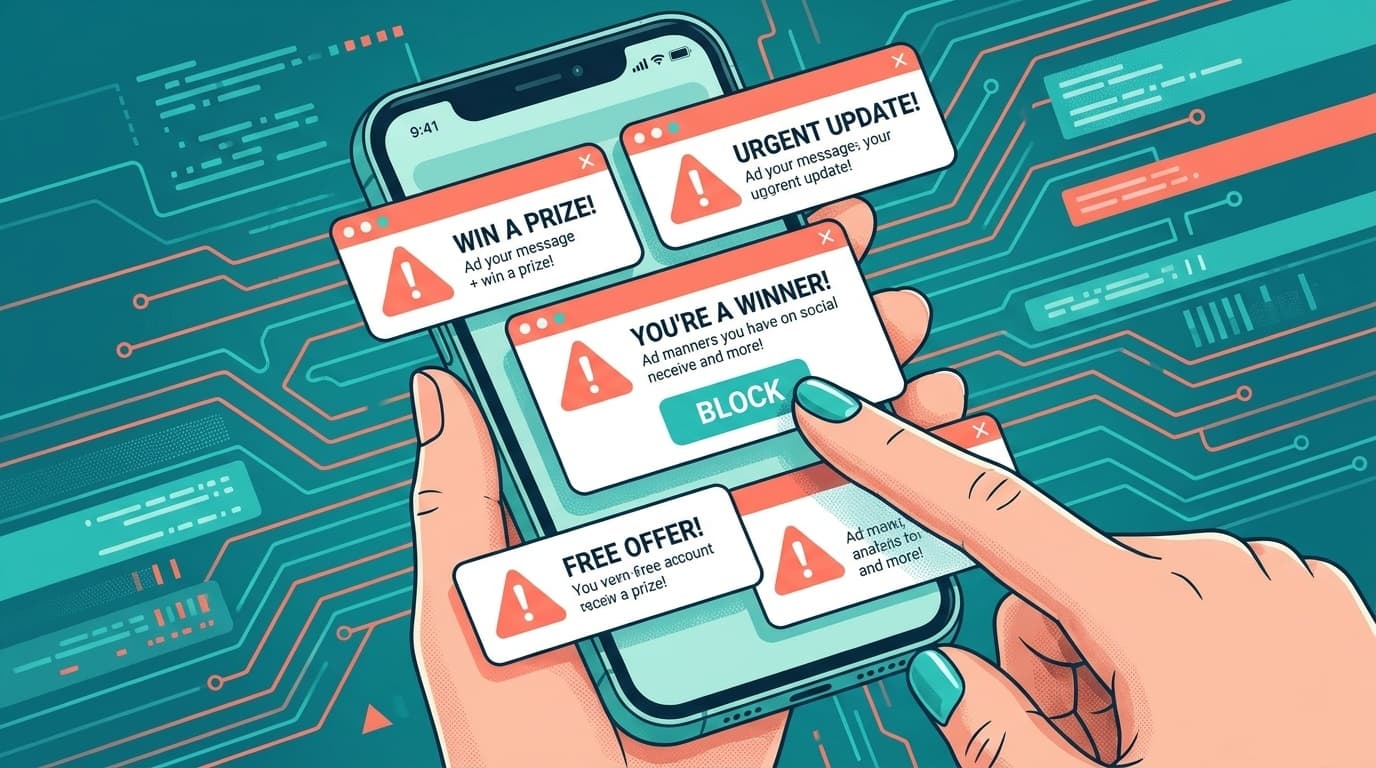
先日、実家の母から「スマホに変な広告がいっぱい出てくるんだけど、ウイルスかしら?」と電話がありました。画面を見せてもらうと、Chromeの通知欄に「当選しました」「ウイルスが検出されました」といった怪しいメッセージがずらっと並んでいます。
原因は、あるWebサイトで表示された「通知を許可しますか?」のポップアップに、よくわからないまま「許可」を押してしまったこと。まずは安心してください。これはウイルス感染ではありません。ブラウザの正規機能を悪用した広告スパムで、通知の許可を取り消すだけでぴたっと止まります。
「通知を許可しますか?」で「許可」を押すと何が起きるのか
ChromeやSafariなどのブラウザには、Webサイトからお知らせをポップアップで受け取る「プッシュ通知」という機能があります。ニュースの速報やECサイトのセール情報など、本来は便利な仕組みです。
ところが悪質なサイトは、この仕組みを悪用します。「ロボットではないことを確認するには許可を押してください」「動画を再生するには許可が必要です」といった紛らわしい文言で許可ボタンを押させ、そのあとは偽のウイルス警告やフィッシング詐欺リンクを大量に送りつけてきます。トレンドマイクロの調査では、この手口を「ブラウザ通知スパム」と呼び、2021年頃から日本国内でも被害が広がっていると報告されています。
セキュリティソフトで検出しにくいのも厄介なポイントです。ブラウザの正規機能を使っているだけなので、マルウェアとしては検出されません。でも対処法はとてもシンプル。通知の許可を取り消すだけです。
PC(Windows・Mac)のChromeで通知許可を取り消す
PCでは、画面の右下(Macの場合は右上)に通知が表示されます。WindowsでもMacでも、Chrome内の操作は同じです。
- Chromeの右上にある「︙」(三点メニュー)をクリックして「設定」を開く
- 左側のメニューから「プライバシーとセキュリティ」を選択する
- 「サイトの設定」をクリックする
- 「通知」をクリックする
- 「通知の送信を許可するサイト」の一覧から、怪しいサイトの右にある「︙」をクリックして「ブロック」を選ぶ
見覚えのないサイトが並んでいたら、ためらわず削除して大丈夫です。GmailやSlackなどふだん使っているサービスだけ残しておけば、困ることはありません。
もし「通知の送信を許可するサイト」の欄にサイトが大量にあって探しきれない場合は、上部の設定で「サイトに通知の送信を許可しない」を選んでしまう方法もあります。これで全サイトの通知を一括ブロックできます。必要なサイトだけ後から個別に「許可」を追加すれば問題ありません。
スマホでの取り消し手順(Android Chrome・iPhone Safari)
Android Chromeの場合
- Chromeアプリを開き、右上の「︙」から「設定」をタップする
- 「サイトの設定」→「通知」の順にタップする
- 「許可」の欄に表示されているサイトの中から、止めたいサイトをタップする
- 「通知」を「ブロック」に切り替える
もし違う画面が出る場合は、Chromeのバージョンやメーカーによって表記が異なることがあります。「権限」や「許可」という項目の中に「通知」があるはずなので、探してみてください。
「消去してリセット」をタップすると、そのサイトに与えた権限(通知だけでなく位置情報やカメラなど)をまとめて取り消すことができます。怪しいサイトにはこちらが確実です。
iPhone Safariの場合
iPhoneのSafariは、iOS 16.4(2023年3月リリース)からWebプッシュ通知に対応しました。2026年6月時点では、ホーム画面に追加したWebアプリ(PWA)からの通知のみ対象で、Safari単体で通知スパムに遭うケースは少なめです。とはいえ念のため確認しておくと安心です。
- iPhoneの「設定」アプリを開く
- 下にスクロールして「アプリ」→「Safari」をタップする
- 「通知」をタップする
- 通知を許可しているサイトが一覧で表示されるので、不要なものをオフにする
フリーランス仲間とのZoomでこの話をしたら、4人中2人が「通知の許可って自分で設定したっけ?」と首をかしげていました。自分で許可した覚えがなくても、ポップアップの勢いでうっかり押している可能性はあるので、一度は設定画面を見ておくことをおすすめします。
今後、通知スパムに引っかからないための予防策
通知スパムを防ぐいちばんの方法は、Chromeの通知設定で「サイトに通知の送信を許可しない」をデフォルトにしておくことです。PC版ならChrome設定の「プライバシーとセキュリティ」→「サイトの設定」→「通知」で変更できます。スマホでも同様の設定があります。
2026年に入ってから、Chrome自体のスパム対策も強化されています。PushAlert Blogの報告によると、Googleは2026年1月からプッシュ通知のレート制限(一定期間内に送れる通知数の上限)を導入しました。ユーザーの反応が極端に少ないサイトからの通知は、Chromeが自動で許可を取り消す仕組みも動いています。さらに端末上のAIモデルが通知の文面をリアルタイムで分析し、スパムやフィッシングの兆候がある通知をブロックする機能も加わりました。
ただし、これらの自動保護がすべてのスパム通知を防げるわけではありません。Googleは「ほぼすべてのWebサイトには影響しない」としており、対象は極端にスパム的な一部サイトのみです。知らないサイトで「通知を許可しますか?」が出たら「ブロック」を選ぶ習慣をつけておくのがいちばん確実です。
母にも「ポップアップが出たら、中身を読まずに×で閉じてね」と伝えました。それでも止まらない通知が出たときは、このページの手順でいつでも許可を取り消せるので、焦らなくて大丈夫です。
FAQ
通知を許可しただけでウイルスに感染する?
通知を許可しただけではウイルスには感染しません。ブラウザの正規機能を使って広告を送っているだけです。ただし、通知内に表示されるリンクをタップするとフィッシングサイトに誘導される場合があるため、通知の中のリンクには触れないでください。
「ブロック」と「削除」はどちらを選ぶべき?
「ブロック」を選ぶと、そのサイトからの通知許可リクエスト自体が今後表示されなくなります。「削除」は許可を取り消すだけで、次にそのサイトを訪れると再度リクエストが出ることがあります。悪質なサイトには「ブロック」が確実です。
通知をすべてブロックしたらLINEやメールも届かなくなる?
ブラウザの通知をすべてブロックしても、LINEやGmailなどのスマホアプリの通知には影響しません。止まるのはブラウザ経由のWebプッシュ通知だけです。GmailやSlackをPCブラウザで使っている場合は、そのサイトだけ個別に許可を残しておくと便利です。
Chromeの自動ブロック機能だけに頼って大丈夫?
2026年6月時点ではすべてのスパム通知を自動で防げるわけではありません。Googleの公式発表でも対象は「極端にスパム的なごく一部のサイト」としています。自分で通知設定を定期的に確認する習慣は引き続き必要です。
参考文献
- 通知を使用してアラートを受け取る - パソコン — Google Chrome ヘルプ
- 通知を使用してアラートを受け取る - Android — Google Chrome ヘルプ
- 望ましくない広告、ポップアップ、マルウェアを削除する — Google Chrome ヘルプ
- 国内でも拡大中の正規機能の乗っ取り「ブラウザ通知スパム」の手口を解説 — トレンドマイクロ, 2021年
- Google Chrome Policy Updates 2026 – Rate Limits, Spam Protection, Permission Revocation — PushAlert Blog, 2026年