フリーランス仲間とのZoom飲み会で「自分にもしものことがあったら、あのサブスクの解約は誰がやるんだろう?」と誰かが口にした瞬間、画面の向こうの4人が全員黙り込んでしまいました。私も含めて、誰も答えられなかった。
サブスクリプション(定額課金サービス)は、契約者が亡くなっても自動で解約されません。サービス側が契約者の生死を知る手段がそもそもないからです。国民生活センターも2024年11月に「デジタル終活」に関する注意喚起を出しており、遺族がIDやパスワードを把握できず解約に何か月もかかるケースが増えていると報告しています。
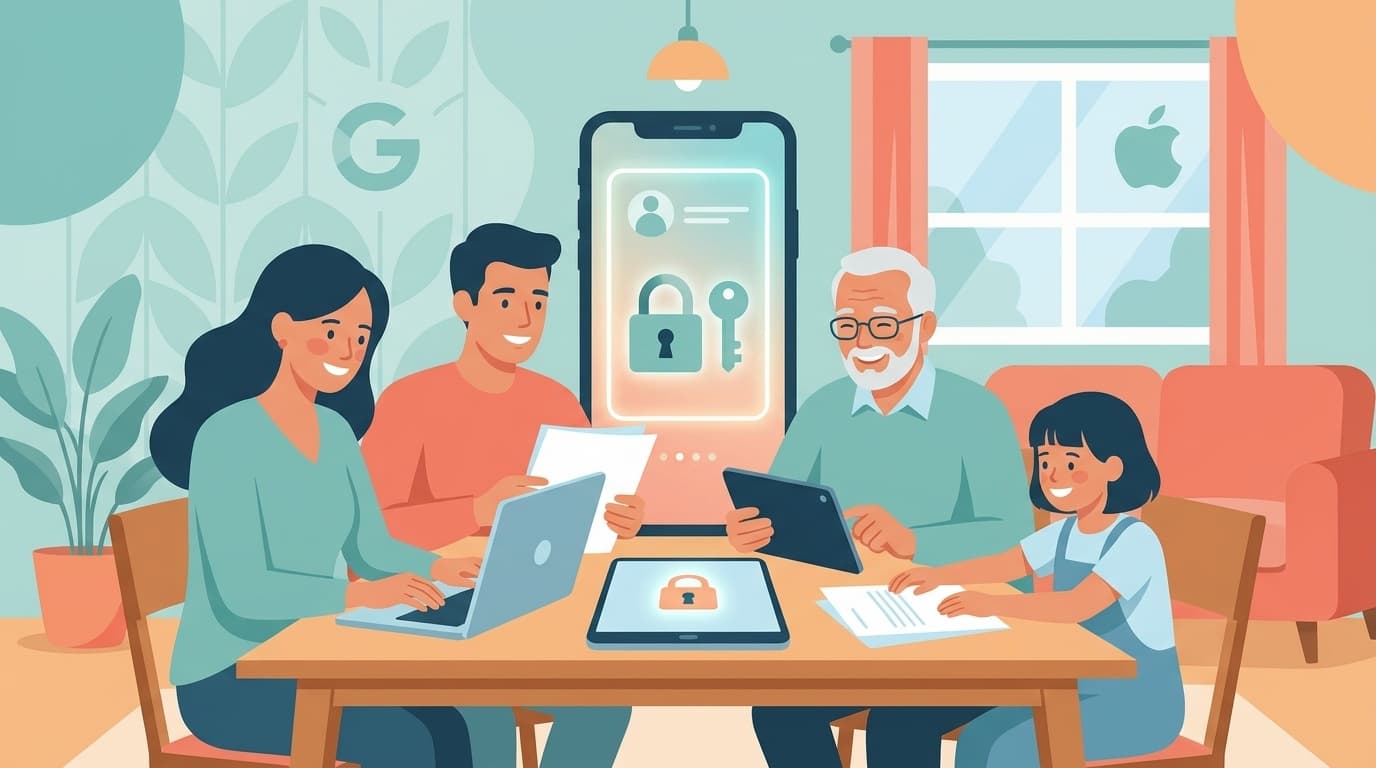
ただ、GoogleとAppleにはそれぞれ「もしものとき」に備える公式機能が用意されています。設定は合わせて10〜15分で終わるので、この記事を読みながら一緒にやってみてください。
サブスクは契約者が亡くなっても止まらない
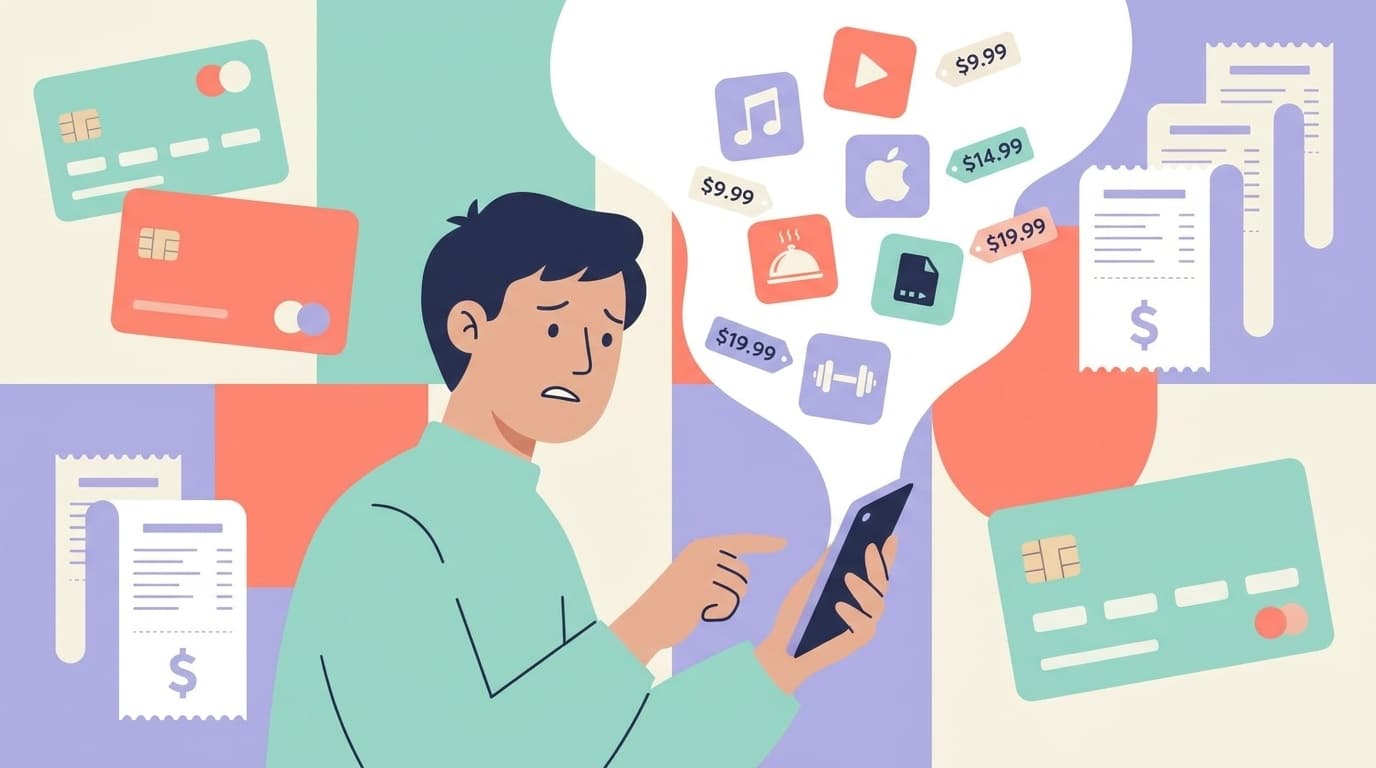
Netflix、Amazon Prime、Spotify、YouTube Premium。クレジットカードを止めれば課金も止まると思いがちですが、カードを止めても「支払い未完了」の状態でアカウントが残り続けるだけです。
関西テレビの2025年4月の報道では、神戸市の60代男性が亡くなった父親の動画配信サービスの退会を申し出たところ、完了までに約5か月かかった事例が紹介されていました。死亡届を提出し、本人確認書類を揃え、サービスごとに個別対応を求められる。遺族の負担は想像以上に大きいです。
いちばん厄介なのは「そもそも何を契約しているかわからない」という問題。カード明細を見て初めてサブスクの存在に気づき、そこからIDもパスワードもわからない状態でサポートに連絡する、という流れになりがちです。
Google「アカウント無効化管理ツール」を設定する
Googleにはアカウント無効化管理ツール(Inactive Account Manager)という機能があります。一定期間Googleアカウントを使わなかった場合に、あらかじめ指定した相手にデータを共有したり、アカウントそのものを削除したりする設定を事前にしておけるものです。
設定は5分で終わります。
- Googleアカウントにログインした状態で myaccount.google.com/inactive を開く
- 「開始する」をタップ
- 非アクティブ期間を選ぶ(3か月・6か月・12か月・18か月から選べます。迷ったら12か月がおすすめ)
- 通知先の連絡先を追加する(最大10人まで。共有するデータの種類もここで選択できます)
- アカウント削除の有無を決める
- 「プランを確認」で内容をチェックして保存
私は実家の母のGoogleアカウントにもこの設定をしてあげました。非アクティブ期間は12か月、連絡先には私のメールアドレスを入れています。母は「こんな設定があったのね」と驚いていましたが、作業自体は5分で拍子抜けした様子でした。
非アクティブ期間が発動する前に、Googleから本人宛に確認メールとSMSが届く仕組みになっています。まだ使っているのに勝手にデータが共有される心配はないので安心してください。
Apple「故人アカウント管理連絡先」を設定する
Apple側にも故人アカウント管理連絡先(Legacy Contact)という機能が用意されています。iOS 15.2以降のiPhoneから設定でき、指定した相手が死亡証明書を提出することでApple Accountのデータ(写真・メッセージ・メモ・ファイルなど)にアクセスできるようになります。
- iPhoneの「設定」を開く
- いちばん上の自分の名前をタップ
- 「サインインとセキュリティ」をタップ
- 「故人アカウント管理連絡先」をタップ
- 「故人アカウント管理連絡先を追加」を選ぶ
- 相手を選んで、アクセスキーの共有方法を決める
ここで大事なのが「アクセスキー」の保管です。
このキーを紛失すると、たとえ家族であってもデータにアクセスできなくなります。iMessageで送信する方法がいちばん手軽ですが、QRコード付きのPDFを印刷してパスポートや保険証券と一緒に保管しておくほうが確実です。私は母の分もPDFを印刷して、実家のファイルボックスに入れておきました。
注意点として、故人アカウント管理連絡先がアクセスできるのは写真・メッセージ・メモ・ファイルなどに限られます。iCloudキーチェーンに保存されたパスワードや、サブスクの購入履歴にはアクセスできません。サブスクの解約にはAppleサポートへ別途連絡が必要です。
「何を契約しているか」のリストを残しておく
GoogleとAppleの設定だけでは、各サービスの契約一覧まではカバーしきれません。Zoom飲み会のあと、私も実際にサブスクとWebサービスのアカウント一覧を作ってみました。
やり方はシンプルで、紙のノートとGoogleスプレッドシートの両方に書いておくだけです。
- 紙のノート: サービス名・登録メールアドレス・おおよその月額を1行ずつ書く。パスワードそのものは書かないこと
- Googleスプレッドシート: 同じ内容をデジタルでも持っておく。アカウント無効化管理ツールの共有対象にGoogleドライブを含めておけば、もしものときに遺族がアクセスできます
紙とデジタルの二重管理にしているのは、どちらか片方が見つからなくても対応できるようにするため。正直なところ、遺族にとって大事なのはパスワードを知ることよりも、契約の存在を知ること。存在さえわかれば、各サービスのサポートに死亡証明書を添えて連絡すれば対応してもらえるケースがほとんどです。
フリーランス仲間にも「まずリストだけ作ってみたら?」と勧めたところ、4人全員が翌週までに取りかかっていました。始めてみると、自分でも忘れていたサブスクが2〜3個見つかったりして、棚卸しとしても役に立ちます。
FAQ
Google「アカウント無効化管理ツール」を設定しないまま2年放置するとどうなりますか?
Googleの無効アカウントポリシーにより、2年間まったく使用されていない個人Googleアカウントは削除対象になります(2023年12月から段階的に実施中)。ただし、Google OneやYouTube Premiumなどの有料サブスク契約中のアカウントは対象外です。削除前にGoogleから再設定用メールアドレスに通知が届きますが、メールアドレスが古いと気づけない場合があります。
Apple「故人アカウント管理連絡先」のアクセスキーを紛失した場合は?
設定した本人が存命であれば、「設定」→「サインインとセキュリティ」→「故人アカウント管理連絡先」から一度削除して再追加すれば、新しいアクセスキーが発行されます。本人が亡くなったあとにキーを紛失した場合は、Appleサポートに死亡証明書を提出して個別対応を依頼することになりますが、キーなしでの復旧は保証されていません。
パスワードをそのまま紙に書いて残してもいいですか?
セキュリティの観点からおすすめしません。「どのサービスに、どのメールアドレスで登録しているか」のリストだけ残しておけば、遺族はサポート窓口に死亡証明書を提示して手続きを進められます。どうしてもパスワードを残す場合は、金庫など物理的にセキュリティが確保された場所に保管してください。
サブスクの契約者が亡くなったことをサービスに伝えるにはどうすればいい?
多くのWebサービスでは、カスタマーサポートに「契約者が死亡した」旨を連絡し、死亡証明書のコピーと遺族であることを示す書類を提出する流れになります。Netflix・Amazon・Spotifyなどはヘルプページに「アカウント名義人の死亡」に関する案内が用意されているので、まずはヘルプ内で検索してみてください。
参考文献
- アカウント無効化管理ツールについて — Google アカウント ヘルプ
- Apple Account の故人アカウント管理連絡先を追加する方法 — Apple サポート
- 今から考えておきたい「デジタル終活」 — 国民生活センター, 2024年11月
- 父の死後 突然"督促状" サブスク解約されず退会に約5カ月 — 関西テレビ, 2025年4月
- 無効な Google アカウントに関するポリシー — Google アカウント ヘルプ