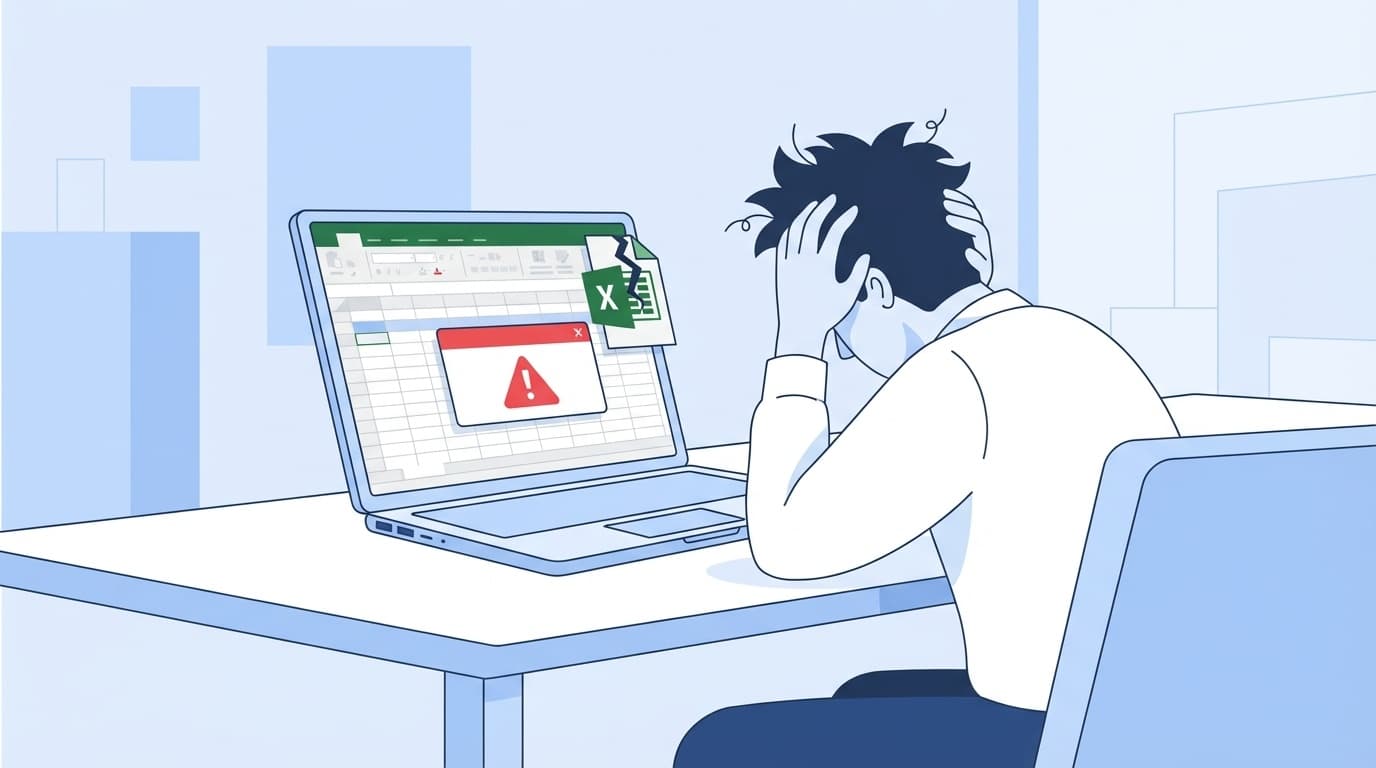
職場でExcelファイルを開いたら「編集のためロックされています」と表示されて、自分だけ編集できない……。Microsoft 365の共同編集(Co-Authoring)機能を使えば複数人が同時に編集できるはずなのに、なぜかロックがかかってしまうケースは意外と多いです。
この記事では、2026年3月時点のMicrosoft 365環境をもとに、Excelの共同編集ができない・ロックされてしまう原因5つと、今すぐ試せる対処法をわかりやすく解説します。
そもそもExcelの「共同編集」ってどういう仕組み?
Excelの共同編集(Co-Authoring)とは、OneDrive・OneDrive for Business・SharePoint Onlineに保存されたファイルを、複数人がリアルタイムで同時に編集できる機能のことです。Googleスプレッドシートの同時編集と似たイメージですね。
ざっくり言うと、クラウド上にファイルがあって、全員がMicrosoft 365のExcelを使っていれば、自動保存(AutoSave)がオンになり、誰かの変更がリアルタイムで反映されます。
ただし、この仕組みにはいくつかの「前提条件」があり、1つでも欠けると共同編集が使えず、ファイルにロックがかかってしまいます。ここからは具体的な原因を見ていきましょう。
原因1:ファイルの保存場所がクラウドではない
共同編集の最も多い失敗原因がこれです。ファイルが会社の共有フォルダ(ファイルサーバー)やローカルPC上にある場合、共同編集は機能しません。
Microsoftの公式ヘルプによると、共同編集に対応している保存先は以下の3つだけです。
- OneDrive(個人用)
- OneDrive for Business(法人用)
- SharePoint Online(Microsoft 365のSharePoint)
つまり、社内のNASや共有フォルダに置いたExcelファイルでは、従来どおり「先に開いた人が編集権を持ち、後から開いた人は読み取り専用」になります。
対処法:ファイルをOneDrive for BusinessまたはSharePoint Onlineに移動し、共有リンクを発行してメンバーに送りましょう。Excelの「ファイル」→「名前を付けて保存」→「OneDrive」を選択すれば簡単に移動できます。
原因2:誰かが共同編集に非対応のバージョンを使っている
共同編集の落とし穴がこれ。1人でも非対応バージョンのExcelで開くと、全員がロックされてしまいます。
共同編集に対応しているExcelのバージョンは、Microsoft公式サポートページによると以下のとおりです。
- Microsoft 365版 Excel(Windows / Mac)
- Excel for the web(ブラウザ版)
- Excel for iOS / Android
要するに、買い切り版のExcel 2019やExcel 2021では共同編集が使えません。チームの中に1人でも買い切り版を使っている人がいると、その人がファイルを開いた時点でロックがかかり、他の全員が編集できなくなります。
対処法:チーム全員がMicrosoft 365サブスクリプション版を使っているか確認しましょう。確認方法は、Excelを開いて「ファイル」→「アカウント」で製品名を見ればわかります。買い切り版の人がいる場合は、その人だけExcel for the web(ブラウザ版)を使う方法が無料でできる応急処置です。
原因3:ファイル形式が .xls や .csv になっている
共同編集が使えるファイル形式は限られています。古い.xls形式やCSV形式では共同編集できません。
対応しているのは以下の3つだけです。
- .xlsx(通常のExcelブック)
- .xlsm(マクロ有効ブック)
- .xlsb(バイナリブック)
昔のExcelから引き継いだファイルや、別のツールからエクスポートしたファイルは.xlsのままになっていることがあるので要注意です。
対処法:「ファイル」→「名前を付けて保存」→ファイルの種類を「Excelブック (*.xlsx)」に変更して保存し直しましょう。マクロが含まれている場合は.xlsmを選んでください。
原因4:別のデバイスやプロセスでファイルが開きっぱなし
自分がロック元になっていることもあります。たとえば、会社のPCでExcelファイルを開いたまま、自宅のPCや別のブラウザタブで同じファイルを開こうとすると「ロックされています」と表示されることがあります。
また、Excelがクラッシュした場合に一時ファイル(~$ファイル名.xlsx)が残ってしまい、サーバー側がまだファイルが開かれていると認識してロックが解除されないことがあります。
対処法:
- すべてのデバイスでExcelファイルを閉じる
- タスクマネージャー(Ctrl + Shift + Esc)でExcelのプロセスが残っていないか確認し、残っていたら「タスクの終了」で閉じる
- OneDriveの同期を一時停止してから再開する(タスクバーのOneDriveアイコン→「同期の一時停止」)
- それでもダメなら5〜10分待つ。サーバー側のロックが自動解除されるのを待つのが確実です
原因5:自動保存(AutoSave)がオフになっている
共同編集を使うには、Excelの左上にある「自動保存」のトグルがオンになっている必要があります。これがオフだと、ファイルがクラウドに保存されていても共同編集モードに切り替わりません。
自動保存がオフになる原因としては、ファイルの互換性チェックが働いている場合や、以前手動でオフにした設定が残っている場合があります。
対処法:Excel画面左上の「自動保存」トグルをオンに切り替えましょう。トグルがグレーアウトして押せない場合は、ファイルがクラウド上に保存されていないか、ファイル形式が非対応の可能性があります(原因1・3を再確認してください)。
どうしても解決しない場合の最終手段
上記の5つの原因をすべて確認しても解決しない場合は、以下を試してみてください。
- Excel for the web(ブラウザ版)で開く:OneDriveまたはSharePointからブラウザで直接ファイルを開けば、デスクトップ版の問題を回避できます。共同編集のトラブルはブラウザ版で解消するケースが多いです
- ファイルのコピーを作成して移行:ロックが解除できないファイルは、内容をコピーして新しいファイルに貼り付け、元のファイルを削除する方法もあります
- IT管理者に連絡:SharePoint Online側の設定(チェックアウト機能やアクセス権限)に問題がある場合は、Microsoft 365の管理者に確認してもらいましょう
FAQ
共同編集中に同じセルを同時に編集したらどうなりますか?
最後に保存した人の内容が反映されます。ただし、Excel for the webやMicrosoft 365版では競合が検出されると通知が出るので、上書きミスは起こりにくい仕組みです。
買い切り版のExcel 2021でも共同編集はできないのですか?
2026年3月時点で、買い切り版のExcel(2019・2021・2024)はリアルタイム共同編集に対応していません。Microsoft 365のサブスクリプション版か、無料で使えるExcel for the web(ブラウザ版)を利用してください。
社内のファイルサーバーに置いたExcelで複数人が同時編集する方法はありますか?
従来の「ブックの共有」機能を使えば可能ですが、同時編集時の競合が起きやすく、Microsoftも非推奨としています。可能であればOneDrive for BusinessまたはSharePoint Onlineへの移行をおすすめします。
「編集のためロックされています」が出たとき、誰がロックしているか確認できますか?
ロック画面に「〇〇が編集中です」とユーザー名が表示されます。表示されない場合は、一時ファイルの残存やサーバー側のロック遅延が原因の可能性があります。
参考文献
- Excel file is locked for editing — Microsoft サポート
- Troubleshoot co-authoring in Office — Microsoft サポート
- Unlock a file that has been locked for editing — Microsoft サポート
- Why can't I edit this file? — Microsoft サポート