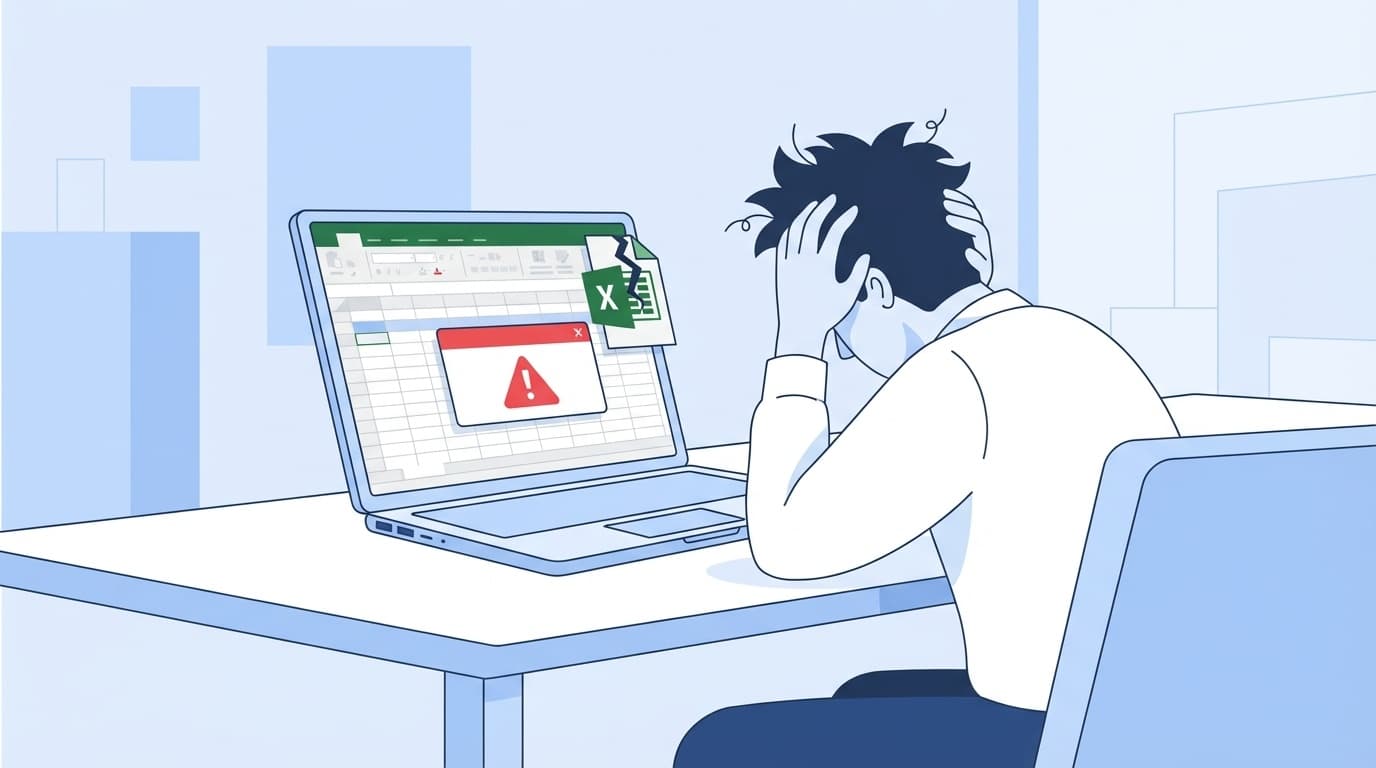
「昨日まで普通に使えてたExcelファイルが、今日開こうとしたら『ブックは破損しているため、Microsoft Excelで開いたり、修復できません』って出た……」。大事なデータが入ったファイルでこのエラーが出ると、本当に焦りますよね。
でも安心してください。Excelファイルが破損しても、データを取り戻せる可能性はかなり高いです。この記事では、2026年3月時点のMicrosoft 365(Excel for Microsoft 365)の機能を中心に、壊れたExcelファイルを修復・復旧する6つの方法を、カンタンなものから順番に紹介します。
そもそもExcelファイルが壊れる原因って?
修復方法の前に、なぜExcelファイルが破損するのか知っておくと再発防止に役立ちます。よくある原因は以下の5つです。
1. 保存中の強制終了・電源断
ファイルを上書き保存している最中にパソコンがフリーズしたり、停電でシャットダウンされると、書き込みが中途半端な状態で止まり、ファイルが壊れます。これが一番多い原因です。
2. USBメモリや外付けHDDの「安全な取り外し」をしなかった
USBメモリに保存しているExcelファイルを開いたまま抜いたり、「安全な取り外し」をせずに外すと、データが不完全な状態になることがあります。
3. ネットワークドライブの接続不良
社内のファイルサーバーやNASに保存しているファイルを編集中に、Wi-Fiが切れたりVPN接続が不安定になると、保存に失敗して破損することがあります。
4. ファイルサイズが大きすぎる
何十万行もあるデータや、画像を大量に貼り付けたExcelファイルは、保存・読み込み時にエラーが起きやすくなります。
5. Excel自体の不具合・アップデートの問題
まれに、Windows UpdateやOfficeの更新プログラムの影響で、特定のファイルが開けなくなることがあります。Microsoft公式サポートで既知の問題がないか確認してみましょう。
方法1:Excelの「開いて修復する」機能を使う(最初にやるべき)
Excelには、壊れたファイルを自動的に修復してくれる機能が標準で搭載されています。Microsoft公式ヘルプでも推奨されている方法で、まずはこれを試しましょう。
手順:
- Excelを起動する(新規の空白ブックでOK)
- 「ファイル」→「開く」→「参照」をクリック
- 壊れたファイルを選択する(まだ「開く」は押さない!)
- 「開く」ボタンの右にある▼(小さい矢印)をクリック
- 「開いて修復する」を選択
- まず「修復」をクリック。ダメなら「データの抽出」をクリック
「修復」を選ぶと、Excelがファイル構造を解析して壊れた部分を直してくれます。「データの抽出」は、書式やグラフは捨てて値と数式だけを取り出す最終手段です。どちらかで開けたら、すぐに「名前を付けて保存」で別のファイルとして保存しましょう。
方法2:自動回復ファイル(AutoRecover)から復元する
Excelには「自動回復」という機能があり、一定間隔(初期設定は10分ごと)で作業内容のバックアップを自動的に保存しています。破損したファイルの代わりに、この自動回復ファイルを使える可能性があります。
手順:
- Excelを起動する
- 「ファイル」→「情報」→「ブックの管理」をクリック
- 「保存されていないブックの回復」が表示されていれば、クリックして一覧を確認
- 日時を見て、破損前のバージョンがあれば選択して開く
自動回復ファイルの保存場所は、通常は以下のパスです:
C:\Users\(ユーザー名)\AppData\Roaming\Microsoft\Excel\
ここに .xlsb や .tmp ファイルがあれば、拡張子を .xlsx に変えて開けることもあります。
💡 今後の予防策:「ファイル」→「オプション」→「保存」で「自動回復用データの保存間隔」を5分以下に設定しておくと、万が一のときのデータ損失を最小限にできます。
方法3:OneDrive・SharePointのバージョン履歴から復元する
ファイルをOneDriveやSharePoint(Microsoft 365のクラウドストレージ)に保存していた場合、過去のバージョンに戻すことができます。これはクラウド保存の大きなメリットです。
手順(OneDriveの場合):
- ブラウザでOneDriveにサインインする
- 壊れたファイルを右クリック →「バージョン履歴」を選択
- 壊れる前の日時のバージョンを探して「復元」をクリック
OneDriveは過去30日間のバージョン履歴を保持しています(Microsoft 365サブスクリプションの場合)。つまり、1週間前に壊れたファイルでも、その前の正常な状態に戻せる可能性があります。
SharePointの場合も同様に、ファイルを選択して「バージョン履歴」から復元できます。会社のファイルサーバーがSharePointベースなら、IT部門に問い合わせてみるのも手です。
方法4:Windowsの「以前のバージョン」機能を使う
ローカル(パソコン本体)に保存していたファイルでも、Windowsの「ファイル履歴」や「復元ポイント」が有効なら、過去のバージョンに戻せることがあります。
手順:
- 壊れたファイルを右クリック
- 「プロパティ」→「以前のバージョン」タブを開く
- 一覧に過去のバージョンが表示されていれば、選択して「復元」をクリック
ただし、この機能は「ファイル履歴」が事前に有効になっていないと使えません。一覧が空っぽの場合は、残念ながらこの方法は使えないので、次の方法に進んでください。
💡 今後の予防策:「設定」→「更新とセキュリティ」→「バックアップ」→「ファイル履歴を使用してバックアップ」をオンにしておきましょう。外付けHDDやNASをバックアップ先に指定すれば、自動的にファイルの履歴が保存されます。
方法5:Excel Onlineで開いてみる
意外と知られていませんが、デスクトップ版Excelでは開けないのに、ブラウザ版(Excel Online)だと開けるケースがあります。Excel Onlineはファイルの読み込み方法がデスクトップ版と異なるため、破損部分をスキップして中身を表示できることがあるのです。
手順:
- 壊れたファイルをOneDriveにアップロードする
- アップロードしたファイルをクリックして、ブラウザ上で開く
- データが表示されたら、「コピーのダウンロード」でローカルに保存する
無料のMicrosoftアカウントがあれば誰でも使えます。ダメ元で試す価値は十分あります。
方法6:計算方法を「手動」に変えてから開く
複雑な数式が大量に入ったExcelファイルの場合、ファイルを開いたときの自動再計算でエラーが起きて「破損」と判定されることがあります。計算方法を「手動」にしてから開くと、再計算をスキップして開けることがあります。
手順:
- 新しい空白のExcelブックを開く
- 「数式」タブ →「計算方法の設定」→「手動」を選択
- この状態のまま、「ファイル」→「開く」で壊れたファイルを開く
これで開けた場合は、問題のある数式を特定して修正しましょう。修正後、計算方法を「自動」に戻すのを忘れずに。
どの方法でもダメだったら?
上の6つの方法をすべて試してもファイルが開けない場合は、以下の選択肢を検討してください。
Office アプリケーションの修復
Excel自体に問題がある可能性があります。「設定」→「アプリ」→「Microsoft 365」→「変更」→「オンライン修復」を試してみてください。Microsoft公式の手順はこちら。
別のアプリケーションで開く
LibreOffice Calc(無料)やGoogleスプレッドシートは、Excelとは異なる方法でファイルを読み込むため、破損したファイルでも開ける場合があります。
データ復旧の専門業者に依頼する
どうしても必要なデータなら、データ復旧サービスへの依頼も選択肢です。ただし、費用は数万円〜かかることが多いので、データの重要度と相談してください。
Excelファイルの破損を防ぐ5つの習慣
修復方法を知っておくのも大事ですが、そもそも壊さないのが一番です。以下の習慣をつけておくと、ファイル破損のリスクを大幅に減らせます。
- OneDriveやSharePointに保存する — クラウド保存なら自動でバージョン履歴が残るので、いつでも過去の状態に戻せます
- 自動回復の間隔を5分以下にする — 「ファイル」→「オプション」→「保存」で変更できます
- USBメモリで直接編集しない — USBのファイルはいったんパソコンにコピーしてから編集し、終わったら戻す
- 巨大ファイルは分割する — シートが20枚以上、行が10万行以上あるなら、ファイルを分けることを検討
- 保存中にパソコンを操作しない — 大きなファイルの保存中は、保存完了まで待つのが安全です
FAQ
Excelの「開いて修復する」で修復できなかった場合、データは完全に失われますか?
いいえ、まだ諦める必要はありません。「データの抽出」を試すと値と数式だけ取り出せることがあります。また、OneDriveのバージョン履歴、自動回復ファイル、Excel Online経由での読み込みなど、別の方法で復旧できるケースも多いです。
xlsxファイルとxlsファイルで修復方法に違いはありますか?
基本的な手順は同じです。ただし、xlsx形式(Excel 2007以降)はZIP圧縮されたXMLファイルの集合体なので、拡張子を.zipに変えて中身を直接確認・抽出できる場合があります。xls形式(Excel 97-2003)は古いバイナリ形式のため、この方法は使えません。
破損したExcelファイルの中身が機密情報の場合、オンライン修復ツールを使っても大丈夫?
Web上の「Excel修復ツール」はファイルをアップロードする必要があるため、機密情報を含むファイルでは使わないことを強く推奨します。Excelの「開いて修復する」やOfficeの修復機能など、ローカルで完結する方法を優先してください。
Macでも同じ修復方法が使えますか?
「開いて修復する」機能はMac版Excel(Microsoft 365 for Mac)にも搭載されています。OneDriveのバージョン履歴やExcel Onlineもそのまま使えます。ただし「以前のバージョン」機能はmacOSのTime Machineに依存するので、手順が異なります。
参考文献
- 破損したブックを修復する - Microsoft サポート — Microsoft, 2024年
- 破損したブックの修復 - Microsoft サポート — Microsoft, 2024年
- Office アプリケーションを修復する - Microsoft サポート — Microsoft, 2024年
- ファイルの破損エラーの後でドキュメントを開く - Microsoft サポート — Microsoft, 2024年