Excelで「1-2」と入力したら「1月2日」に変わってしまった。「3/4」と打ったら「3月4日」になった。これ、Excel使ってると一度はやらかしますよね。
これはExcelの「自動データ変換」という機能が原因です。Excelが「これは日付っぽいな」と判断すると、勝手に日付形式に変換してしまうんですね。品番・型番・分数・スコアなど、日付じゃないデータを入力したいのに変換されてしまうと本当に困ります。
2026年3月時点の最新情報をもとに、Excelの自動日付変換を止める5つの方法を、初心者でもわかるようにステップごとに整理しました。Excel for Microsoft 365(バージョン2309以降)で追加された「自動データ変換の無効化」設定についても詳しく紹介するので、ぜひ最後まで読んでみてください。
なぜExcelは数字を勝手に日付に変換するの?
まず、なぜこんなことが起きるのかを理解しておきましょう。
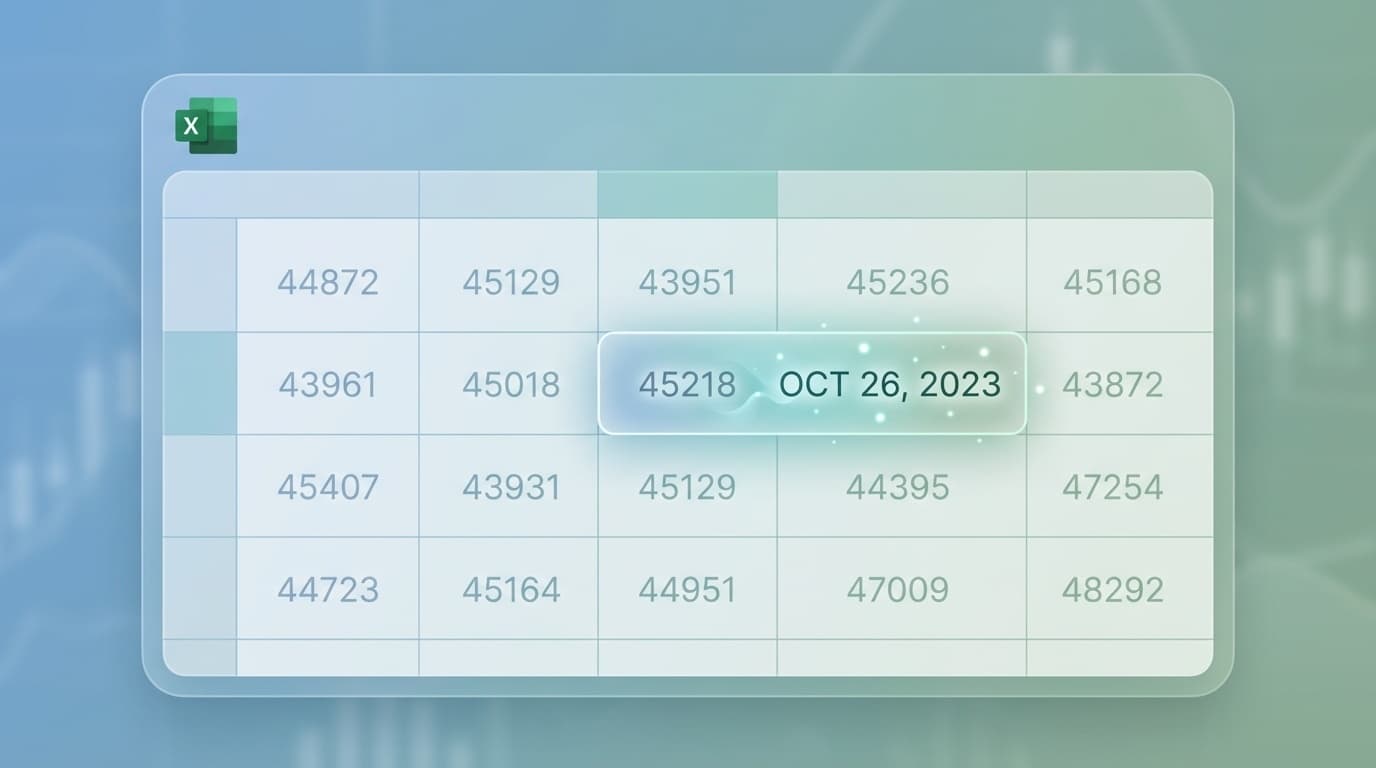
Excelにはセルに入力されたデータを「自動的に判別する」機能があります。「1-2」や「3/4」のようなハイフンやスラッシュを含む入力を見ると、Excelは「あ、これは日付だな」と判断して、内部的にシリアル値(日付を数値で管理するExcel独自の仕組み)に変換します。
つまり、入力した瞬間に元のデータは失われて、日付データに上書きされてしまうんです。あとからセルの表示形式を「標準」や「文字列」に変えても、元の「1-2」には戻りません。これが一番やっかいなポイントです。
ざっくり言うと、Excelは「気を利かせて」日付に直してくれているつもりなんですが、余計なお世話になってしまうパターンがとても多いわけですね。
【方法1】入力前にセルの書式を「文字列」に設定する(最も確実)
一番確実で、一番おすすめの方法がこれです。データを入力する前に、対象のセルやカラムの表示形式を「文字列」に変えておきます。
手順(Windows / Mac共通):
- 文字列にしたいセル(またはカラム全体)を選択する
- キーボードで Ctrl + 1(Macは ⌘ + 1)を押して「セルの書式設定」を開く
- 「表示形式」タブで 「文字列」 を選択する
- 「OK」をクリック
これで、選択したセルに何を入力しても文字列として扱われるので、日付への自動変換は起きません。
注意点: すでに日付に変換されてしまったセルに対してこの設定をしても、元の入力値には戻りません。変換前のデータを入力し直す必要があります。また、文字列にしたセルは数値計算に使えなくなるので、計算に使うセルには使わないようにしましょう。
【方法2】先頭にアポストロフィ( ' )を付けて入力する
「ちょっと数セルだけ日付変換を防ぎたい」というときに便利なのがこの方法です。
入力したいデータの先頭に、半角のアポストロフィ( ' )を付けるだけでOKです。
例:
- 「1-2」と入力したい → '1-2 と入力
- 「3/4」と入力したい → '3/4 と入力
- 「2026/3」と入力したい → '2026/3 と入力
アポストロフィはセル上には表示されません。数式バーを見ると先頭にアポストロフィが付いているのがわかりますが、印刷やコピーには影響しません。
Microsoftの公式サポートページでも紹介されている公式の方法です。
【方法3】Excelの「自動データ変換」設定をオフにする(Excel 2309以降)
ここからが2023年9月以降のExcelで使える新機能の話です。
長年、Excelには「自動日付変換をグローバルにオフにする」機能がありませんでした。しかし、Excel for Windows バージョン2309(ビルド16808.10000)以降、Excel for Mac バージョン16.77(ビルド23091003)以降で、ついに自動データ変換を制御できる設定が追加されました。
設定手順(Windows):
- Excelを開いて 「ファイル」→「オプション」 をクリック
- 左メニューから 「データ」 を選択
- 「自動データ変換」 セクションを探す
- 以下のチェックボックスをオフにする:
- 連続する文字と数字を日付に変換する — これをオフにすればOK!
- (必要に応じて)大きな数値を指数表記に変換する
- (必要に応じて)数字の先頭のゼロを削除する
- 「OK」をクリック
注意: この設定はExcelアプリ全体に適用されます。また、2026年3月時点ではExcel Online(Web版)やモバイル版には対応していません。デスクトップ版のExcelのみの機能です。
バージョンの確認方法は、「ファイル」→「アカウント」→「Excelのバージョン情報」から確認できます。バージョン2309より古い場合は、Microsoft 365のアップデートを実行してください。
【方法4】CSVファイルを開くときは「テキストファイルウィザード」を使う
品番データなどが入ったCSVファイルをExcelで開くと、自動変換の被害に遭いやすいです。ダブルクリックで開くと変換されてしまうので、テキストファイルウィザード(またはPower Query)経由で開くのがポイントです。
手順:
- Excelを開いて 「データ」タブ → 「テキストまたはCSVから」 をクリック
- 対象のCSVファイルを選択
- プレビュー画面で、日付に変換されたくないカラムのデータ型を 「テキスト」 に変更する
- 「読み込み」をクリック
これなら、カラムごとにデータ型を指定できるので、必要な列だけ文字列として読み込めます。要するに「Excelに判断を任せず、自分でデータ型を決める」ということですね。
【方法5】Googleスプレッドシートで開いてからExcelに変換する
ちょっと裏ワザ的な方法ですが、GoogleスプレッドシートはExcelほど積極的に自動変換をしません。
- CSVファイルをGoogleドライブにアップロード
- Googleスプレッドシートで開く
- データが正しく表示されていることを確認
- 「ファイル」→「ダウンロード」→「Microsoft Excel (.xlsx)」 で保存
この方法なら、文字列として保持されたままExcel形式に変換できます。ただし、データ量が多いと時間がかかるので、少量のデータ向けです。
すでに日付に変換されてしまったデータを元に戻すには?
残念ながら、一度日付に変換されたデータを完全に元の入力値に戻す方法はありません。
Excelが「1-2」を「1月2日」に変換した時点で、内部データは日付のシリアル値(例: 46023)に書き換えられています。セルの書式を「文字列」に戻しても、表示されるのは「46023」という数字になるだけです。
できること:
- Ctrl + Z(元に戻す)が使える場合は、すぐに取り消す(入力直後なら有効)
- 元のCSVファイルやデータソースがある場合は、上記の方法で開き直す
- 元データがない場合は、手動で入力し直すしかありません
だからこそ、「入力する前に対策する」ことがとても大切です。
FAQ
Excelの自動日付変換を永久にオフにすることはできますか?
Excel for Microsoft 365(バージョン2309以降)なら、「ファイル」→「オプション」→「データ」→「自動データ変換」で日付変換をオフにできます。この設定はアプリ全体に適用されるので、毎回設定し直す必要はありません。ただしExcel Online・モバイル版は2026年3月時点で未対応です。
すでに日付に変換されたセルを元の数字に戻せますか?
残念ながら、変換後は元のデータが日付のシリアル値に上書きされるため、元の値には戻せません。Ctrl + Zで取り消せる場合は直後に実行してください。元データがある場合はセルの書式を文字列にしてから入力し直す必要があります。
アポストロフィを付けると計算に影響しますか?
はい、アポストロフィを付けたセルは文字列として扱われるため、SUM関数やIF関数などの数値計算には使えません。計算に使うデータの場合は、セルの書式設定で「数値」を選び、入力形式を工夫する(ハイフンの代わりにアンダースコアを使うなど)方法を検討してください。
Excel Onlineでも自動変換を止められますか?
2026年3月時点では、Excel Online(Web版)には自動データ変換の設定がありません。Web版を使う場合は、入力前にセルの書式を「文字列」に変更するか、先頭にアポストロフィを付ける方法で対処してください。
参考文献
- 数値が日付に自動的に変更されないようにする - Microsoft サポート — Microsoft, 2024年
- Microsoft Excel Can Now Stop Turning Everything Into a Date — How-To Geek, 2023年
- How do I turn off automatic date conversion in Excel? — Microsoft Q&A, 2024年