「良かれと思って実家のFire TV Stickに自分のAmazonアカウントでログインしたら、スマホで撮った写真がテレビの大画面にスライドショーで映し出されていた……」。こんな体験談がSNSで話題になっています。2026年5月現在、Amazon プライム会員なら無制限で使える「Amazon Photos」の自動バックアップ機能が、Fire TV Stickのスクリーンセーバーと連動していることが原因です。この記事では、なぜ勝手に写真が表示されるのか、表示をオフにする具体的な手順、そして家族でアカウントを共有するときの注意点を解説します。
なぜFire TV Stickに自分の写真が表示されるの?
Fire TV Stickのスクリーンセーバーには、Amazon Photosに保存された写真を自動で表示する機能があります。スマホにAmazon Photosアプリをインストールして「自動保存」をオンにしていると、撮影した写真がすべてAmazonのクラウドにバックアップされます。
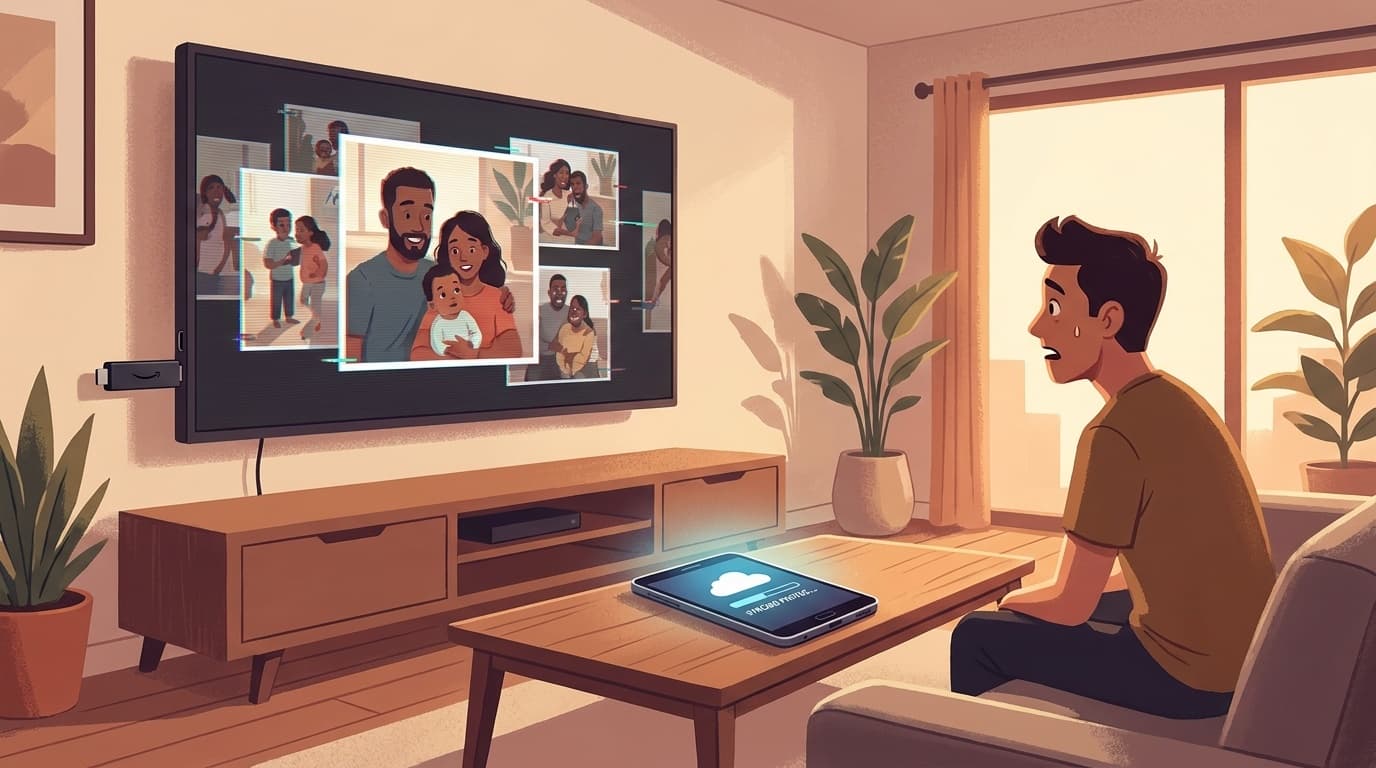
そしてFire TV Stickに同じAmazonアカウントでログインすると、スクリーンセーバーがそのクラウド上の写真を自動的に読み込んで、テレビ画面に表示するのです。つまり、スマホで撮った写真がそのまま家族のテレビに映る可能性があるということです。
先日、母のFire TV Stickを筆者の自分のプライムアカウントで設定してあげたのですが、翌週に実家に行ったら、リビングのテレビに息子の変顔写真がデカデカと映し出されていて冷や汗をかきました。母は「面白い写真ね〜」と笑っていましたが、これがプライベートな写真だったらと思うとゾッとします。
Fire TV Stick側でスクリーンセーバーの写真表示をオフにする方法
まず、Fire TV Stick本体の設定からスクリーンセーバーに表示される写真を変更しましょう。以下の手順で操作します。
手順:
- Fire TV Stickのホーム画面で「設定」(歯車アイコン)を選択
- 「ディスプレイとサウンド」を選択
- 「スクリーンセーバー」を選択
- 「現在のスクリーンセーバー」を開く
- 「Amazon Photos」ではなく「Amazonコレクション」(Amazon提供の風景写真など)を選ぶ
これで自分のスマホ写真ではなく、Amazonが用意した風景やアート作品がスクリーンセーバーに表示されるようになります。
スクリーンセーバー自体を完全にオフにしたい場合は、同じ画面の「開始時間」を「なし」に設定すればOKです。ただし、長時間テレビを付けっぱなしにする場合は画面焼けの原因になることがあるので注意してください。
スマホ側でAmazon Photosの自動バックアップをオフにする方法
根本的に解決するなら、スマホからAmazon Photosへの自動バックアップ自体をオフにするのも手です。
iPhoneの場合:
- Amazon Photosアプリを開く
- 画面下部の「その他」タブをタップ
- 「設定」→「アップロード」を開く
- 「自動保存」をオフにする
Androidの場合:
- Amazon Photosアプリを開く
- 画面下部の「その他」タブをタップ
- 「設定」→「自動保存」をタップ
- 「写真を保存」と「動画を保存」をオフにする
ただし、自動バックアップをオフにするとスマホの写真がクラウドに保存されなくなるため、万が一のバックアップ手段としてAmazon Photosを使いたい人は、次に紹介する「見せたくない写真だけ非表示にする方法」がおすすめです。
見られたくない写真だけ非表示にする方法
「バックアップは続けたいけど、特定の写真はテレビに映したくない」という場合は、Amazon Photosの「非表示」機能を使いましょう。
- スマホのAmazon Photosアプリで非表示にしたい写真を長押しして選択
- メニューから「非表示にする」をタップ
- 非表示にした写真は「その他」→「非表示の項目」からいつでも確認・解除できる
非表示にした写真はFire TV Stickのスクリーンセーバーには表示されなくなります。バックアップ自体は継続されるので、写真が消えるわけではありません。
フリーランス仲間とZoomしてたら「うちも同じことになった」という人が何人もいて驚きました。とくに実家のテレビや、リビングの共有テレビにFire TV Stickをつないでいる場合は、家族に見られたくない写真が不意に映るリスクがあるので、早めに確認しておくことをおすすめします。
家族でAmazonアカウントを共有するときの注意点3つ
Fire TV Stickの写真問題に限らず、家族間でAmazonアカウントを共有すると思わぬトラブルが起きることがあります。以下の3点に注意しましょう。
1. 購入履歴・閲覧履歴が共有される
同じアカウントでログインしたFire TV Stickには、プライムビデオの視聴履歴や「次に観る」リストが表示されます。サプライズのプレゼントを買ったのに履歴でバレた、というケースもあります。
2. Amazon Kidsやプロフィール機能を活用する
Fire TV Stickにはプロフィール機能があり、家族それぞれのプロフィールを作成できます。プロフィールを分ければ、視聴履歴やおすすめが混ざりません。Amazon公式ヘルプで設定方法を確認できます。
3. Amazon Photos専用のアルバムを作る
Fire TV Stickのスクリーンセーバーに表示する写真は、特定のアルバムに限定できます。「家族向け」のアルバムを1つ作り、テレビに映して問題ない写真だけをそこに入れておけば安心です。
FAQ
Fire TV Stickを初期化すればAmazon Photosの写真は消えますか?
Fire TV Stickを初期化してもAmazon Photosのクラウド上の写真は消えません。Fire TV Stickはあくまで「表示する側」なので、写真を消したい場合はAmazon PhotosアプリまたはAmazon PhotosのWebサイトから削除する必要があります。
プライム会員を解約したらAmazon Photosの写真はどうなりますか?
プライム会員を解約すると、Amazon Photosの無制限ストレージが5GBに縮小されます。5GBを超えた分の写真は一定期間(180日)保持された後、古い順に削除される可能性があるため、解約前にダウンロードしておくことをおすすめします(2026年5月時点の仕様)。
Fire TV Stickのスクリーンセーバーを自分の好きな写真だけにする方法はありますか?
はい、Amazon Photosで専用のアルバムを作成し、そのアルバムの写真だけをスクリーンセーバーに表示する設定ができます。Fire TV Stickの「設定」→「ディスプレイとサウンド」→「スクリーンセーバー」→「現在のスクリーンセーバー」→「Amazon Photos」から表示するアルバムを選択してください。
Echo ShowなどのAmazonデバイスでも同じ問題が起きますか?
はい、Echo Showシリーズでも同じAmazonアカウントのAmazon Photos写真がホーム画面に表示されることがあります。Alexaアプリの「デバイス」→「Echo & Alexa」から該当デバイスを選び、「写真の表示」をオフにするか、表示するアルバムを限定することで対策できます。
参考文献
- Echo ShowやFire TVに表示する写真を編集する — Amazon公式ヘルプ
- Amazon Photos — あなたの写真をもっと身近に — Amazon.co.jp
- Fire TV StickのスクリーンセーバーにAmazon Photosの写真を表示 — INTERNET Watch, 2021年