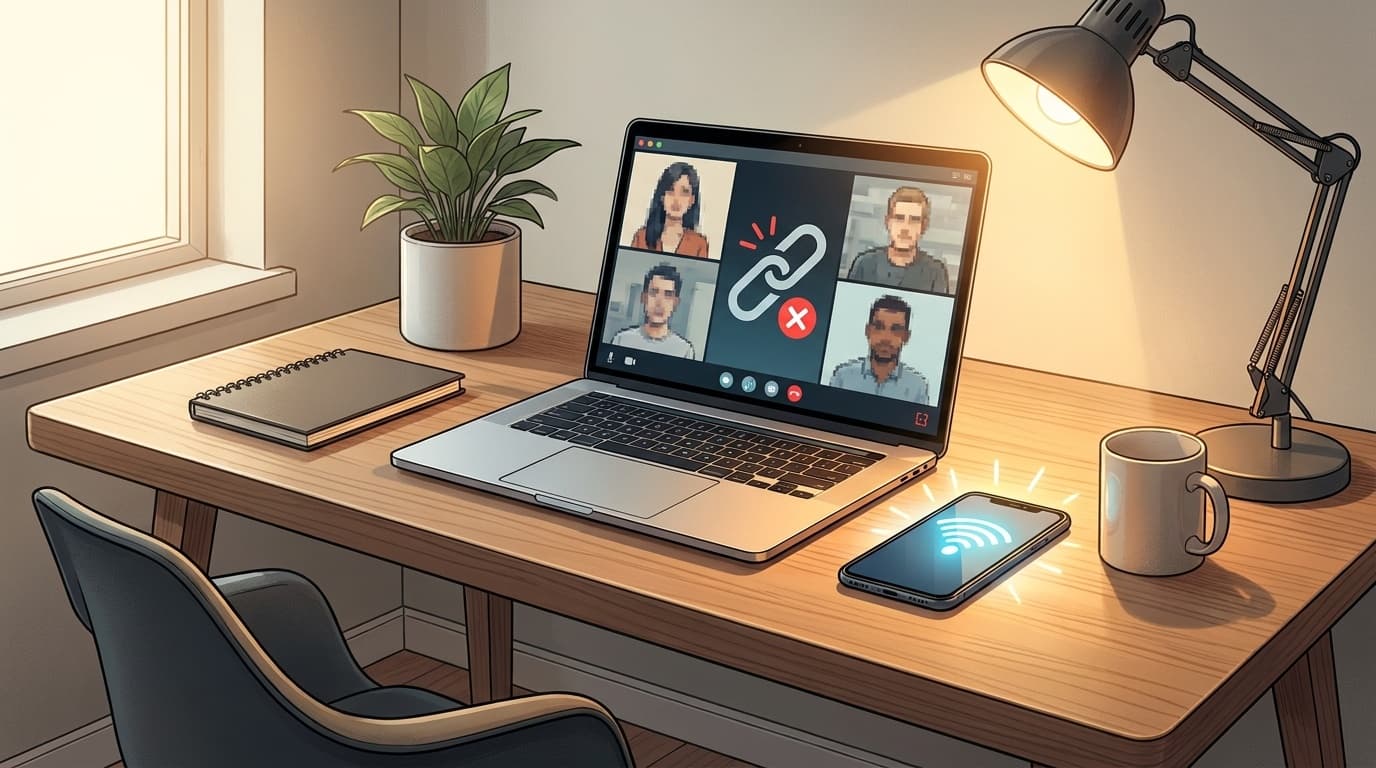

独立して最初の夏、光回線が突然落ちた。クライアントとのZoom打ち合わせの最中だった。
ルーターを再起動しながら、スマホのテザリングを探した。SSIDもパスワードも「どこかにメモした」はずが見つからない。結局、繋ぎ直すのに5分以上かかった。打ち合わせは再開できたが、流れが完全に途切れていた。信頼に傷がついた感覚だけは、今でも残っている。
その反省からpovo2.0の「0円待機」回線を構築し、月に1回の切り替え演習を始めた。今は実際の回線障害が起きても60秒以内に別回線へ切り替えられる。年間のコストは440円前後。備えとしては、かなり軽い。
在宅ワーク中の回線障害、なぜ夏に多いのか
在宅で仕事をしていると、回線障害は「もしも」ではなく「いつか必ずある」話だと知っておきたい。2023年にNTT東日本・西日本で発生した大規模通信障害では、最大約44.6万の接続が最長約1.5時間利用できなくなった(総務省「電気通信事故の概要」2023年)。フリーランスがこの1時間半に打ち合わせを入れていたら、その時間が丸ごと空白になる。
8月はリスクが上がる時期でもある。落雷によるサージ(急激な過電圧)でルーターが一時リセットされたり、台風接近時に回線業者の設備が影響を受けたりすることがある。在宅のオンライン相談や打ち合わせは「この時間にやります」と約束した仕事だから、5分の空白でも相手の心証に影響する。
光回線が落ちたとき、スマホがあれば理論上はテザリングで対応できる。ただ使い慣れていない操作を焦ってやると、SSIDを探して、パスワードを確認して、PCの接続先を変えて……と思ったより時間がかかる。「準備したつもり」と「実際に60秒でできる」の間には、体感で大きな差がある。
povo2.0の「0円待機」とは何か
povo2.0はKDDIが提供するau回線のSIMで、基本料が0円から使える(2026年8月時点)。データ通信を使うには「トッピング」という単位で都度購入する仕組みで、購入しなければ毎月の費用はかからない。
ただし「180日ルール」がある。トッピングの有効期限がすべて切れた翌日から180日間、有料トッピングの購入がなければ回線が停止する。半年に1回、最安の「1GB/7日間(220円)」を買えば回線は維持できる計算だ。年間2回で440円。これがバックアップ回線の年間維持コストになる。
| トッピング | 容量/有効期間 | 税込価格 |
|---|---|---|
| 1GB / 7日 | 1GB / 7日間 | 220円 |
| データ使い放題 24時間 | 無制限 / 1日 | 330円 |
| 10GB / 30日 | 10GB / 30日間 | 600円 |
| 110GB / 30日 | 110GB / 30日間 | 2,700円 |
povo2.0はau(KDDIグループ)の回線なので、NTT系(フレッツ光、ドコモ光など)の主回線とは別経路になる点もポイントだ。NTTの設備障害が起きてもau回線は生きている可能性が高い。主回線とキャリアが違うことが、バックアップとしての意味を持つ。
古いスマホ1台でバックアップ回線を構築する手順
必要なものはシンプルだ。povo2.0のSIMカードと、SIMを挿せる古いスマホ(または格安SIM対応のモバイルルーター)。現行のpovo2.0はeSIM対応だが、引き出しに置いておく端末には物理SIMの方が設定が楽だ。
手順はこの流れになる。
- povo2.0をオンライン申し込みする: povo公式サイトから申し込む。本人確認書類(マイナンバーカードか運転免許証)とクレジットカードがあれば完結。最短当日、通常1〜3営業日で開通する。
- SIMを古いスマホに入れてAPN設定をする: SIMのサイズを確認(nanoSIM/microSIM)して古いスマホに挿入する。iPhoneならAPNは自動設定される。AndroidはメーカーやOSバージョンによっては手動でAPN名「povo.iijmobile.io」を登録する必要がある。povo公式サイトに機種別のAPN設定手順が掲載されているので参照すること。
- テザリング設定をONにしてSSIDとパスワードを確認する: iPhoneなら「設定 → インターネット共有 → ほかの人の接続を許可」をON。Androidは「設定 → ネットワーク → テザリング → Wi-Fiテザリング」から設定できる(メーカーによって表記が異なる場合がある)。表示されているSSIDとパスワードをメモアプリか紙に控えておく。
- PCを一度バックアップSSIDに接続して自動接続を設定する: Windowsは「設定 → ネットワークとインターネット → Wi-Fi → 既知のネットワークの管理」でSSIDを見つけ、「範囲内の場合は自動的に接続する」をONにする。Macは「システム設定 → Wi-Fi → 接続済みネットワーク」から自動接続をONにする。
- 古いスマホを机の引き出しか手が届く場所に常備する: バッテリーは50%程度を保つよう数週間おきに充電する習慣をつける。完全放電した状態から使おうとすると、電源が入るまでに時間がかかる。
一度でもPCとテザリング接続しておけば、次からはスマホのテザリングをONにするだけでPCが自動的に接続する。このワンアクションが「60秒切り替え」の核心部分だ。
月1回の演習で「60秒」を身体で覚える
FP相談でよく聞かれるのが「在宅環境の整備はしたけど、いざというときに動けなかった」という話だ。机の引き出しにスマホがあっても、演習なしでは本番で手が止まる。
月1回、5分だけ切り替え演習をする。やることはこれだけだ。
- 自宅の光回線ルーターのWi-Fiをオフにする(電源を落とすか、Wi-Fi電波だけ停止する)
- 引き出しの古いスマホの電源を入れ、テザリングをONにする
- PCがバックアップSSIDに自動接続するまでの時間をストップウォッチで計る
- ブラウザかZoomで「インターネットにつながっていること」を確認する
- ルーターのWi-Fiを元に戻す
最初の演習は1分半から2分かかることが多い。2回、3回と繰り返すうちに手順が体に入り、60秒以内に安定してくる。「どこに何があるか」が体で分かっている状態になれば、打ち合わせ中に回線が落ちても落ち着いて対応できる。
演習のタイミングはカレンダーに「回線演習(5分)」を毎月固定で入れると忘れない。180日ルールでトッピングを買うタイミングと演習を重ねると、管理の手間もまとまる。演習のたびにデータを少量使うが、月1回5分程度なら1GBトッピング(220円)で数ヶ月まかなえる。
この運用を始めてから光回線の障害を2回経験した。どちらも60秒以内にバックアップ回線に切り替え、相手に気づかれずに打ち合わせを続けられた。年間440円の投資と月5分の演習が、それだけの安心に変わった。
FAQ
povo2.0はどこで申し込めますか?
povo2.0はpovo公式サイト(povo.jp)からオンライン完結で申し込める。本人確認書類(マイナンバーカード、運転免許証など)とクレジットカードが必要。審査・開通は最短当日、通常1〜3営業日。物理SIMとeSIMのどちらかを選択できる。バックアップ用の古いスマホには物理SIMが設定しやすい。
古いスマホがない場合はどうすればいいですか?
中古スマホ(3,000〜8,000円程度)を購入するか、povo2.0対応のSIMフリーのモバイルWi-Fiルーターにpovo2.0のSIMを挿す方法がある。注意したいのは、キャリアがセットで販売するモバイルルーターは月額費用が別途かかる別契約になる点だ。あくまでSIMフリー端末にpovo2.0のSIMを挿す形にすれば、月額はpovo2.0の0円ベースを維持できる。
180日ルールを忘れたまま放置するとどうなりますか?
トッピングの有効期限がすべて切れた翌日から180日が経過すると、povo2.0の回線が利用停止になる。さらに一定期間が過ぎると契約そのものが解約される。カレンダーに「povo2.0トッピング購入(220円)」を半年ごとの繰り返しアラートとして設定しておくと管理が楽だ。月1回の切り替え演習のリマインダーと同じカレンダーにまとめると、どちらも忘れにくくなる。
Zoom会議中に回線が落ちたとき、まず何をすればいいですか?
バックアップ回線の準備ができていれば、古いスマホのテザリングをONにするだけでPCが自動接続する。これが最優先の行動だ。並行してチャットやSMSで「回線障害が発生しました。別回線で即座に接続します」と相手に一言入れると、信頼への影響を大きく減らせる。準備がない状態では、まずスマホのインターネット共有をONにしてPCのWi-Fi接続先を手動で切り替えるしかないが、それでも2〜5分かかることが多い。
Zoom会議で1GBのデータはどのくらい持ちますか?
Zoom公式の帯域幅ガイドラインによると、標準画質(480p)では1時間あたり約300〜400MB、HD画質(720p)では約700MB〜1GBが目安だ。バックアップ用途で1〜2回の会議をつなぎきるなら、1GBトッピング(220円)で十分なケースが多い。台風の日など長時間使う可能性があるときは10GBトッピング(600円)を購入しておくと安心だ。