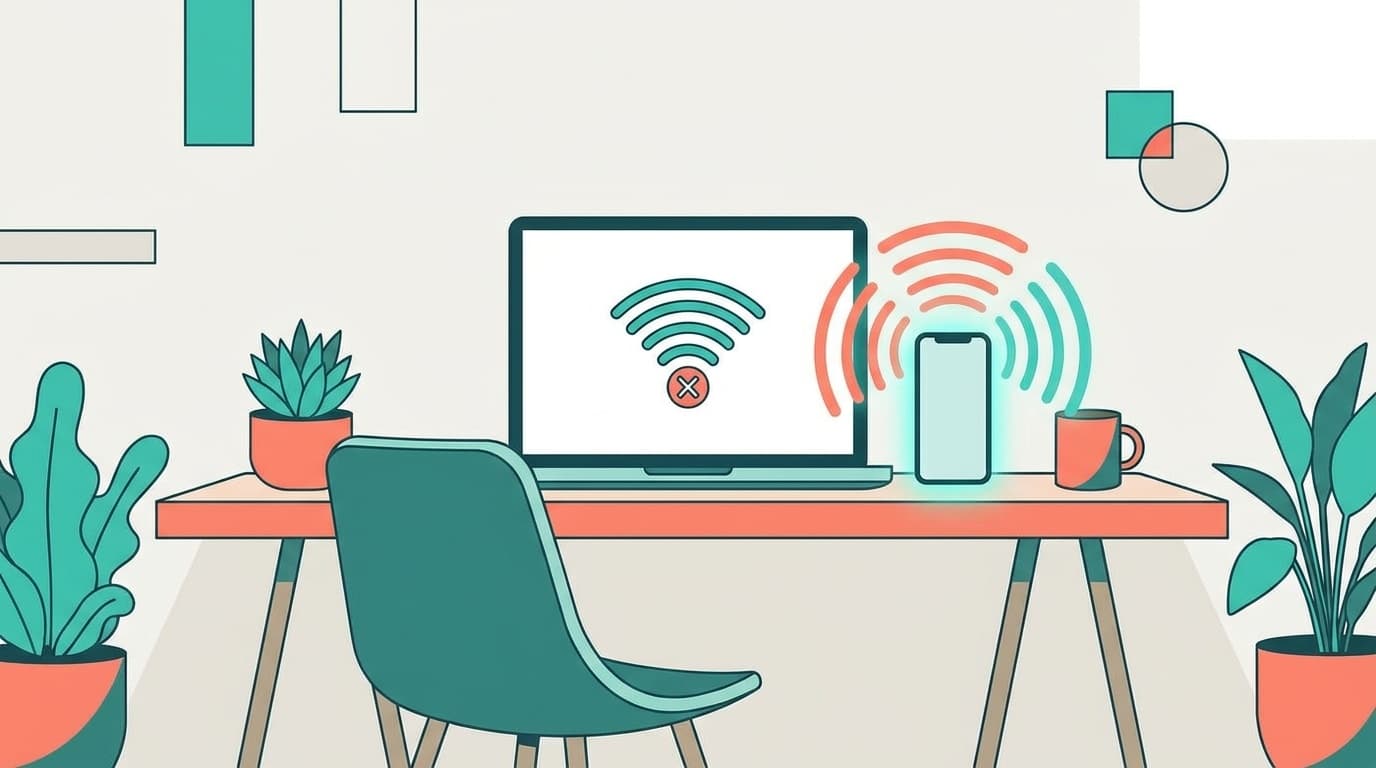
独立直後、クライアントとのZoom会議中に自宅の光回線が落ちた。ルーターの再起動を試みたが復旧せず、スマホのテザリング設定にも手間取り、打ち合わせに5分間の空白を作った。会議は続行できたものの、信頼に傷がついた実感が残った。
結論。在宅勤務でWeb会議をこなすなら、バックアップ回線は必須のインフラだ。そして2026年7月時点で最もコスト効率が高いのは、povo2.0のSIMを古いスマホに入れて自宅に常備する方法になる。筆者の2025年実績で年間維持コストは合計1,320円。月額換算110円だ。
バックアップ回線は「落ちてから考える」では間に合わない
光回線の障害は年に数回起きる。NTT東日本・西日本の障害情報ページを定期的に確認している人ならわかるが、局所的な障害まで含めると珍しい話ではない。復旧まで数十分で済むこともあれば、半日以上かかるケースもある。
問題は、障害が起きるタイミングを選べないことだ。筆者の場合、それがクライアントとの打ち合わせ中だった。5分間、相手の画面には「接続が不安定です」という表示だけが出続け、筆者はルーターの前でケーブルを抜き差ししていた。打ち合わせは続行できたが、あの沈黙は長かった。
在宅勤務の回線障害は自分だけの問題では済まない。チームの会議が止まり、クライアントの印象が下がり、最悪の場合は商談が流れる。業務時給8,000円で試算すると、1時間の機会損失は8,000円。年に2回これが起きたら16,000円だ。年間1,320円のバックアップ回線は、ROIで見ると初年度から回収できる。
予備回線の選択肢とコスト比較
在宅勤務のバックアップ回線として現実的な選択肢は3つある。コスト面で見ると、povo2.0の一択になる。
| 選択肢 | 初期費用 | 月額費用 | 年間コスト | 切り替え時間 |
|---|---|---|---|---|
| povo2.0(予備スマホ) | 0円(古いスマホ流用) | 実質110円 | 約1,320円 | 約60秒 |
| モバイルルーター(WiMAX等) | 0〜20,000円 | 4,000〜5,000円 | 48,000〜60,000円 | 約30秒 |
| ホームルーター(予備回線) | 0〜70,000円 | 4,000〜5,500円 | 48,000〜66,000円 | 即時 |
モバイルルーターやホームルーターは常時稼働で切り替えが速い。ただし、バックアップ用途だけに月4,000円以上を払い続けるのは合理的ではない。メイン回線が正常な月は丸ごとムダ金になる。
povo2.0はau回線を基本料金0円で維持できるサービスだ。データ通信が必要なときだけ「トッピング」を購入する仕組みで、2026年7月時点の主なトッピングは以下の通りになる。
| トッピング | 料金(税込) | 有効期間 | バックアップ用途での使い方 |
|---|---|---|---|
| データ使い放題 | 330円 | 24時間 | 回線障害時の緊急利用に最適 |
| 1GB | 390円 | 7日間 | 短時間の障害対応 |
| 3GB | 990円 | 30日間 | 長期障害・出張時の予備 |
注意点が1つ。180日間トッピング購入がないと利用停止の対象になる。半年に1回は何らかのトッピングを買う必要がある。筆者は後述する切り替え演習のタイミングで「データ使い放題(24時間)330円」を購入している。年4回の演習で合計1,320円、これが年間維持費の全額だ。
予備スマホの初期設定とテザリング接続手順
必要なものは2つだけだ。povo2.0のSIM(eSIMまたはnanoSIM)と、SIMが使える古いスマホ。機種変更で余った端末があればそのまま流用できる。
Step 1: povo2.0の契約
povo2.0公式サイトからアプリをダウンロードし、本人確認書類を用意して申し込む。eSIM対応端末ならオンラインで即日開通が可能だ。物理SIM(nanoSIM)の場合は郵送で2〜3日かかる。契約事務手数料は0円。
Step 2: 予備スマホにSIMをセット
古いスマホにSIMを入れ、APN設定を行う。iPhoneの場合はpovo2.0公式の初期設定ガイドに従ってプロファイルをインストールする。Androidの場合はAPN設定画面で以下を入力する。
- 名前: povo2.0
- APN: povo.jp
- APNプロトコル: IPv4/IPv6
一部のAndroid端末ではテザリング利用時にAPNタイプへ「,dun」の追加が必要になる。povo2.0公式FAQに該当機種の対応手順がある。設定後、モバイルデータ通信がオンになっていることを確認しておくこと。
Step 3: テザリングの事前設定(最重要)
ここが復旧速度を左右する最大のポイントだ。
予備スマホのテザリング(Wi-Fiホットスポット)を有効にし、SSIDとパスワードを業務用PCに事前保存しておく。SSIDは「Backup-Work」のように、一覧からすぐ見つけられる名前にするのが良い。業務用PCのWi-Fi設定で予備スマホのSSIDに一度接続し、「自動接続」をオンにする。次回からはテザリングをオンにした瞬間にPCが自動で繋がるようになる。
このSSIDの事前保存が、切り替え速度のボトルネック解消で最も効く。筆者が5分の空白を作ったときの最大の原因は、テザリングのパスワードを探すところで時間を食ったことだった。事前保存さえしてあれば、操作はテザリングのトグルを1回タップするだけで済む。
Step 4: 初回接続テスト
自宅のWi-Fiをオフにし、予備スマホのテザリングだけでZoomまたはTeamsのテスト通話を実行する。映像・音声が途切れないか、画面共有が問題なくできるかを確認しておく。Zoomのシステム要件ではグループビデオ通話に1.5Mbps以上を推奨しているが、povo2.0のau回線なら通常この帯域は余裕で満たせる。自宅の電波状況によっては窓際にスマホを置く必要がある程度だ。
月1回の切り替え演習で60秒復旧を体に覚えさせる
バックアップ回線は構築しただけでは不十分だ。筆者は月に1回、意図的に自宅の光回線Wi-Fiをオフにして、予備スマホのテザリング起動からPC接続までの一連の手順を予行演習している。
演習の手順は単純だ。
- 自宅ルーターのWi-Fiをオフにする(電源を抜くのが確実)
- 予備スマホのテザリングをオンにする
- PCが自動でテザリングに接続されるのを確認する
- ブラウザでスピードテストを実行し、帯域を確認する
- 元のWi-Fiに戻す
所要時間は5分程度だ。演習を重ねた結果、実際の回線障害時に60秒以内でバックアップ回線への切り替えが完了するようになった。クライアントに回線断を気づかれないケースも出てきている。
演習日にpovo2.0のトッピング(330円)を購入すれば、180日ルールのクリアも同時に片付く。年4回の演習で年間1,320円、月あたり110円の投資だ。年間1時間の演習コストで回線障害時の信頼毀損リスクをほぼゼロにできる。消防訓練と同じで、手順を体で覚えている人だけが非常時に動ける。
FAQ
povo2.0のトッピングなし(128kbps)でもWeb会議はできる?
できない。128kbpsではZoomの音声通話すら安定しない。回線障害が発生したら、まずpovo2.0アプリで「データ使い放題(24時間)330円」を購入してから接続するのが正しい手順だ。購入はアプリ上で30秒以内に完了する。
予備スマホのバッテリーが心配だが常時充電しておくべき?
常時充電はバッテリー劣化の原因になるため避けた方が良い。月1回の演習日に充電し、それ以外は電源オフで保管するのが合理的だ。充電60%以上あればテザリング状態でWeb会議2時間程度は持つ。
メイン回線もau光の場合、povo2.0と同時障害にならない?
なる可能性がある。メイン回線(au光)とpovo2.0は同じKDDIのインフラを使うため、大規模障害の際は両方が停止するリスクがある。メイン回線がau系の場合は、povo2.0ではなくLINEMO(ソフトバンク回線、基本料990円/月〜)や日本通信SIM(ドコモ回線)など別キャリアの格安SIMを選ぶべきだ。
会社支給PCに個人スマホのテザリングを使ってセキュリティ上問題はない?
テザリングはスマホをWi-Fiルーター代わりに使うだけで、業務データがスマホ本体に保存されるわけではない。ただし会社のBYODポリシーや情報セキュリティ規定によっては事前申請が必要な場合がある。IT部門に「回線障害時のバックアップ用テザリング端末」として事前に確認しておくのが確実だ。
参考文献
- povo2.0とは? - 基本料ゼロから始めるau回線のスマホプラン — povo2.0公式サイト
- トッピング一覧 — povo2.0公式サイト, 2026年7月時点
- 出張先での仕事にもpovo2.0を活用!テザリングのメリットと使い方 — povo2.0公式サイト
- Zoomのシステム要件 — Zoom サポート