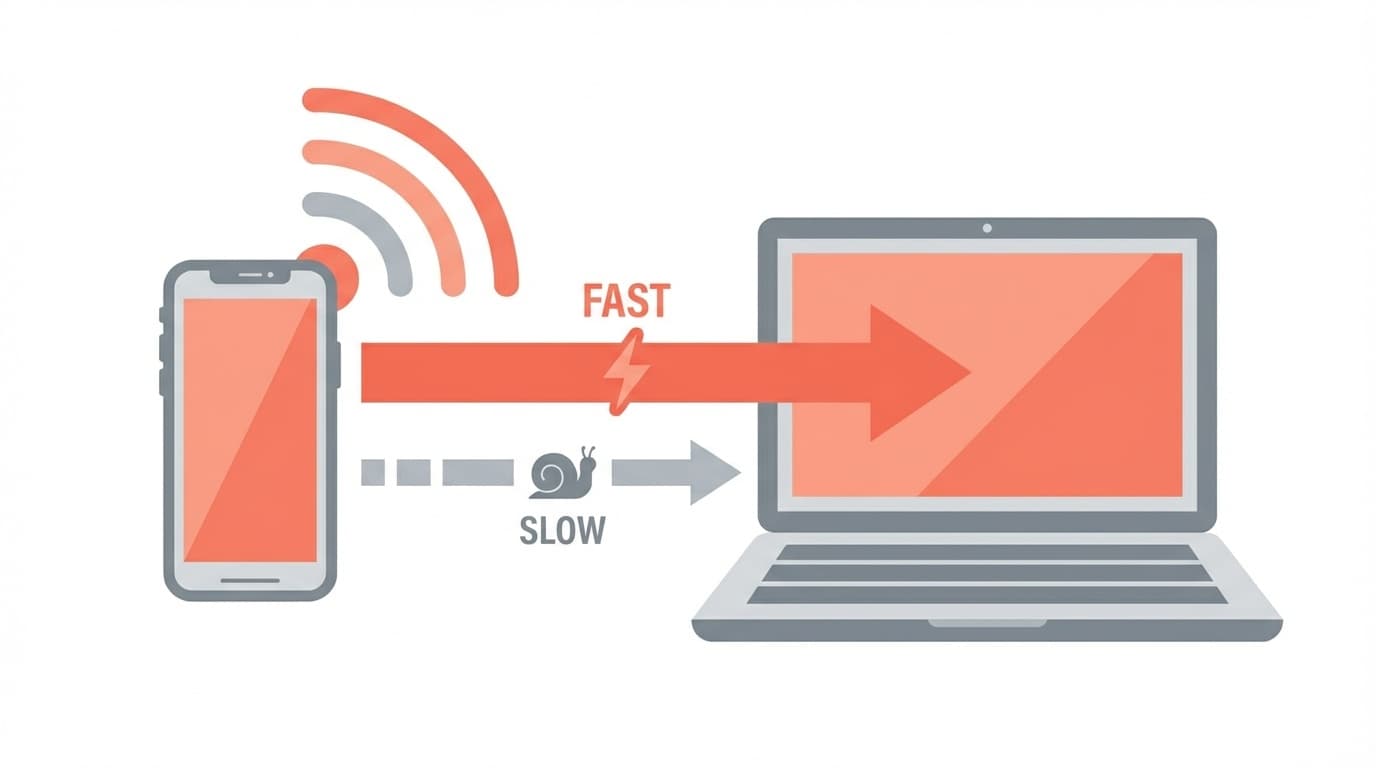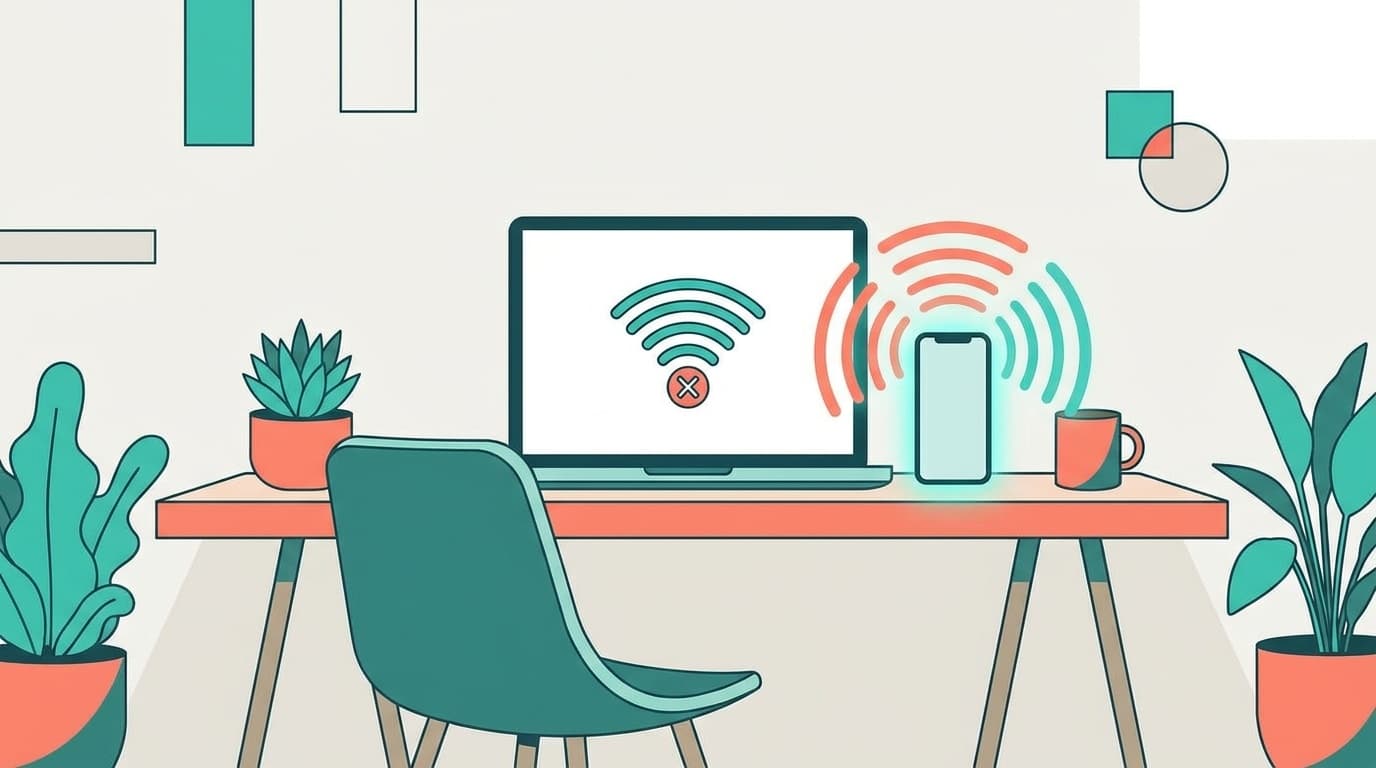
結論。在宅ワーク中にネットが落ちたときの最速リカバリは、手元のスマホによるテザリングだ。
光回線の障害、ルーターのフリーズ、マンション共用回線の混雑。原因はさまざまだが、復旧を待っている間にWeb会議が飛び、クライアントからの信頼に傷がつく。筆者も独立直後、クライアントとのZoom中に回線が落ちて5分間の空白が生まれた経験がある。あのとき痛感したのは「回線は落ちる前提で備えるべきインフラだ」ということだった。
回線が切れた瞬間の即時対応手順から、月額0円で維持できるバックアップ回線の選び方までを整理する。2026年5月時点の料金とサービス仕様に基づいた内容だ。
ネットが切れた瞬間にやるべき「60秒チェック」3ステップ
まず落ち着くこと。回線が切れた原因は大きく3つに分かれるので、この順番で切り分ける。
ステップ1:スマホのモバイル回線でWebページを開く
Wi-Fiをオフにしたスマホで適当なサイトを開く。表示されれば問題は自宅の回線側だ。スマホも繋がらなければキャリア側の障害を疑う。
ステップ2:ルーターのランプを確認する
ONUやルーターの「インターネット」ランプが消灯または赤点滅していれば、回線側かプロバイダ側の問題と判断できる。全ランプが正常なら、PCのWi-Fi接続が切れただけの可能性がある。
ステップ3:ルーターを再起動する
電源を抜いて30秒待ち、再び差し込む。これだけで直るケースが体感で半数以上ある。前職で800名規模のIT推進部にいたとき、社内のネットワーク障害対応でも「まず再起動」が最初の手順だった。
再起動で復旧しない場合は、プロバイダの障害情報ページを確認しつつ、次のテザリングに切り替える。
スマホテザリングで即復旧する手順【iPhone・Android】
テザリングはスマホのモバイル回線をPCやタブレットに共有する機能だ。Wi-Fi・Bluetooth・USBの3方式があるが、在宅ワークの緊急復旧にはWi-Fiテザリングが最も手早い。
iPhoneの場合
- 「設定」→「インターネット共有」を開く
- 「ほかの人の接続を許可」をオンにする
- 表示されるWi-Fiパスワードを確認する
- PCのWi-Fi設定から、iPhoneの名前を選んでパスワードを入力する
所要時間は慣れれば30秒。初回だけパスワードの入力が必要で、2回目以降は自動接続も可能だ。
Androidの場合
- 「設定」→「ネットワークとインターネット」→「アクセスポイントとテザリング」を開く
- 「Wi-Fiアクセスポイント」をオンにする
- ネットワーク名とパスワードを確認し、PCから接続する
機種によってメニュー名が微妙に異なるが、「テザリング」で設定内検索すれば見つかる。au公式のテザリング設定ガイドに主要機種ごとの手順がまとまっている。
テザリングでWeb会議は何時間できる?データ消費量の目安
テザリングに切り替えた瞬間に気になるのが「ギガがどれだけ減るか」だ。主要Web会議ツールの1時間あたりのデータ消費量を整理した。
| ツール | 映像あり(1時間) | 音声のみ(1時間) |
|---|---|---|
| Zoom | 約500〜600MB | 約40〜60MB |
| Microsoft Teams | 約800MB〜1.3GB | 約50〜80MB |
| Google Meet | 約250〜400MB | 約30〜50MB |
注目すべきはTeamsの消費量の多さだ。映像ありで1時間使うと最大1.3GBに達する。月間データ容量が3GBのプランなら、Teamsの映像会議2回でほぼ使い切る計算になる。
緊急時の対処として覚えておくべきは「カメラをオフにする」こと。映像を切るだけで消費量は10分の1以下まで落ちる。回線復旧まで30分〜1時間の想定なら、音声のみに切り替えれば100MB未満で済むと見積もれる。
「回線落ち」に備える事前準備5つ
障害は起きてから対処するより、起きる前に備えるほうが合理的だ。コストの低い順に5つ挙げる。
1. テザリングの事前テストを済ませておく
コスト:0円。回線が生きているうちに一度テザリング接続を試しておく。パスワードの確認、PCへの接続、Web会議ツールの動作確認まで通しでやっておくと、本番で慌てない。筆者は月に1回、金曜の業務終了後にテザリング接続テストをルーティンにしている。
2. povo2.0の回線を「0円待機」で持っておく
コスト:基本料0円(使うときだけトッピング購入)。povo2.0は基本料金0円で回線を維持でき、必要なときだけデータ容量を購入する仕組みだ。「24時間データ使い放題」が330円、「2時間使い放題」なら180円。回線障害が起きたらアプリからトッピングを買えば、すぐバックアップ回線として使える。メイン回線とは別キャリアにしておけば同時障害のリスクも下がる。
3. 「回線が落ちたらこうします」をクライアントに事前共有する
コスト:0円。これは意外と見落とされがちな準備だ。「回線障害時はテザリングに切り替えるため、映像をオフにして音声のみで継続します」と事前に一言伝えておくだけでいい。実際に落ちたときの印象がまるで違う。障害そのものよりも「何も言わずに消える」ことが信頼を損なう最大の原因だ。
4. Wi-Fiルーターの置き場所を見直す
コスト:0円。回線は生きているのにWi-Fiだけ切れるケースは、ルーターとPCの距離や障害物が原因であることが多い。ルーターは床置きを避け、棚の上など高い位置に設置する。壁を2枚以上挟む場合はWi-Fi中継器の導入が有効で、3,000〜5,000円程度で手に入る。
5. モバイルルーターを専用バックアップとして契約する
コスト:月額990円〜。テザリングではスマホのバッテリーが急速に減るため、長時間のバックアップには向かない。週2日以上在宅で、月に1回以上の回線トラブルを経験しているなら、LINEMOの3GBプラン(月額990円)やpovo2.0のトッピングでモバイルルーターを運用する方が安定する。ただし頻度が半年に1回程度なら、テザリング+povo2.0の0円待機で十分と判断できる。
回線バックアップのコスト比較、月0円から始められる
在宅ワーカーが導入しやすい回線バックアップの選択肢をコスト順に並べた。
| 手段 | 月額コスト | データ容量 | 向いている人 |
|---|---|---|---|
| スマホテザリング(既存回線) | 0円(既存プラン内) | 契約プラン次第 | 障害頻度が低い人 |
| povo2.0(0円待機+都度トッピング) | 0円〜330円/回 | トッピング次第 | 別キャリアでバックアップしたい人 |
| 楽天モバイル(従量制) | 1,078円〜3,278円 | 3GB〜無制限 | 外出先でも常用したい人 |
| LINEMO(3GBプラン) | 990円 | 3GB | 低コストで固定運用したい人 |
| モバイルルーター(WiMAX等) | 4,000〜5,000円 | 無制限 | 光回線が引けない環境の人 |
独立直後に在宅環境を整えたとき、筆者はモニタや椅子に7万円以上を投じたが、回線バックアップには手が回っていなかった。結果として回線障害時にクライアントとの打ち合わせに穴を開けた。その後povo2.0のSIMを1枚追加し、古いスマホにセットして自宅に常備する運用に切り替えている。年間コストは障害発生時のトッピング代のみで、2025年の実績は合計1,320円だった。
在宅ワーカーにとって回線はオフィスの電気と同じインフラだ。止まったときの機会損失(会議1回のキャンセルを時給換算すると8,000円〜1万円)と比較すれば、月0〜990円のバックアップは十分に合理的な投資と判断できる。
FAQ
テザリング中にZoom会議をしても音声や映像は途切れない?
4G LTE以上の電波が安定している環境なら、音声・映像とも問題なく使える。通信速度は上下10Mbps以上が目安だ。ただし電波が弱い場所では映像が荒れることがあるため、その場合はカメラをオフにして音声のみに切り替えるのが確実だ。
テザリングを使うと追加料金がかかる?
2026年5月時点で、主要キャリア(ドコモ・au・ソフトバンク)およびahamo・povo2.0・LINEMOではテザリングに追加のオプション料金はかからない。ただしデータ消費は通常の通信量としてカウントされるため、契約プランの上限には注意が必要だ。
光回線の障害はどうやって確認できる?
契約しているプロバイダの障害情報ページが最も正確だ。NTT東日本・西日本の工事・故障情報ページで確認できる。またDowndetectorで自分のプロバイダを検索すれば、リアルタイムの障害報告状況を把握できる。
povo2.0を「0円待機」で持つデメリットは?
180日以上トッピングの購入がない場合、利用停止になる可能性がある。半年に1回は何かしらのトッピングを購入しておくのが安全だ。最安は「2時間データ使い放題」の180円なので、テザリングテストを兼ねて半年に1回買う運用が合理的だ。
参考文献
- 【テザリング】インターネットを共有する方法を知りたい(Android/iPhone) — au公式サポート
- テザリングとは?仕組み・注意点・接続方法を徹底解説 — LINEMO公式
- Web会議ツールでのデータ通信量が一番少ないのはどれだ? Zoom、Teams、Meetで比べてみた — INTERNET Watch
- テザリングとは?iPhone・Androidのやり方やメリットをわかりやすく紹介 — ahamo公式
- povo2.0「月額2997円でデータ使い放題」発売 — Buzzap!, 2026年5月