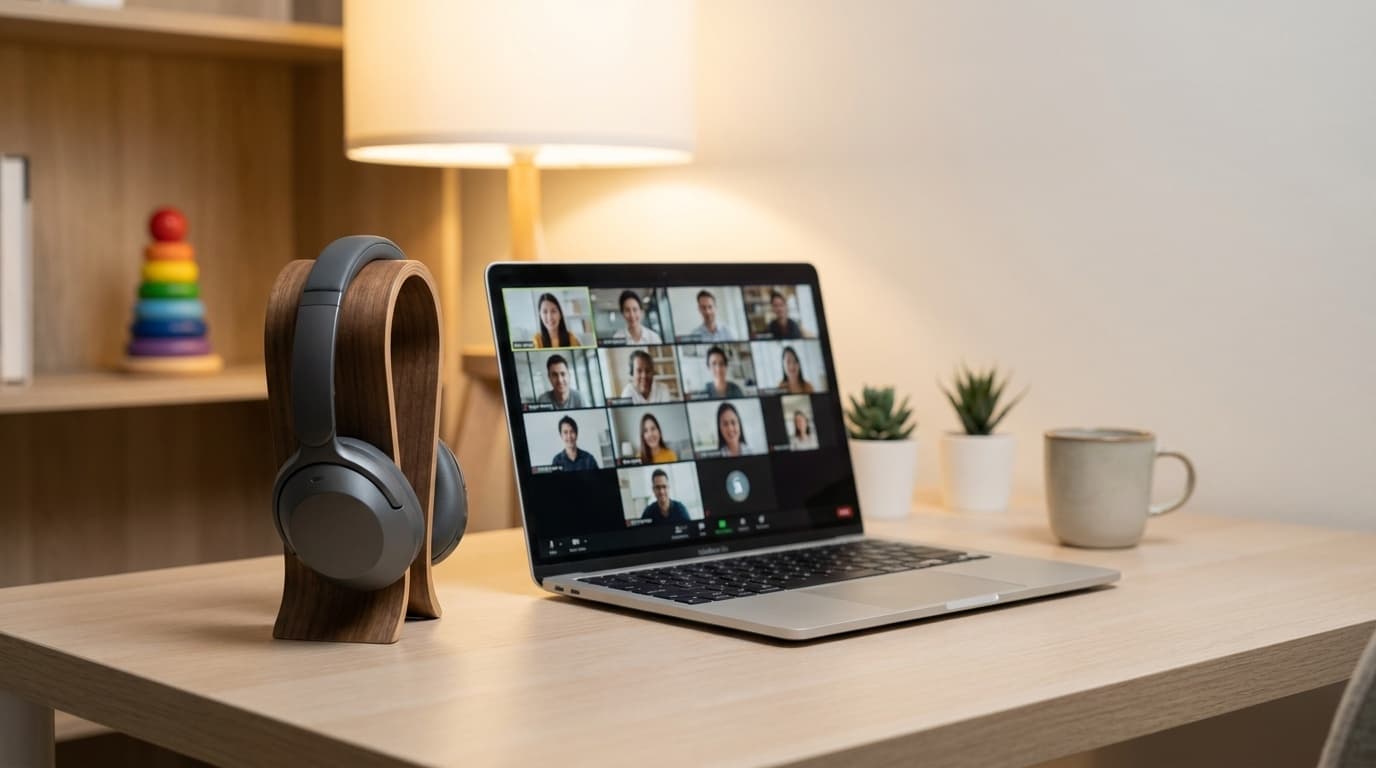
先月、夫と私のZoom会議がちょうど同じ10時に入った日のこと。会議が始まって5分ほどで、相手から「もう一人どなたかいますか?」と聞かれて冷や汗をかいた。リビングの隣の寝室で話していた夫の声が、私のPCマイクにしっかり入っていたらしい。
共働き在宅勤務の我が家では、こういう会議被りが週2〜3回は起きる。声がかぶるたびに会議中にLINEで「静かにして」と送り合うのも限界があった。結局、朝の1分で済む「会議シェア」と、1人3,000円台のBluetoothヘッドセットの組み合わせで、この問題はほぼ消えた。
PC内蔵マイクは隣の部屋の声まで拾ってしまう
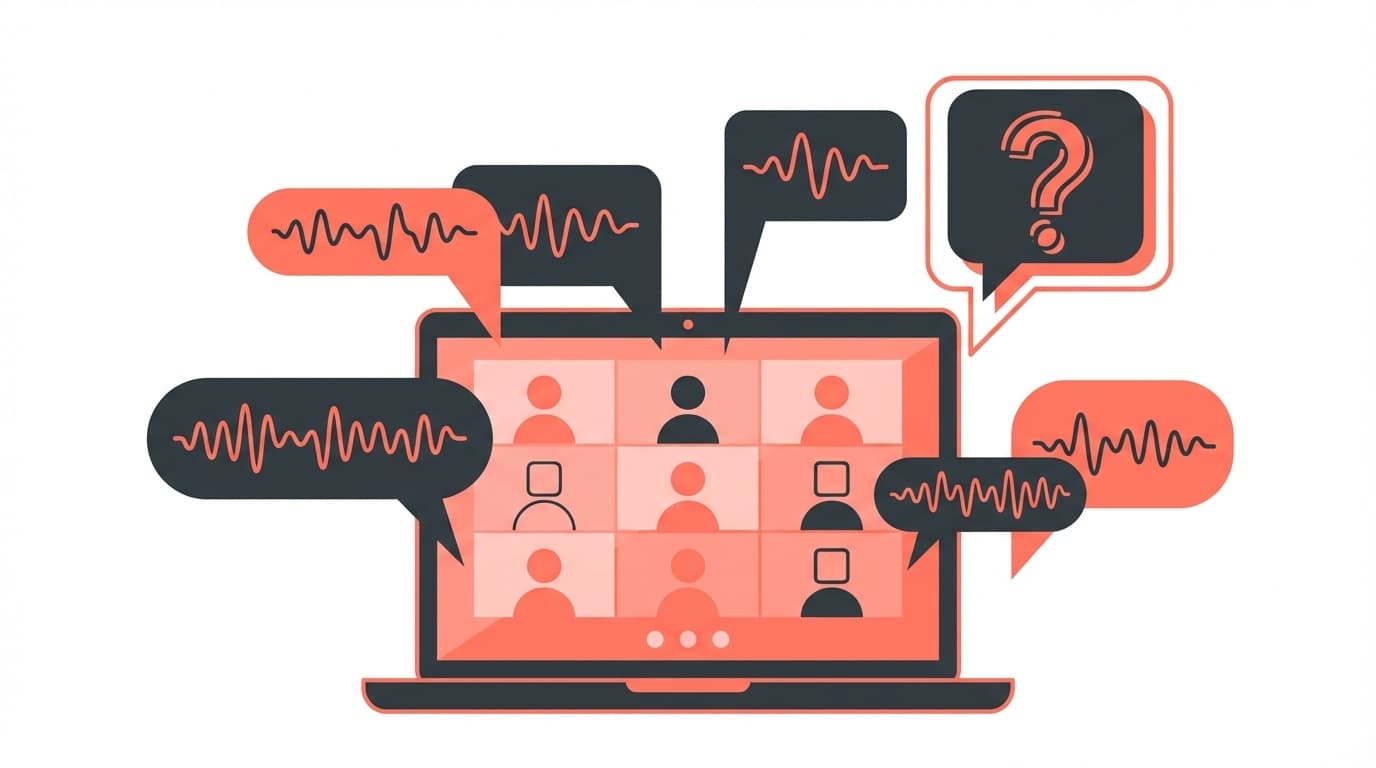
そもそもなぜ声がかぶるのか。ノートPCの内蔵マイクは感度が高く、話している人だけでなく周囲の音を広く拾う設計になっています。ZoomやTeamsには標準でノイズ抑制機能が搭載されているけれど、あくまで「ノイズ」(換気扇やキーボードの打鍵音)を対象にしたもの。人の声は「発話」として認識されるので、隣の部屋の会話もフィルタをすり抜けてしまいます。
もう一つの原因が、お互いの会議スケジュールを把握していないこと。朝は保育園の送りでバタバタしていて、「今日10時から会議ある」と伝え忘れる。会議が始まってから慌てて部屋を移動するパターンを、うちでは何度も繰り返していました。
朝の「会議シェア」をホワイトボードで1分で済ませる
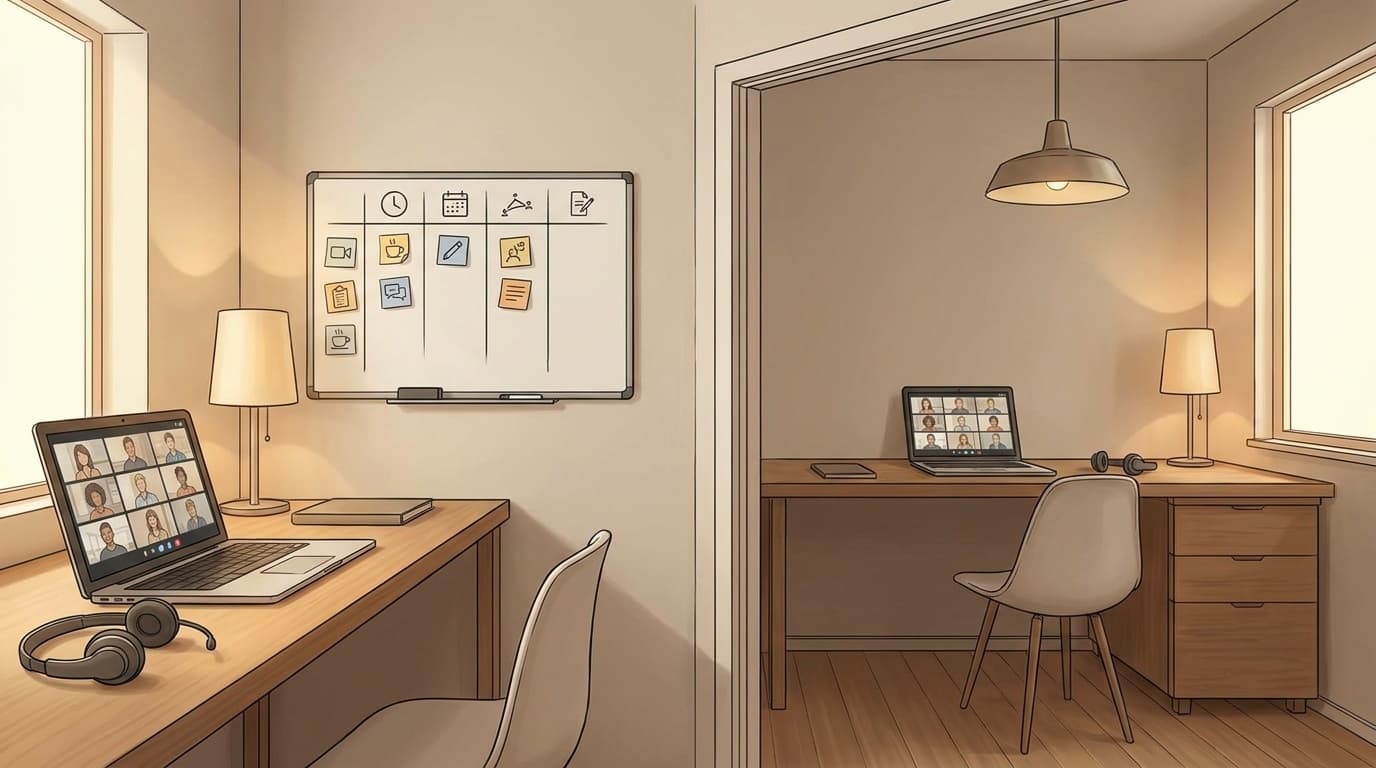
我が家では結局これに落ち着いた。朝イチでリビングのホワイトボードにお互いのWeb会議予定を書き出す方法です。
やり方はかんたんで、朝ごはんの準備をしながら「今日どこかぶる?」と声をかけ合い、被る時間帯だけホワイトボードに書く。「10:00-11:00 パパ寝室 / ママ リビング」のように、時間と場所だけ。所要時間は1分もかかりません。
口頭の確認だけだと忙しい日は忘れてしまうけれど、ホワイトボードに書いてあると帰宅後にも見返せるし、「今どっちがどの部屋を使ってるか」が一目でわかる。被りが可視化されたことで、会議5分前に「あ、かぶってた」とバタバタする回数がゼロになりました。
この「朝の会議シェア」は、日曜夜の家族会議で翌週の送迎シフトを決めるのと同じ仕組みです。ホワイトボードに書くだけで口頭の確認忘れがなくなるのは、家事分担でも送迎でも会議調整でも変わらなかった。
3,000円台のBluetoothヘッドセットで声漏れが止まる
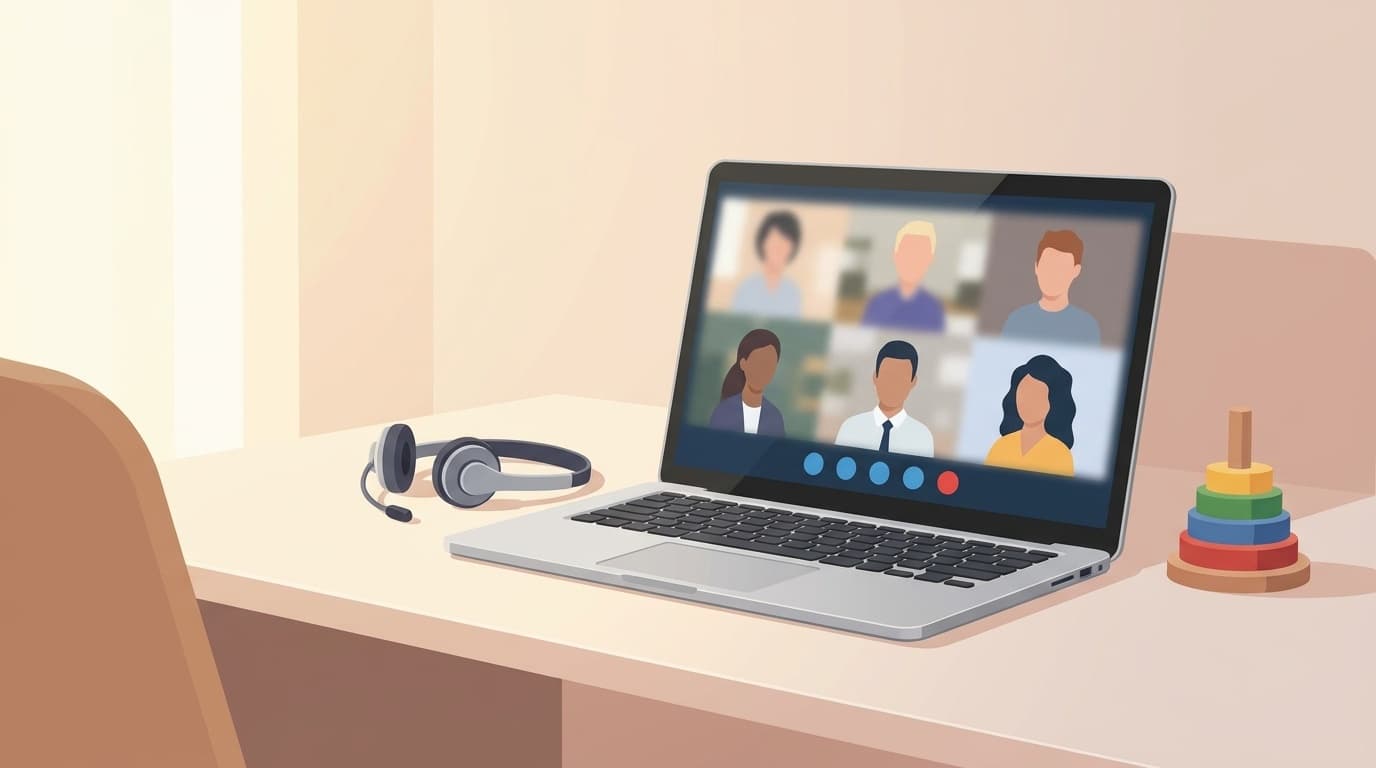
声漏れ対策としてもう一つ大きかったのが、夫婦それぞれにBluetoothワイヤレスヘッドセットを用意したこと。
最初は有線のイヤホンマイクを使ってみました。けれど、ケーブルがキーボードに引っかかったり、コーヒーを取りに立つたびに外す手間が面倒で、1週間で使わなくなった。ワイヤレスに切り替えてからは、会議が始まるたびに自然と手が伸びるようになりました。
高価なノイズキャンセリングヘッドホンでなくても、3,000〜5,000円程度の片耳Bluetoothヘッドセットで十分です。ヘッドセットのマイクは口元に近い位置で音を拾うため、PC内蔵マイクと比べて周囲の声を拾いにくい。夫に渡したら案外うまくいって、「これなら寝室に移動しなくても大丈夫」と言ってくれました。
2026年6月時点で、Amazonや楽天で「Bluetooth ヘッドセット ノイズキャンセリング マイク」と検索すると3,000円台から候補が出てきます。選ぶときに見るポイントは、マイクにノイズキャンセル機能がついていること、連続通話時間が4時間以上あること、充電端子がUSB-Cであること。この3点を押さえておけば会議用途で困ることはほとんどありません。
Zoom・Teamsのノイズ抑制を「高」に変えておく
ハード側の対策に加えて、ソフトの設定も見直しておくとさらに安心です。
Zoomの場合は、設定 → オーディオ → 「バックグラウンドノイズ抑制」を「高」に変更します。デフォルトは「自動」だけれど、家族の声のように断続的に入る音は「高」のほうがカットされやすい。さらにZoomの「パーソナライズされたオーディオ分離」を使えば、自分の声をAIに登録して、自分以外の音声を優先カットしてくれます。うちでは次男の泣き声対策で入れたのがきっかけだったけれど、夫の声が入る問題にも効いています。
Teamsの場合は、会議画面の「…(その他)」→「設定」→「デバイス」→ ノイズ抑制を「高」に切り替えます。Teamsのノイズ抑制は「自動」「低」「高」の3段階あり、「高」にすると環境音をかなり強力にカットします。
ヘッドセットとソフト設定の組み合わせだけで、同じリビングで2人が同時にWeb会議をしても相手に声が入らなくなりました。全部やる必要はなくて、まずはヘッドセットだけ試してみると効果がわかりやすいです。
賃貸でもできる「部屋スワップ」の段取り
それでも声が気になる日や、重要な会議で万全を期したい日には、物理的に部屋を分ける「部屋スワップ」も併用しています。
うちは賃貸2LDKで、リビングと寝室にそれぞれデスクがある。会議が被る時間帯だけ、どちらかが寝室に移動するルールです。移動する側を「会議の重要度が低いほう」に決めているのがポイントで、人事面談や取引先との打ち合わせはWi-Fiルーターに近いリビングのデスクを使い、社内の定例報告なら寝室のノートPCで参加します。
ワイヤレスヘッドセットがあれば、デスクトップPCを動かさなくてもスマホのTeams・Zoomアプリから参加できます。重たい資料の画面共有があるときだけノートPCを持ち込めば十分で、毎回デスクを丸ごと移動させる必要はありません。
一人暮らしや1LDKで部屋を分けられない場合は、時間帯をずらす方向で調整してみてください。朝の会議シェアで被りを先に把握しておくだけで、「片方がカメラオフ+ミュートで参加し、チャットで発言する」という代替手段を事前に決められるようになります。うちの場合はこれで十分だったけれど、壁の厚さや部屋の広さによっては効果が変わる可能性があるので、あなたの環境で効くものから試してみてください。
FAQ
ヘッドセットは夫婦で同じ機種をそろえたほうがいい?
そろえる必要はありません。耳の形やフィット感は人それぞれなので、それぞれの好みで選ぶのがおすすめです。ただし充電端子をUSB-Cに統一しておくと、ケーブルを使い回せて便利です。
Google Meetにもノイズ抑制機能はある?
あります。Google Meetの設定 → オーディオ →「ノイズ キャンセル」をオンにすると、ZoomやTeamsと同様に周囲のノイズを軽減できます。
子どもの声もヘッドセットで防げる?
ヘッドセットのマイクは口元の近接音を優先して拾うため、少し離れた場所の子どもの声はかなり軽減されます。すぐそばで泣かれると限界があるので、Zoomの「パーソナライズされたオーディオ分離」との併用がおすすめです。
ホワイトボードがない場合はどうすればいい?
冷蔵庫にマグネット式のメモボードを貼ったり、Googleカレンダーでお互いの予定を共有する方法でも代替できます。大事なのは「被りを事前に可視化する」ことなので、ツールは何でも構いません。
参考文献
- Zoom Meetings のプロフェッショナルなオーディオ設定 — Zoom サポート
- Teamsの「ノイズ抑制」機能でWeb会議中の雑音・騒音をカットしよう — WEB会議DEどうでしょう
- 在宅勤務で集中できない!?仕事に集中するための環境作りとは — Panasonic UP LIFE
- デスクのレイアウトはどうしたらいい?夫婦でテレワークするための環境作りのコツ — カリモク家具 kari-bana