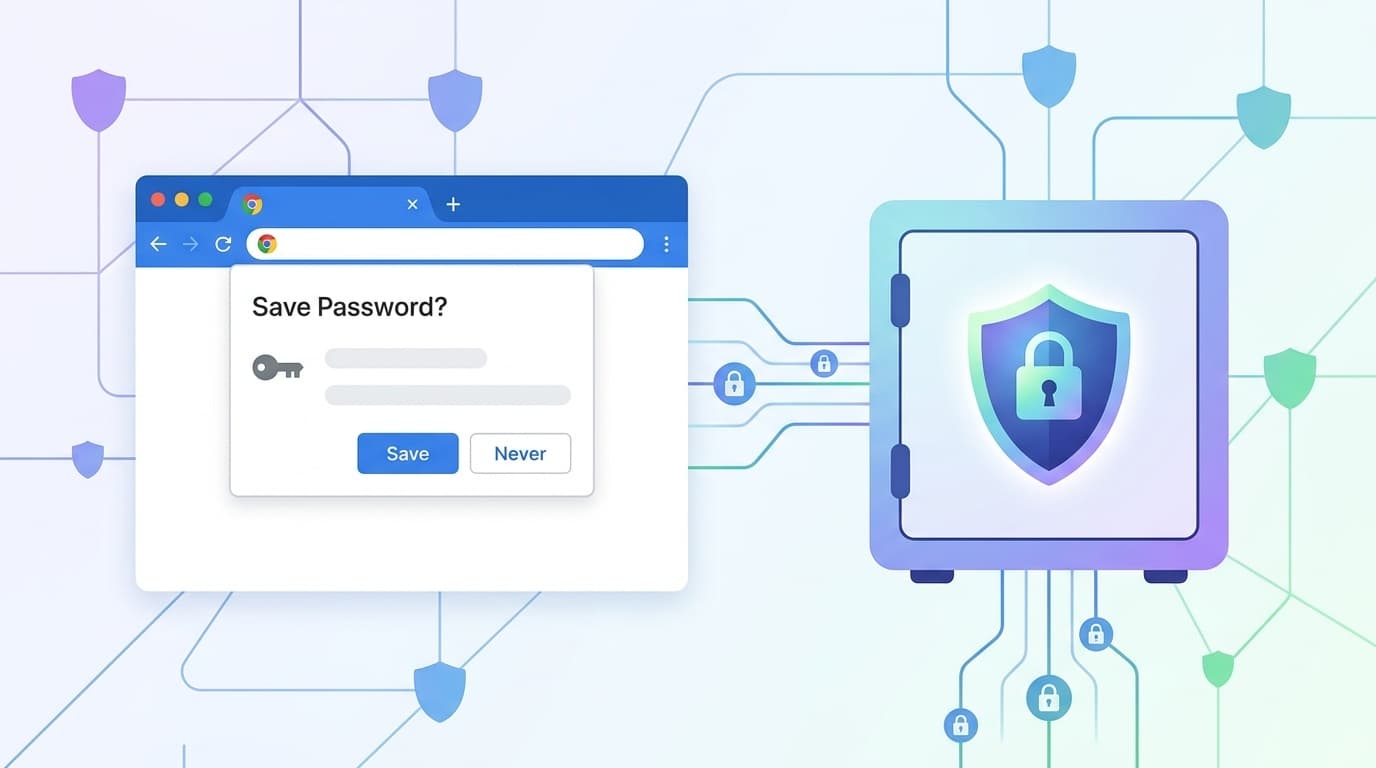
サイトにログインしようとしたら、いつも勝手に入っていたパスワードが出てこない。「パスワードを保存しますか?」のポップアップも表示されない。Google Chromeのパスワード保存・自動入力が急に効かなくなるトラブルは、意外とよく起きるものです。
2026年3月現在、ChromeのパスワードはGoogleパスワードマネージャーで管理されています。パスワードが保存されない・自動入力されない原因6つと、今すぐ試せる対処法をPC(Windows・Mac)とスマホ(iPhone・Android)の両方でお伝えしてみますね。
原因1:「パスワードを保存できるようにする」がオフになっている
いちばん多い原因がコレ。Chromeの設定で、パスワードの保存機能そのものがオフになっているケースです。誰かが設定を変えた、あるいはChromeのアップデートでリセットされた可能性もあります。
【PCでの確認手順】
- Chromeのアドレスバーに
chrome://password-manager/settingsと入力してEnter - 「パスワードを保存できるようにする」のトグルがオン(青色)になっているか確認
- オフ(グレー)なら、クリックしてオンにする
【スマホ(Android)での確認手順】
- Chromeアプリを開き、右上の「︙」→「設定」をタップ
- 「Googleパスワードマネージャー」→「設定」をタップ
- 「パスワードを保存できるようにする」がオンか確認
【スマホ(iPhone)での確認手順】
- Chromeアプリを開き、右下の「…」→「設定」をタップ
- 「パスワード マネージャー」→「設定」をタップ
- 「パスワードの保存を確認する」がオンになっているか確認
ここがオフだと、どのサイトでもパスワード保存のポップアップが出ません。まず最初にチェックしましょう。
原因2:そのサイトが「保存しない」リストに入っている
「パスワードを保存しますか?」と聞かれたときに、うっかり「使用しない」を押してしまった——心当たりのある方もいらっしゃるのではないでしょうか。一度「使用しない」を選ぶと、そのサイトは「不承認のサイトとアプリ」リストに登録され、以降はパスワード保存の確認が表示されなくなります。
【解除手順】
- アドレスバーに
chrome://password-manager/settingsと入力 - ページ下部の「不承認のサイトとアプリ」セクションを確認
- 該当サイトの右にある「×」をクリックしてリストから削除
これで次回ログイン時に、保存の確認が再表示されるようになります。特定のサイトだけパスワードが保存されないなら、まずこのリストを疑いましょう。
原因3:Chromeの同期がオフ・Googleアカウントからログアウトしている
Chromeのパスワード同期は、Googleアカウントにログインした状態で有効になります。ログアウトしていたり、同期がオフになっていると、保存したはずのパスワードが他のデバイスに反映されなかったり、自動入力されないことがあります。
【確認手順(PC)】
- Chrome右上のプロフィールアイコンをクリック
- 「同期は有効です」と表示されていればOK
- 「同期を有効にする」や「ログイン」と出ていたら、Googleアカウントでログインして同期をオンにする
また、chrome://settings/syncSetup にアクセスし、「パスワード」の同期がオンになっていることも確認してください。ここがオフだと、パスワードだけ同期されません。
原因4:拡張機能がパスワードマネージャーと干渉している
1PasswordやBitwarden、LastPassなどのサードパーティ製パスワード管理ツールの拡張機能をインストールしていると、Chrome標準のパスワード保存・自動入力と干渉して、どちらも動かなくなることがあります。
また、広告ブロッカーやプライバシー系の拡張機能が、ログインフォームの読み取りを妨げるケースも報告されています。
【切り分け手順】
- アドレスバーに
chrome://extensions/と入力 - すべての拡張機能をいったんオフにする
- パスワード保存・自動入力が動くか確認する
- 動くなら、拡張機能を1つずつオンに戻して原因を特定する
要するに、拡張機能が多いほどトラブルが起きやすいということ。心当たりがあれば、一度すべてオフにして試してみてください。
原因5:Chromeのバージョンが古い・キャッシュが破損している
Chromeの古いバージョンにはパスワードマネージャー関連のバグが含まれていることがあります。また、長期間使っているとキャッシュやCookieが破損して、自動入力がうまく動かなくなるケースもあります。
【Chromeを最新版に更新する】
- 右上の「︙」→「ヘルプ」→「Google Chromeについて」を開く
- 自動で最新版のチェックが始まるので、更新があれば「再起動」をクリック
【キャッシュ・Cookieをクリアする】
Ctrl + Shift + Delete(MacはCmd + Shift + Delete)でクリア画面を開く- 「Cookieと他のサイトデータ」と「キャッシュされた画像とファイル」にチェック
- ⚠️ 「パスワードとその他のログインデータ」にはチェックを入れないこと!(保存済みパスワードが消えます)
- 「データを削除」をクリック
キャッシュクリア後は各サイトに再ログインが必要になりますが、パスワード自体は残っているので自動入力で対応できます。
原因6:「終了時にCookieを削除」がオンになっている
意外と見落としがちなのがこの設定。Chromeを閉じるたびにCookieを自動削除する設定がオンだと、ログイン状態が毎回リセットされるため、パスワードの自動入力が効いていないように感じます。
【確認手順】
chrome://settings/cookiesにアクセス- 「Chromeの終了時にCookieとサイトデータを削除する」がオフになっているか確認
- オンになっていたら、オフに切り替える
プライバシーを重視して意図的にオンにしている場合は、特定サイトだけ例外として追加することもできます。「常にCookieを使用できるサイト」にログインしたいサイトを登録すれば、そのサイトだけはChromeを閉じてもログイン状態が維持されます。
それでもダメなら:Chromeのプロファイルをリセットする
上記6つをすべて試してもパスワードの保存・自動入力が改善しない場合は、Chromeのユーザープロファイルが破損している可能性があります。
【プロファイルのリセット手順】
chrome://settings/resetにアクセス- 「設定を元の既定値に戻す」をクリック
- 確認ダイアログで「設定のリセット」をクリック
この操作では、ブックマーク・パスワード・履歴は削除されません。ただし、拡張機能は無効化され、スタートページや検索エンジンの設定はリセットされます。
ざっくり言うと、「Chromeを買ったときの状態に近づける」イメージです。最終手段として覚えておきましょう。
【補足】2026年のChrome:パスキーへの移行が進んでいる
2026年3月現在、Googleは従来のパスワードに代わる認証方式としてパスキー(Passkey)の普及を積極的に進めています。Chrome for Developersの公式ブログによると、Googleパスワードマネージャーはデスクトップ・Android・iOSの間でパスキーを同期できるようになっています。
パスキーは指紋認証や顔認証を使ってログインする仕組みで、パスワードを覚える必要がなく、フィッシング詐欺にも強いのが特徴です。対応サイトでは「パスキーを作成しますか?」と表示されることがあるので、見かけたら設定しておくと今後のログインがラクになります。
FAQ
Chromeに保存したパスワードはどこで確認できますか?
アドレスバーに chrome://password-manager/passwords と入力するか、passwords.google.com にアクセスすると、保存済みパスワードの一覧を確認・編集・削除できます。
スマホのChromeでもパスワードの自動入力は使えますか?
はい、iPhone・Androidともに使えます。ただし、iPhoneの場合はiOSの「設定」→「パスワード」→「自動入力とパスワード」で、Chromeを自動入力のソースとして有効にする必要があります。
パスワードが流出していないか確認する方法はありますか?
chrome://password-manager/checkup にアクセスすると、Googleの「パスワード チェックアップ」機能で、漏洩した可能性のあるパスワード・使い回しパスワード・脆弱なパスワードを一括チェックできます。
1PasswordやBitwardenを使っている場合、Chromeのパスワード保存はオフにすべきですか?
サードパーティのパスワードマネージャーをメインで使うなら、Chrome標準の保存機能はオフにしたほうが干渉を防げます。両方オンだと、保存先が分散して混乱の原因になります。
参考文献
- Chrome でパスワードを管理する — Google Chrome ヘルプ
- Google パスワード マネージャーを使ってみる — Google Chrome ヘルプ
- Chrome to sync passkeys on Google Password Manager between desktop and Android — Chrome for Developers Blog
- Fix issues with passwords and passkeys — Google Chrome Help