会社のChromeで個人のブックマークが表示されてヒヤッとした、プライベートで検索した内容が仕事用のアカウントに残っていた——自分もPCショップ時代、お客さんから「仕事と私用が混ざって困る」という相談をよく受けたんですよね。
Google Chromeを仕事とプライベートの両方で使っていると、ブックマーク・パスワード・検索履歴がごちゃ混ぜになる問題が起きやすい。とくにリモートワークで自分のPCを使っている人や、1台のPCを家族と共有している人は要注意です。
でも安心してください。Chromeには「プロファイル」という機能があって、これを使えば仕事用とプライベート用の環境を完全に別々にできます。2026年4月現在、設定はたった3分で終わる。プロファイルの作り方から切り替え方、やりがちな失敗まで、画面の手順どおりに見ていきましょう。
そもそもChromeの「プロファイル」って何?
Chromeのプロファイルとは、ざっくり言うと「もう1つのChrome環境をまるごと作る機能」です。
プロファイルごとに、以下のデータが完全に独立します:
- ブックマーク
- 保存済みパスワード(Googleパスワードマネージャー)
- 閲覧履歴・検索履歴
- 拡張機能(アドブロッカーなど)
- ログイン中のGoogleアカウント
- Cookieや自動入力データ
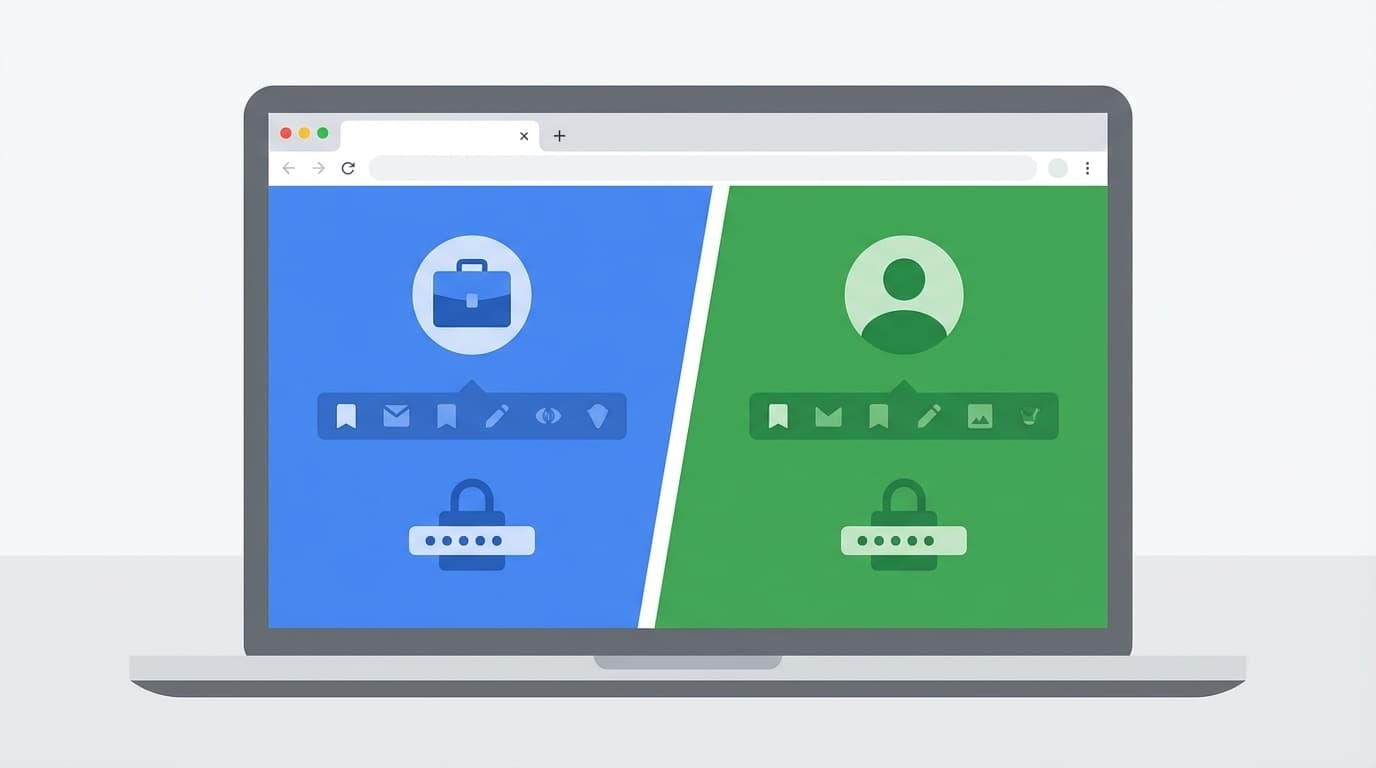
つまり、「仕事用プロファイル」と「プライベート用プロファイル」を作れば、お互いのデータがまったく見えない状態になります。シークレットモードとは違い、ブックマークやパスワードもちゃんと保存されるので、毎回ログインし直す手間もありません。
ちなみに、Google公式ヘルプによると、プロファイルはPC版・iOS版・Android版のすべてで利用可能です(2026年4月時点)。
プロファイルの作り方【3ステップ】
ここからは、PC版Chromeでの手順を説明します。所要時間は約3分です。
ステップ1:プロファイル追加画面を開く
Chromeの右上にあるプロフィールアイコン(人型や自分のアイコン)をクリックします。表示されたメニューの一番下にある「プロファイルを追加」をクリックしてください。
ステップ2:名前とテーマカラーを設定する
「新しいChromeプロファイルへようこそ」という画面が表示されます。ここで:
- 名前を入力します(例:「仕事用」「Work」「個人」など)
- テーマカラーを選びます。仕事用は青、プライベートは緑など、ぱっと見で区別がつく色にするのがコツです
- デスクトップにショートカットを作るかどうかを選択します(おすすめはオン)
ステップ3:Googleアカウントでログインする
新しいプロファイルでChromeが開いたら、対応するGoogleアカウントにログインします。
- 仕事用プロファイル → 会社のGoogle Workspaceアカウント(例:yourname@company.co.jp)
- プライベート用 → 個人のGmailアカウント(例:yourname@gmail.com)
ログインすると、そのアカウントに紐づいたブックマーク・パスワード・履歴が自動で同期されます。これで設定完了です!
プロファイルの切り替え方と便利な使い分けテクニック
プロファイルの切り替えはとても簡単です。
基本の切り替え方
Chrome右上のプロフィールアイコンをクリックして、切り替えたいプロファイルを選ぶだけ。新しいウィンドウで別のプロファイルが開きます。
ポイント:プロファイルごとに別ウィンドウで開くので、仕事用とプライベート用を同時に並べて使うこともできます。これが「ブラウザを2つインストールする」より便利な点です。
デスクトップショートカットで一発起動
プロファイル作成時に「デスクトップにショートカットを作成」をオンにしていた場合、デスクトップに専用アイコンが作られます。朝パソコンを開いたら仕事用のショートカットをダブルクリックするだけで、仕事モードのChromeが立ち上がります。
起動時にプロファイル選択画面を表示する
Chromeの設定(chrome://settings)から、起動時にプロファイル選択画面を表示するように設定できます。手順は以下のとおり:
- Chrome右上のプロフィールアイコンをクリック
- 歯車アイコン(プロファイルの管理)をクリック
- 「起動時にプロフィールを表示する」をオンにする
これで、Chromeを開くたびに「どのプロファイルで始める?」と聞かれるようになります。うっかり間違ったプロファイルで作業を始めてしまうミスを防げます。
やりがちな失敗と注意点
プロファイルを使い始めると引っかかりやすいポイントを並べておきます。
失敗1:同じGoogleアカウントで両方にログインしてしまう
仕事用プロファイルにプライベートのGmailでもログインすると、データが混ざる原因になります。1つのプロファイルには1つのGoogleアカウントが鉄則です。
失敗2:拡張機能を入れ直すのを忘れる
プロファイルごとに拡張機能は独立しています。仕事で使っている翻訳ツールやスクリーンショット拡張機能は、新しいプロファイルにも個別にインストールする必要があります。逆に言えば、プライベートではアドブロッカーだけ、仕事用では業務ツールだけ、と使い分けられるメリットでもあります。
失敗3:他の人がプロファイルを切り替えられてしまう
Chromeのプロファイルにはパスワードロック機能がありません(2026年4月時点)。同じPCを使う家族や同僚がいる場合、プロファイルアイコンをクリックするだけで簡単に切り替えられてしまいます。機密情報を扱う場合は、Windowsのユーザーアカウントを分けるか、使用後にPCをロック(Windowsキー + L)する習慣をつけましょう。
失敗4:同期設定を確認しない
Googleアカウントでログインすると、デフォルトですべてのデータが同期されます。「会社PCに個人のパスワードは同期したくない」という場合は、chrome://settings/syncSetup を開いて、同期する項目を個別にオン/オフにしてください。たとえば「ブックマークとパスワードは同期するが、履歴は同期しない」といった細かい設定が可能です。
企業のChrome管理とプロファイル分離の強化(2025年〜)
Google は2025年以降、Chrome Enterpriseで「仕事用プロファイル」と「個人用プロファイル」の分離を強化しています。
会社がGoogle Workspaceを導入している場合、IT管理者がポリシーを設定して仕事用プロファイルでのデータコピーを制限したり、個人プロファイルへのデータ持ち出しをブロックしたりできるようになっています。
「なんか会社のChromeだと個人アカウントに切り替えられない…」という場合は、会社のセキュリティポリシーで制限されている可能性が高いです。その場合は、個人用は別のブラウザ(Edge、Firefoxなど)を使うか、IT部門に確認してみてください。
FAQ
Chromeのプロファイルはスマホでも使えますか?
はい、使えます。Android版・iOS版Chromeでもプロファイルの追加・切り替えが可能です(2026年4月時点)。ただし、PC版と比べると切り替えの操作がやや手間なので、スマホではGoogleアカウントの切り替え機能を使う人のほうが多いです。
プロファイルを削除するとデータはどうなりますか?
プロファイルを削除すると、そのプロファイルに保存されていたローカルデータ(履歴・Cookie等)は消えます。ただし、Googleアカウントに同期済みのブックマークやパスワードはクラウド上に残っているので、再度ログインすれば復元できます。
プロファイルは何個まで作れますか?
Google公式には上限が明記されていませんが、実用上は10個程度まで問題なく作成・運用できます。仕事用・プライベート用・副業用・家族共有用など、用途ごとに分けている人もいます。ただし、あまり増やしすぎるとPC起動時の選択画面が煩雑になるため、3〜4個程度がおすすめです。
シークレットモード(プライベートブラウズ)とプロファイルは何が違うのですか?
シークレットモードは「履歴やCookieを保存しない一時的なモード」です。ウィンドウを閉じるとすべて消えます。一方、プロファイルはブックマーク・パスワード・拡張機能がちゃんと保存される「もう一つの常用環境」です。毎日使い分けるなら、プロファイルのほうが圧倒的に便利です。
参考文献
- 複数のプロファイルを使用して Chrome を管理する — Google Chrome ヘルプ
- すべてのデバイスで同じブックマーク、パスワード、その他の設定を利用する — Google Chrome ヘルプ
- Chrome Enterprise で仕事用プロファイルと個人用プロファイルの区別を改善 — Google Cloud 公式ブログ