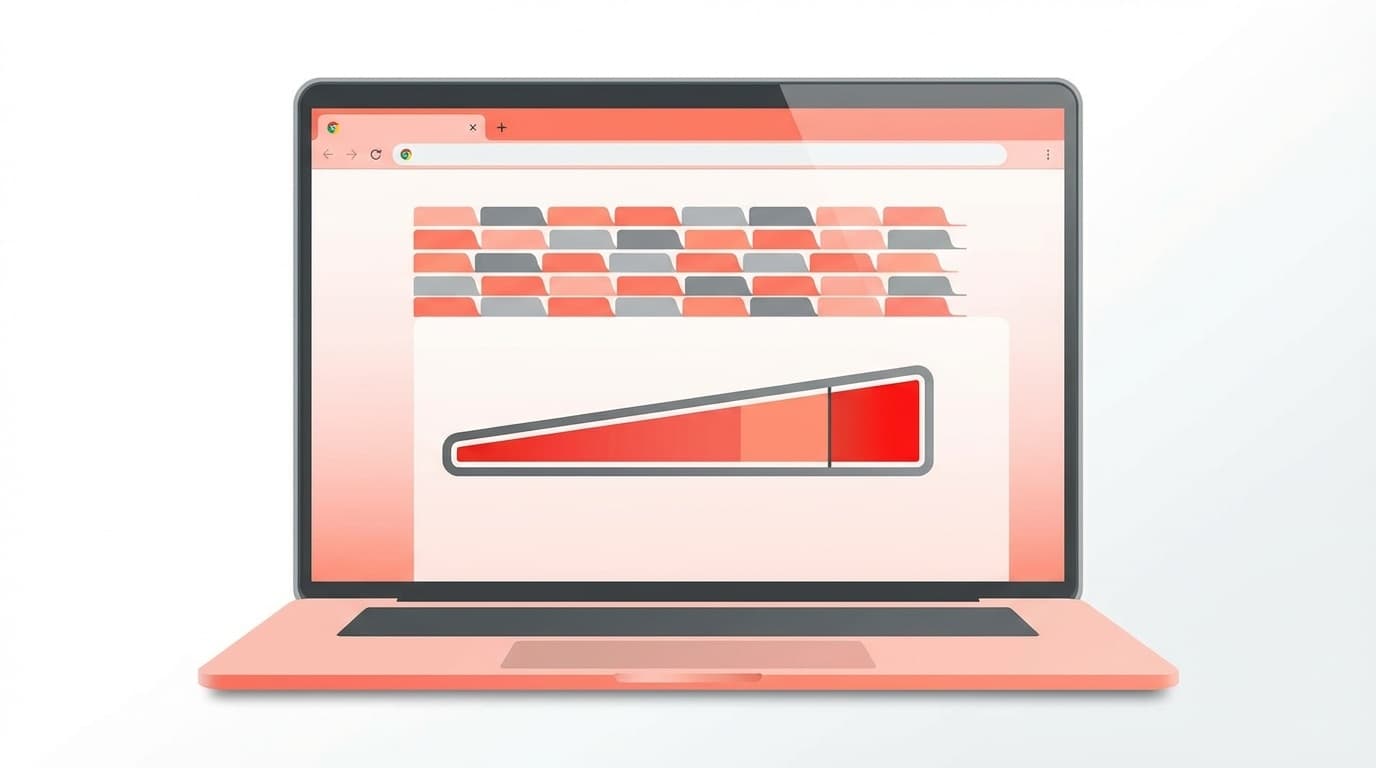
「Chromeのタブを20個くらい開いてたら、パソコンがカックカクになった……」そんな経験、ありませんか? Google Chromeはタブごとに独立したプロセスを動かす仕組みのため、タブを開けば開くほどメモリ(RAM)を大量に消費します。
2026年3月現在、Chromeにはメモリを節約するための機能がいくつも追加されています。この記事では、Chromeが重い原因と、今すぐ試せる7つの対処法をわかりやすくまとめました。Windows 11・Mac両対応です。
なぜChromeはメモリを食いすぎるのか?
Chromeが他のブラウザより重いと言われる最大の理由は、「タブごとに別プロセス」で動く設計だからです。ざっくり言うと、タブを10個開くと、内部的にはChromeが10個起動しているようなものです。
メリットもあって、1つのタブがクラッシュしても他のタブは巻き添えにならない安定性があります。でも、その代償としてメモリをたくさん使うわけです。
さらにメモリを食う主な原因はこの3つ:
- 開きっぱなしのタブ: 「あとで読む」つもりで放置しているタブが一番の犯人
- 拡張機能(アドオン): 広告ブロッカー、翻訳、スクリーンショットなど、入れるほどメモリを消費
- 動画・広告が多いサイト: YouTubeやSNSのタブは特にメモリを使います
対処法1:メモリセーバーをオンにする(最優先)
Chromeには「メモリセーバー」という公式のメモリ節約機能があります。これをオンにすると、しばらく見ていないタブのメモリを自動で解放してくれます。タブをクリックしたときに自動で再読み込みされる仕組みです。
設定手順
- Chromeの右上にある「︙」(三点メニュー)→「設定」をクリック
- 左メニューから「パフォーマンス」を選択
- 「メモリセーバー」をオンにする
- 節約レベルを選択する:
- 標準: しばらく経ったタブを非アクティブにする(おすすめ)
- バランス: 標準より早めにタブを非アクティブにする
- 最大: できるだけ早くタブを非アクティブにする(メモリが少ないPCにおすすめ)
Google公式ヘルプによると、メモリセーバーの「最大」モードでは非アクティブタブのメモリ使用量が最大80%削減されます。独立したベンチマークテストでも、50タブ環境で30〜40%のメモリ節約効果が確認されています。
なお、常にアクティブにしておきたいサイト(メール、チャットなど)は「常にアクティブにするサイト」に追加しておけば、メモリセーバーの対象外にできます。
対処法2:Chromeのタスクマネージャーで犯人を特定する
「どのタブがメモリを食っているのかわからない」というときは、Chromeに内蔵されているタスクマネージャーを使いましょう。Windowsのタスクマネージャーとは別物です。
開き方
- Chromeの右上「︙」→「その他のツール」→「タスクマネージャ」
- またはキーボードで Shift + Esc(Windows)
各タブ・拡張機能ごとのメモリ使用量とCPU使用率が一覧で表示されます。メモリを大量に使っているタブや拡張機能を見つけたら、選択して「プロセスを終了」ボタンで強制終了できます。
要するに、どの犯人がメモリを食い荒らしているかを突き止めるツールです。
対処法3:使っていない拡張機能を無効化・削除する
拡張機能は便利ですが、入れれば入れるほどメモリを消費します。特に「入れたけど使ってない」拡張機能がそのまま動き続けていることが多いです。
確認・削除の手順
- アドレスバーに chrome://extensions/ と入力してEnter
- 一覧で使っていない拡張機能を見つけたら「削除」をクリック
- 「削除はしたくないけど普段は使わない」ものは、トグルスイッチで無効化しておく
目安として、常時オンにしておく拡張機能は5個以下に抑えるのがおすすめです。
対処法4:タブグループで整理する
タブを閉じたくない派の方には、タブグループ機能がおすすめです。関連するタブをグループにまとめて折りたたむことで、見た目もスッキリ&メモリセーバーとの相性も良いです。
使い方
- タブを右クリック →「タブをグループに追加」→「新しいグループ」
- グループ名と色を設定
- グループ名をクリックすると折りたたみ/展開ができる
2025年以降のChromeでは、AIがタブの内容を分析して自動でグループ分けを提案してくれる「タブオーガナイザー」機能も追加されています(Google公式ブログ)。右クリックメニューから「AIでタブを整理」を選ぶと利用できます。
対処法5:キャッシュと閲覧データを削除する
長期間Chromeを使い続けていると、キャッシュ(一時保存データ)や閲覧履歴がGB単位で溜まることがあります。これがChromeの起動や動作を遅くする原因になります。
削除手順
- Chromeで Ctrl + Shift + Delete(Macは Command + Shift + Delete)を押す
- 期間を「全期間」に設定
- 「キャッシュされた画像とファイル」にチェックを入れる
- 「閲覧履歴」「Cookie」は必要に応じて選択(Cookieを消すとログイン状態がリセットされます)
- 「データを削除」をクリック
キャッシュ削除後はサイトの読み込みが一時的に遅くなりますが、すぐに新しいキャッシュが作られるので問題ありません。
対処法6:ハードウェアアクセラレーションの設定を確認する
Chromeには「ハードウェアアクセラレーション」という、グラフィック処理をGPU(グラフィックボード)に任せる機能があります。通常はオンのほうが快適ですが、古いPCやGPUドライバーに問題がある場合はオフにしたほうが軽くなることがあります。
設定手順
- 「︙」→「設定」→「システム」
- 「ハードウェア アクセラレーションが使用可能な場合は使用する」のオン/オフを切り替える
- Chromeを再起動して改善するか確認
画面がチラつく・動画がカクカクする場合はオフに、特に問題がなければオンのままにしておくのがおすすめです。
対処法7:Chromeのアップデート・リセット
ここまでの対処法で改善しない場合、Chrome自体が古い、またはプロファイルが壊れている可能性があります。
Chromeを最新版にアップデートする
- 「︙」→「ヘルプ」→「Google Chromeについて」
- 自動でアップデートの確認が始まる。更新がある場合は「再起動」をクリック
Chromeの設定をリセットする(最終手段)
- 「︙」→「設定」→「設定のリセット」
- 「設定を元の既定値に戻す」をクリック
リセットすると、スタートページ・検索エンジン・固定タブ・拡張機能の有効/無効がリセットされます。ブックマーク・履歴・パスワードは保持されるので安心してください。
FAQ
Chromeのメモリ使用量はどれくらいが普通?
タブ数や拡張機能によりますが、タブ10個程度で1〜2GB、20個以上で3〜4GB使うことも珍しくありません。PCのメモリが8GBの場合、Chromeだけで半分以上使ってしまうこともあるので、メモリセーバーの活用が重要です。
Chrome以外の軽いブラウザに乗り換えたほうがいい?
Microsoft EdgeもChromiumベース(Chromeと同じエンジン)なのでメモリ消費は大きく変わりません。ただしEdgeの「効率モード」やFirefoxのメモリ管理は優秀なので、Chromeの対処法を試しても改善しない場合は検討してもよいでしょう。
メモリセーバーをオンにするとタブの内容が消える?
消えません。非アクティブになったタブをクリックすると自動で再読み込みされます。ただし、入力フォームに途中まで書いた内容は消えることがあるので、常にアクティブにしたいサイトは除外リストに追加しておきましょう。
メモリを増設すればChromeは快適になる?
はい、効果があります。現在8GBのPCなら16GBへの増設で体感が大きく変わります。ただし、メモリセーバーや不要な拡張機能の削除など、ソフト側の対処を先に試すのがおすすめです。増設できないノートPCでもソフト側の設定だけで十分改善できるケースが多いです。
参考文献
- Chrome のパフォーマンスをカスタマイズする — Google Chrome ヘルプ
- Boost your browsing with Chrome's new performance controls — Google公式ブログ, 2024年10月
- New Chrome features to save battery and make browsing smoother — Google公式ブログ